فرانایس | خرید امن و راحت، کیفیت بالا، قیمت مناسب
فهرست مطالب
- 1 مقدمه: اتصال همزمان فلش، موس و مانیتور به مکبوک مشکل آشنای همه کاربران مکبوک
- 2 ۱. ابتدا بدانید مکبوک شما چه پورتهایی دارد
- 3 ۲. چرا نمیتوانید همه چیز را مستقیم وصل کنید؟
- 4 ۳. راهحل اصلی اتصال همزمان فلش، موس و مانیتور به مکبوک: USB-C Hub چندپورته
- 5 ۴. راهاندازی قدم به قدم: اتصال همزمان فلش، موس و مانیتور
- 6 ۵. دو سناریوی رایج و راهحل هر کدام
- 7 ۶. انتخاب بین هاب و داک: کدام مناسبتر است؟
- 8 ۷. مشکلات رایج و راهحل آنها
- 9 ۸. نکات پیشرفته برای کاربران حرفهای
- 10 9. جدول مقایسه کامل روشهای مختلف اتصال
- 11 جمعبندی اتصال همزمان فلش، موس و مانیتور به مکبوک
مقدمه: اتصال همزمان فلش، موس و مانیتور به مکبوک مشکل آشنای همه کاربران مکبوک
یکی از رایجترین شکایتهای کاربران مکبوک این است: «فقط دو پورت USB-C دارم، اما میخواهم همزمان مانیتور، موس، فلش و شارژر داشته باشم چطور؟»
اگر مکبوک ایر یا مکبوک پرو ۱۳ اینچ دارید، احتمالاً این مشکل را میشناسید. حتی مکبوک پرو ۱۴ و ۱۶ اینچ با سه پورت Thunderbolt، یک HDMI و یک SD Card هم گاهی برای کاربران پرتوقع کافی نیست.
خبر خوب این است که با یک راهحل ساده و یکبار سرمایهگذاری، میتوانید همه دستگاههای موردنیازتان را همزمان به مکبوک وصل کنید بدون کمبود پورت، بدون کابلکشی اضافه، و حتی بدون اینکه شارژ مکبوک قطع شود.
در این مقاله، قدم به قدم همه روشها را توضیح میدهیم.
۱. ابتدا بدانید مکبوک شما چه پورتهایی دارد
قبل از هر کاری، باید بدانید با چه چیزی کار میکنید.
MacBook Air M1 و M2
- ۲ پورت Thunderbolt / USB-4 (شکل USB-C)
- ۱ پورت MagSafe (فقط شارژ)
- بدون پورت USB-A، HDMI، یا SD Card
MacBook Air M3
- ۲ پورت Thunderbolt / USB-4
- ۱ پورت MagSafe
- پشتیبانی از ۲ مانیتور خارجی (با درب بسته)
MacBook Pro 14″ و 16″ (M3 Pro/Max)
- ۳ پورت Thunderbolt 4
- ۱ پورت HDMI 2.1
- ۱ پورت SD Card
- ۱ پورت MagSafe
- بهترین گزینه برای اتصال چند دستگاه بدون هاب
MacBook Pro 13″ (M2)
- ۲ پورت Thunderbolt 4
- ۱ پورت MagSafe
- بدون پورت HDMI مستقیم
نکته: اگر از MagSafe برای شارژ استفاده میکنید، هر دو پورت Thunderbolt آزاد میمانند — مزیت بزرگی برای اتصال چند دستگاه.
۲. چرا نمیتوانید همه چیز را مستقیم وصل کنید؟
مشکل اصلی: کمبود پورت
مکبوک ایر دو پورت USB-C دارد. اگر مانیتور را به یکی و شارژر را به دیگری وصل کنید، هیچ پورتی برای فلش و موس باقی نمیماند.
مشکل دوم: نوع پورت
فلشهای معمولی USB-A دارند، اما مکبوکهای جدید فقط USB-C دارند. بدون آداپتور یا هاب، نمیتوانید فلش معمولی را مستقیم وصل کنید.
مشکل سوم: مانیتور بدون پورت USB-C
اکثر مانیتورهای موجود در بازار هنوز HDMI یا DisplayPort دارند، نه USB-C مستقیم. پس به یک آداپتور یا هاب نیاز دارید.
۳. راهحل اصلی اتصال همزمان فلش، موس و مانیتور به مکبوک: USB-C Hub چندپورته
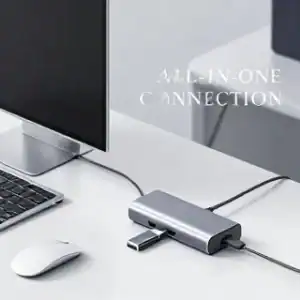
بهترین و اقتصادیترین راهحل برای اتصال همزمان فلش، موس و مانیتور به مکبوک، استفاده از یک USB-C Hub یا داک چندپورته است.
هاب USB-C چیست؟
یک هاب USB-C یک دستگاه کوچک است که به پورت Thunderbolt مکبوک وصل میشود و چندین پورت مختلف ارائه میدهد — از USB-A برای فلش و موس گرفته تا HDMI برای مانیتور و حتی Power Delivery برای شارژ همزمان.
چه هابی بخریم؟
برای اتصال همزمان فلش، موس و مانیتور به این پورتها نیاز دارید:
- ۱ پورت HDMI: برای مانیتور
- ۲ پورت USB-A: برای فلش و گیرنده بیسیم موس
- ۱ پورت USB-C با Power Delivery: برای شارژ همزمان
هاب7-in-1 یا 9-in-1 معمولاً همه این پورتها را دارند و گزینههای محبوبی هستند.
برای آشنایی کامل با انواع هاب و نحوه شارژ مکبوک از طریق آن، مقاله راهنمای کامل شارژ مکبوک با USB-C Hub را در فرانایس بخوانید.
۴. راهاندازی قدم به قدم: اتصال همزمان فلش، موس و مانیتور
مرحله ۱: هاب را به مکبوک وصل کنید
کابل یا پلاگ هاب را به یکی از پورتهای Thunderbolt مکبوک وصل کنید. اگر هاب بیکابل (Direct-Attach) است، مستقیم به پورت میچسبد. اگر کابلدار است، کابل را وصل کنید.
macOS معمولاً بلافاصله هاب را شناسایی میکند و نیاز به نصب درایور اضافهای نیست.
مرحله ۲: مانیتور را وصل کنید
کابل HDMI مانیتور را به پورت HDMI هاب وصل کنید. مانیتور را روشن کنید.
تنظیم macOS: ۱. به System Settings ← Displays بروید ۲. مانیتور خارجی را در لیست ببینید ۳. رزولوشن و جهت آن را تنظیم کنید ۴. اگر میخواهید مانیتور خارجی صفحه اصلی باشد، نوار Menu Bar را در تب Arrangement به آن بکشید
برای تنظیمات کامل مانیتور 4K، مقاله چگونه مانیتور 4K را به مکبوک متصل کنیم را بخوانید.
مرحله ۳: موس را وصل کنید
موس بیسیم با گیرنده USB: گیرنده USB (دانگل) موس را به یکی از پورتهای USB-A هاب وصل کنید. macOS آن را فوری شناسایی میکند.
موس بلوتوث (Magic Mouse یا مشابه): اگر موس بلوتوثی دارید، اصلاً نیازی به پورت USB-A ندارید. از منوی بلوتوث مکبوک آن را pair کنید و یک پورت آزاد میماند.
موس USB-A معمولی: کابل موس را مستقیم به پورت USB-A هاب وصل کنید.
مرحله ۴: فلش مموری را وصل کنید
فلش USB-A معمولی: فلش را به پورت USB-A دیگر هاب وصل کنید. در Finder در ستون چپ ظاهر میشود.
فلش USB-C: فلش را مستقیم به پورت USB-C هاب یا پورت دوم Thunderbolt مکبوک وصل کنید.
نکته کارایی: برای بهترین سرعت انتقال فایل از فلش، مستقیماً به پورت Thunderbolt مکبوک وصل کنید، نه از طریق هاب. برای آشنایی با سرعت واقعی USB، مقاله سرعت واقعی USB 3.0 چقدر است؟ را بخوانید.
مرحله ۵: شارژر را وصل کنید (اختیاری)
اگر میخواهید مکبوک همزمان شارژ شود:
- شارژر اصلی مکبوک را به پورت USB-C Power Delivery هاب وصل کنید
- یا از MagSafe برای شارژ و هر دو پورت Thunderbolt برای هاب و دستگاههای دیگر استفاده کنید
۵. دو سناریوی رایج و راهحل هر کدام
سناریو اول: مکبوک ایر با دو پورت USB-C
هدف: مانیتور + موس + فلش + شارژ همزمان
راهحل:
MagSafe ← شارژر
پورت Thunderbolt چپ ← هاب 7-in-1
    ├── HDMI ← مانیتور
    ├── USB-A 1 ← فلش
    ├── USB-A 2 ← گیرنده موس
    └── USB-C PD ← شارژر (در صورت نبود MagSafe)
پورت Thunderbolt راست ← آزاد (برای SSD اکسترنال یا دستگاه دیگر)
هزینه: قیمت یک هاب 7-in-1 باکیفیت
سناریو دوم: مکبوک پرو ۱۴ یا ۱۶ اینچ
با این مدلها اصلاً نیاز به هاب ندارید:
HDMI ← مانیتور (مستقیم، بدون آداپتور)
Thunderbolt 1 ← SSD اکسترنال
Thunderbolt 2 ← هاب کوچک (فلش + موس)
Thunderbolt 3 ← آزاد
SD Card ← کارت حافظه دوربین
MagSafe ← شارژر
۶. انتخاب بین هاب و داک: کدام مناسبتر است؟
USB-C Hub (هاب ساده)
- قیمت: ارزانتر (۱۰۰ تا ۵۰۰ هزار تومان)
- اندازه: کوچک، قابل حمل
- پورتها: ۵ تا ۱۱ پورت
- مناسب برای: کاربران عادی، استفاده سیار
Thunderbolt Dock (داک حرفهای)
- قیمت: گرانتر (۵۰۰ هزار تا ۲ میلیون تومان)
- اندازه: بزرگتر، برای روی میز
- پورتها: ۱۰ تا ۱۸ پورت
- ویژگی اضافه: Power Delivery قویتر (۹۶ تا ۱۸۰W)، Thunderbolt Pass-through
- مناسب برای: کاربران حرفهای، محیط ثابت
۷. مشکلات رایج و راهحل آنها
مشکل ۱: مانیتور شناسایی نمیشود
علتهای احتمالی و راهحل:
- کابل HDMI بیکیفیت: کابل دیگری امتحان کنید
- هاب بیکیفیت: برخی هابهای ارزان از HDMI 4K پشتیبانی نمیکنند
- Restart لازم است: مکبوک را Restart کنید
- پورت اشتباه: مانیتور روی ورودی درست (HDMI 1 یا HDMI 2) باشد
مشکل ۲: موس کار نمیکند
- برای موس USB: مطمئن شوید گیرنده کاملاً در پورت فرو رفته
- برای موس بلوتوث: بلوتوث مکبوک را خاموش و روشن کنید
- تداخل USB: گیرنده را مستقیم به مکبوک وصل کنید، نه از طریق هاب
مشکل ۳: فلش با سرعت پایین کار میکند
- هاب USB-C را بررسی کنید — آیا پورت USB-A آن USB 3.0 است یا USB 2.0؟
- برخی هابهای ارزان پورتهای USB-A با سرعت USB 2.0 دارند
- برای سرعت بیشتر، فلش را مستقیم به پورت Thunderbolt مکبوک وصل کنید
مشکل ۴: مکبوک شارژ نمیشود از طریق هاب
- هاب باید از Power Delivery پشتیبانی کند
- توان شارژر وصلشده به هاب باید کافی باشد:
- مکبوک ایر: حداقل ۳۰W کافی است، ۶۰W توصیهشده
- مکبوک پرو ۱۴”: حداقل ۶۷W، توصیهشده ۱۴۰W
- مکبوک پرو ۱۶”: حداقل ۹۶W، توصیهشده ۱۴۰W
مشکل ۵: هاب گرم میشود
اگر همزمان مانیتور + فلش + موس + شارژ دارید، هاب تحت فشار است. هاب آلومینیومی گرما را بهتر مدیریت میکند. برای مقایسه کامل، مقاله آیا هابهای آلومینیومی بهتر از هابهای پلاستیکی هستند؟ را بخوانید.
۸. نکات پیشرفته برای کاربران حرفهای
اتصال دو مانیتور به مکبوک ایر M3
مکبوک ایر M3 اولین مدلی است که از دو مانیتور خارجی پشتیبانی میکند — اما با یک شرط: درب مکبوک باید بسته باشد.
برای این کار: ۱. یک هاب یا داک با دو خروجی HDMI یا ترکیب HDMI + DisplayPort بخرید ۲. کیبورد و موس خارجی وصل کنید ۳. درب مکبوک را ببندید ۴. macOS دو مانیتور را شناسایی میکند
استفاده از Daisy Chain (زنجیر Thunderbolt)
اگر مانیتور Thunderbolt دارید (مثل Apple Studio Display)، میتوانید دستگاههای Thunderbolt را به صورت زنجیری وصل کنید:
مکبوک ← Thunderbolt → Apple Studio Display ← Thunderbolt → SSD اکسترنالاین روش بدون هاب، چند دستگاه را با یک کابل به مکبوک وصل میکند.
بهینهسازی پهنای باند
اگر همزمان مانیتور 4K، SSD اکسترنال و فلش وصل دارید، توجه کنید که:
- یک پورت Thunderbolt ۴۰ Gbps پهنای باند دارد
- مانیتور 4K 60Hz حدود ۱۸ Gbps مصرف میکند
- SSD اکسترنال NVMe تا ۱۰ Gbps نیاز دارد
- فلش USB 3.0 تا ۵ Gbps نیاز دارد
بنابراین بهتر است مانیتور را به یک پورت Thunderbolt و SSD اکسترنال را به پورت دیگر وصل کنید تا پهنای باند تقسیم نشود.
9. جدول مقایسه کامل روشهای مختلف اتصال
| روش | هزینه | پیچیدگی | مناسب برای |
|---|---|---|---|
| هاب USB-C ساده | کم | آسان | کاربر عادی |
| هاب Thunderbolt | متوسط | آسان | کاربر حرفهای |
| داک Thunderbolt | زیاد | متوسط | ایستگاه کاری ثابت |
| آداپتورهای جداگانه | کم | پیچیده | اضطراری |
| Daisy Chain Thunderbolt | زیاد | پیشرفته | حرفهایها |
جمعبندی اتصال همزمان فلش، موس و مانیتور به مکبوک
اتصال همزمان فلش، موس و مانیتور به مکبوک با یک USB-C Hub چندپورته کاملاً ساده است. نکات کلیدی:
- هاب 7-in-1 با HDMI، دو USB-A و Power Delivery کافی است
- موس بلوتوثی یک پورت آزاد میکند
- برای سرعت بیشتر فلش، مستقیم به Thunderbolt وصل کنید
- مکبوک ایر M3 با درب بسته از دو مانیتور پشتیبانی میکند
- هاب آلومینیومی برای استفاده سنگین توصیه میشود
- اگر MagSafe دارید، هر دو پورت Thunderbolt را برای دستگاههای دیگر نگه دارید
با یک سرمایهگذاری یکبار برای خرید هاب مناسب، دیگر هیچوقت با کمبود پورت روبرو نخواهید شد.
🛒 برای خرید بهترین هاب USB-C و لوازم جانبی مکبوک با بهترین قیمت، فروشگاه فرانایس را ببینید.