 فرانایس | خرید امن و راحت، کیفیت بالا، قیمت مناسب
 نویسنده: عباس

پاسخ کوتاه: بهترین هاب برای مکبوک به سه چیز بستگی دارد: چیپ مکبوک شما، تعداد نمایشگری که میخواهید وصل کنید و مصرف واقعی شما از پورتها. اگر مکبوک ایر یا پرو با چیپ پایه M1 یا M2 دارید، یک هاب USB-C ساده با یک خروجی HDMI یا DisplayPort، پورت PD برای شارژ و چند USB کافی است. چند پورت HDMI روی هاب، محدودیت سختافزاری چیپ را برطرف نمیکند. اگر مکبوک پرو با چیپ Pro یا Max دارید و دو یا چند مانیتور میخواهید، داک Thunderbolt انتخاب منطقیتری است. هابهای DisplayLink فقط برای وقتی مناسباند که مدل شما از نظر Native محدود است و چند مانیتور اداری لازم دارید.
تمرکز این راهنما روی سازگاری با مدل است. اگر فهرست محصولات و برندها را میخواهید، راهنمای بهترین هاب مک بوک فرانایس را ببینید. در اینجا توضیح میدهیم چرا یک هاب روی یک مکبوک عالی کار میکند و روی مدل دیگر نه.
چرا مدل و چیپ مکبوک مهمتر از تعداد پورت هاب است؟
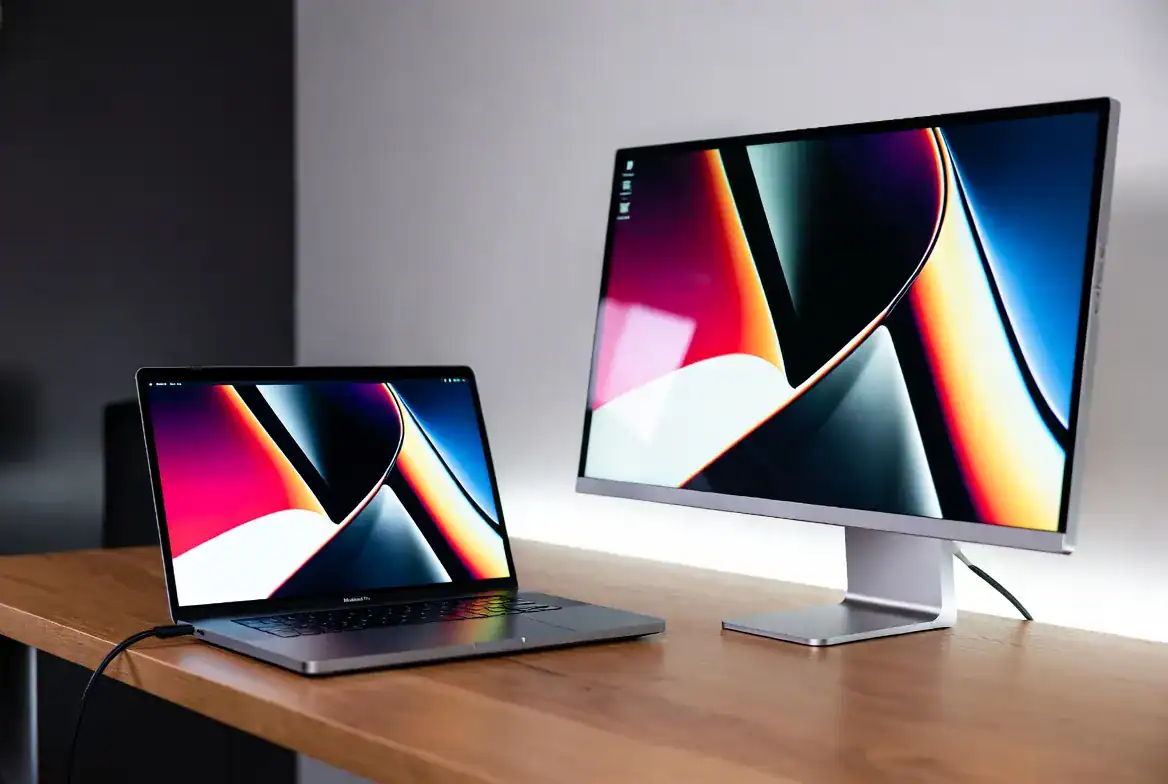
در مکبوکهای اپل سیلیکون، تعداد نمایشگرهای خارجی را کنترلر نمایشگر داخل چیپ تعیین میکند، نه هاب. اپل در صفحه رسمی پشتیبانی نمایشگر خارجی مک برای هر مدل، حداکثر تعداد و وضوح نمایشگرهای قابل اتصال را اعلام کرده است. پیش از خرید، مدل دقیق خود را از منوی Apple و گزینه About This Mac پیدا کنید و آن را با همین صفحه تطبیق دهید.
نکات کلیدی که از مستندات اپل برمیآید:
- چیپهای پایه M1 و M2 در مکبوک ایر و مکبوک پرو ۱۳ اینچ بهصورت Native فقط از یک نمایشگر خارجی پشتیبانی میکنند.
- مکبوک ایر M3 فقط وقتی درب لپتاپ بسته باشد از دو نمایشگر خارجی پشتیبانی میکند. در مکبوک ایر M4، دو نمایشگر خارجی همراه با صفحه داخلی هم ممکن است.
- چیپهای Pro تا دو نمایشگر خارجی و چیپهای Max تا چهار نمایشگر خارجی را پشتیبانی میکنند. وضوح و نرخ نوسازی به پورت و مدل بستگی دارد.
- مکبوک پروهای ۱۴ و ۱۶ اینچی جدیدتر پورت HDMI داخلی دارند. پشتیبانی آن از وضوح و نرخ نوسازی بالا به نسل دستگاه بستگی دارد.
محدودیت MST در macOS و تفاوت DisplayLink با ویدئوی Native
MST در مک چه مشکلی دارد؟
MST یا Multi-Stream Transport قابلیتی در DisplayPort است که روی ویندوز اجازه میدهد چند مانیتور با تصاویر مستقل از یک پورت تغذیه شوند. macOS از حالت توسعهیافته MST پشتیبانی نمیکند. در نتیجه، هابهایی که با MST دو خروجی تصویر ارائه میدهند، روی مک معمولاً فقط حالت Mirror (تصویر تکراری) دارند. بسیاری از هابهای تبلیغشده با عبارت «دو مانیتور ۴K» روی ویندوز درست کار میکنند و روی مک ناامیدکنندهاند. در توضیحات محصول دنبال عبارتهایی مثل «macOS: mirror only» یا «Extended display on Windows only» بگردید.
مستندات مایکروسافت درباره USB-C و حالت جایگزین نمایشگر (DisplayPort Alt Mode) هم نشان میدهد که عملکرد خروجی تصویر به پشتیبانی همزمان پورت، کابل و سیستمعامل بستگی دارد. به همین دلیل تجربه کاربران ویندوز را نمیشود مستقیم به مک تعمیم داد.
DisplayLink: راهحل نرمافزاری با محدودیتهای مشخص
هابهای DisplayLink تصویر را بهصورت داده فشرده از طریق USB ارسال میکنند و یک تراشه داخل هاب آن را به سیگنال تصویر تبدیل میکند. این روش محدودیت تعداد نمایشگر چیپ پایه را دور میزند، اما به نصب نرمافزار DisplayLink Manager و فعال کردن مجوز Screen Recording در تنظیمات macOS نیاز دارد.
الزامات شارژ PD: هاب چقدر از توان شارژر را مصرف میکند؟
بیشتر هابها پورتی با عنوان PD Pass-Through دارند. شارژر به هاب وصل میشود و هاب برق را به مکبوک منتقل میکند. اما خود هاب هم برای کار کردن مقداری توان برمیدارد. پس اگر شارژر ۶۵ واتی را به هاب وصل کنید، مکبوک کمتر از ۶۵ وات دریافت میکند. مقدار دقیق را سازنده در مشخصات هاب اعلام میکند و برای هر مدل فرق دارد.
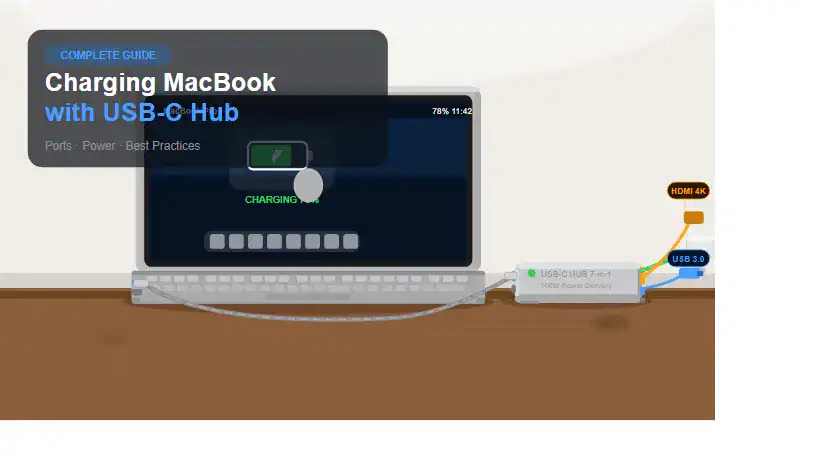
- مکبوک ایر: مصرف کمتری دارد و با شارژرهای متوسط از طریق هاب هم معمولاً شارژ میشود، فقط سرعت شارژ کمتر است.
- مکبوک پرو ۱۴ اینچ با چیپ Pro/Max: زیر بار سنگین، شارژر کمتوان پشت هاب ممکن است باعث تخلیه تدریجی باتری شود.
- مکبوک پرو ۱۶ اینچ: بیشتر هابهای USB-C حداکثر تا ۱۰۰ وات Pass-Through پشتیبانی میکنند. برای دریافت توان کامل بهتر است شارژر را مستقیم به MagSafe وصل کنید و هاب را فقط برای داده و تصویر به کار ببرید.
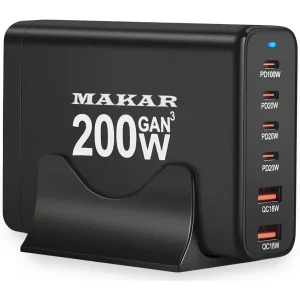
برای انتخاب شارژر مناسب کنار هاب، راهنمای انتخاب شارژر ۶۵، ۱۰۰ و ۲۰۰ وات چندپورت را بخوانید.
سرعت SSD و پورتهای داده: عدد روی جعبه را درست بخوانید
اگر با هارد SSD اکسترنال کار میکنید، پورت داده هاب از خود SSD مهمتر است. سرعت اسمی پورتها:
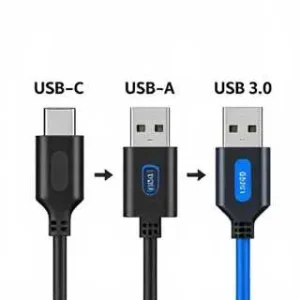
- USB 3.2 Gen 1 (۵ گیگابیت): در عمل حدود چند صد مگابایت بر ثانیه. برای فلش و هارد معمولی کافی است.
- USB 3.2 Gen 2 (۱۰ گیگابیت): برای SSDهای NVMe اقتصادی مناسب است. سرعت واقعی کمتر از حداکثر نظری است.
- Thunderbolt 3/4 و USB4 (۴۰ گیگابیت): برای SSDهای پرسرعت و پروژههای تدوین سنگین لازم است.
دو دام رایج هم وجود دارد. اول، در بسیاری از هابها همه پورتها پهنای باند یک اتصال بالادستی را بین خود تقسیم میکنند. دوم، در برخی هابهای ارزان، فعال شدن خروجی ۴K با ۶۰ هرتز باعث میشود پورتهای USB به سرعت USB 2.0 برگردند، چون پهنای باند بین تصویر و داده تقسیم شده است. در مشخصات، دنبال عبارت «4K@60Hz همراه با USB 10Gbps» باشید. اگر این دو همزمان ذکر نشده، احتمالاً یکی فدای دیگری میشود. یک مورد خاص دیگر: بسیاری از هابهای ارزان HDMI را فقط با ۴K و ۳۰ هرتز ارائه میدهند. این برای تماشای فیلم قابل قبول است، ولی حرکت ماوس و اسکرول را کند و ناخوشایند میکند.
انتخاب هاب بر اساس نوع کاربری
سفر
هاب کوچک با کابل یکپارچه، یک HDMI، یک USB-C با PD و کارتخوان SD. سبک بودن از تعداد پورت مهمتر است.
دانشجو
هاب ۶ تا ۷ پورت با HDMI و دو USB-A برای فلش و ماوس. معمولاً پورت اترنت برای خوابگاه یا کلاس هم کاربردی است.
کاربر حرفهای
داک رومیزی با اترنت گیگابیتی، چند USB و خروجی تصویر متناسب با چیپ. با چیپ پایه و نیاز به دو مانیتور، DisplayLink را بررسی کنید.
تدوینگر
داک Thunderbolt با پورت پرسرعت برای SSD و خروجی تصویر Native. از DisplayLink برای مانیتور رنگ و پیشنمایش استفاده نکنید.

جدول انتخاب هاب بر اساس مدل مکبوک و نوع کاربری
این جدول بر پایه مستندات عمومی اپل تهیه شده است. برای وضوح و نرخ نوسازی دقیق، صفحه رسمی اپل را برای مدل خود بررسی کنید.
مدلهای پایه مکبوک پرو ۱۴ اینچ (M3 و M4) را جداگانه در صفحه اپل بررسی کنید، چون پشتیبانی آنها از نمایشگر خارجی با نسلهای دیگر فرق دارد.
چکلیست خرید هاب مکبوک
- ✅ مدل و چیپ دقیق مکبوک را از About This Mac یادداشت کنید.
- ✅ تعداد نمایشگر Native را در صفحه رسمی اپل بررسی کنید.
- ✅ اگر هاب دو خروجی تصویر دارد، مطمئن شوید روی macOS فقط حالت Mirror ندارد.
- ✅ وضوح و نرخ نوسازی خروجی را چک کنید: ۴K با ۶۰ هرتز یا ۳۰ هرتز؟
- ✅ توان PD Pass-Through و مصرف خود هاب را با شارژرتان بسنجید.
- ✅ سرعت پورت داده (۵ یا ۱۰ گیگابیت یا Thunderbolt) را با SSD خود تطبیق دهید.
- ✅ در صورت نیاز، اترنت و کارتخوان SD/microSD را در نظر بگیرید.
- ✅ برای هاب DisplayLink، از پشتیبانی نرمافزار آن در نسخه macOS خود مطمئن شوید.
سوالات متداول
چرا مانیتور دوم روی مکبوک ایر M1 من کار نمیکند؟
چیپ M1 در مکبوک ایر بهصورت Native فقط یک نمایشگر خارجی را پشتیبانی میکند. با تعویض هاب یا کابل مشکل حل نمیشود. تنها راهحل رایج، هاب یا آداپتور DisplayLink است.
آیا هاب Thunderbolt روی چیپ پایه نمایشگر بیشتری فعال میکند؟
خیر. Thunderbolt پهنای باند بیشتری برای داده و تصویر فراهم میکند، اما سقف تعداد نمایشگر را همچنان چیپ تعیین میکند.
DisplayLink برای تدوین ویدئو مناسب است؟
برای مانیتور اصلی تدوین و اصلاح رنگ توصیه نمیشود، چون تصویر فشردهسازی میشود و ممکن است تأخیر داشته باشد. برای نمایش پنجرههای جانبی مثل ایمیل یا اسناد قابل استفاده است.
آیا شارژ از طریق هاب به باتری مکبوک آسیب میزند؟
هاب استاندارد با PD آسیبی نمیزند. مشکل اصلی، توان ناکافی است که باعث شارژ کند یا تخلیه باتری زیر بار سنگین میشود. از هاب و شارژر معتبر استفاده کنید.
هاب ۴K با ۳۰ هرتز برای کار روزمره کافی است؟
برای تماشای ویدئو قابل قبول است، اما در کار روزمره حرکت ماوس و اسکرول کند به نظر میرسد. اگر مانیتور ۴K دارید، خروجی ۶۰ هرتز تجربه بسیار بهتری میدهد.
نمونه هابهای قابل بررسی برای مکبوک در فرانایس
برای مکبوکی که دو درگاه USB-C مجاور و سازگار دارد، هاب دوکانکتوره سیپولار مدل 2Type-C in Mac-HDMI گزینهای برای بررسی است. پیش از خرید فاصله درگاهها و مدل مکبوک را با محصول تطبیق دهید؛ وجود دو کانکتور به معنی سازگاری با همه مدلها نیست.
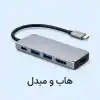
اگر مدل شما با هاب تککانکتوره سازگار است و به HDMI و کارتخوان نیاز دارید، هاب ششکاره USB-C ماکار MK-HDMI را نیز بررسی کنید. سقف تصویر اعلامی آن 4K با نرخ ۳۰ هرتز است و خروجی تصویر فقط با USB-C دارای قابلیت تصویری سازگار کار میکند.
برای نیاز همزمان به HDMI، شبکه سیمی و کارت حافظه، هاب ۸ در ۱ سیپولار SP-HU879 را با توجه به ویژگیهای میزبان مقایسه کنید. هیچیک از این هابها محدودیت ذاتی تعداد نمایشگر مستقل چیپ مکبوک را افزایش نمیدهند.
جمعبندی
بهترین هاب برای مکبوک، هابی است که با چیپ دستگاه شما هماهنگ باشد. برای ایر و پروهای پایه، هاب USB-C ساده با یک خروجی تصویر و PD کافی است و DisplayLink گزینه کمکی است. برای چیپهای Pro و Max، داک Thunderbolt بهترین استفاده را از توان دستگاه میکند. قدم بعدی این است که مدل خود را با صفحه رسمی اپل تطبیق دهید و چکلیست بالا را پیش از خرید مرور کنید.