 فرانایس | خرید امن و راحت، کیفیت بالا، قیمت مناسب
 نویسنده: ناهيد کیوانی
مقدمه: چرا سرعت واقعی USB 3.0 کمتر از آن چیزی است که فکر میکنید؟
احتمالاً روی بدنه فلش مموری یا هارد اکسترنالتان نوشته «USB 3.0 — 5 Gbps». اما وقتی فایلی را کپی میکنید، سرعتهایی که میبینید خیلی کمتر از این عدد است. چرا؟
این سوال بسیار رایج است و پاسخ آن به چند عامل مهم بستگی دارد که اکثر فروشندگان هیچوقت توضیح نمیدهند. در این مقاله کامل، همه چیز را شفاف توضیح میدهیم: از تفاوت سرعت تئوری و واقعی گرفته تا عواملی که باعث کند شدن USB 3.0 میشوند و راههای بهبود آن.
۱. USB 3.0 چیست و چه نسخههایی دارد؟
قبل از هر چیز باید بدانید که یو اس بی 3 یک نام ثابت نیست — این استاندارد در طول سالها چندین بار تغییر نام داده و نسخههای مختلفی دارد که گیجکننده است.
تاریخچه نامگذاری USB 3.x
| نام قدیمی | نام جدید (USB-IF) | سرعت تئوری |
|---|---|---|
| USB 3.0 | USB 3.2 Gen 1 | 5 Gbps |
| USB 3.1 Gen 1 | USB 3.2 Gen 1 | 5 Gbps |
| USB 3.1 Gen 2 | USB 3.2 Gen 2 | 10 Gbps |
| USB 3.2 Gen 2×2 | USB 3.2 Gen 2×2 | 20 Gbps |
در این مقاله، وقتی از «USB 3.0» صحبت میکنیم، منظورمان همان USB 3.2 Gen 1 با سرعت تئوری ۵ Gbps است که رایجترین نسخه در بازار است.
۲. سرعت تئوری USB 3.0 چقدر است؟
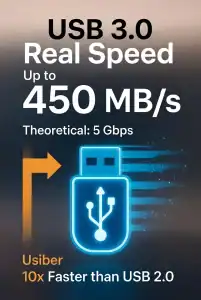
سرعت تئوری USB 3.0: 5 Gbps (گیگابیت بر ثانیه)
این عدد را به مگابایت بر ثانیه تبدیل کنیم:
5 Gbps ÷ 8 = 625 MB/s (مگابایت بر ثانیه)
پس در دنیای ایدهآل، USB 3.0 میتواند تا ۶۲۵ مگابایت بر ثانیه داده منتقل کند. اما این عدد هیچوقت در دنیای واقعی به دست نمیآید — و دلایل دقیقی دارد.
۳. سرعت واقعی USB 3.0 در عمل چقدر است؟
اینجاست که واقعیت با تبلیغات فاصله میگیرد.
اعداد واقعی بر اساس نوع دستگاه
| نوع دستگاه | سرعت واقعی خواندن | سرعت واقعی نوشتن |
|---|---|---|
| فلش مموری ارزان USB 3.0 | 50 – 100 MB/s | 10 – 30 MB/s |
| فلش مموری باکیفیت USB 3.0 | 100 – 200 MB/s | 50 – 150 MB/s |
| هارد اکسترنال HDD | 100 – 150 MB/s | 80 – 130 MB/s |
| SSD اکسترنال USB 3.0 | 300 – 500 MB/s | 250 – 450 MB/s |
| SSD اکسترنال USB 3.1 Gen 2 | 500 – 1000 MB/s | 400 – 900 MB/s |
چرا این اختلاف وجود دارد؟
سرعت واقعی انتقال داده به ضعیفترین حلقه در زنجیره بستگی دارد. USB 3.0 ممکن است ۶۲۵ MB/s ظرفیت داشته باشد، اما اگر خود فلش مموری فقط بتواند ۵۰ MB/s بنویسد، همان عدد را خواهید دید.
۴. عوامل اصلی که سرعت واقعی USB 3.0 را تعیین میکنند
عامل اول: سرعت حافظه داخلی دستگاه
این مهمترین عامل است. یک فلش مموری ارزان از چیپهای حافظه NAND کند استفاده میکند، در حالی که یک SSD اکسترنال باکیفیت از NAND سریعتر بهره میبرد.
انواع حافظه NAND و سرعت:
- QLC NAND (ارزانترین): کندترین، معمولاً در فلشهای ارزان
- TLC NAND: متوسط، در اکثر فلشهای معمولی
- MLC NAND: سریعتر، در فلشهای باکیفیت
- SLC NAND (گرانترین): سریعترین، در SSDهای حرفهای
عامل دوم: کنترلر USB روی دستگاه
هر فلش مموری یا SSD اکسترنال یک تراشه کنترلر دارد که مدیریت انتقال داده را انجام میدهد. کنترلرهای ارزان میتوانند گلوگاه اصلی سرعت باشند.
کنترلرهای معروف:
- Phison: باکیفیت، در SSDهای باکیفیت
- Silicon Motion (SMI): متوسط تا خوب
- Realtek: اقتصادی، در محصولات ارزانقیمت
عامل سوم: پورت USB کامپیوتر شما
این نکته را خیلیها نادیده میگیرند: پورت USB روی کامپیوتر شما هم باید USB 3.0 باشد. اگر دستگاه USB 3.0 را به پورت USB 2.0 وصل کنید، سرعت به 480 Mbps (حدود 60 MB/s) کاهش مییابد.
چطور پورت USB 3.0 را بشناسیم؟
- معمولاً داخل پورت آبی رنگ است
- برچسب «SS» (SuperSpeed) کنار پورت دارد
- در مشخصات لپتاپ یا مادربرد ذکر شده
عامل چهارم: نوع فایلها
این عامل بسیار مهم اما کمتر شناختهشده است:
- فایلهای بزرگ (ویدیو، ISO، آرشیو): سرعت نزدیک به حداکثر — مثلاً ۱۵۰ MB/s
- فایلهای کوچک زیاد (عکسهای JPEG، اسناد): سرعت بسیار پایینتر — گاهی ۵ تا ۲۰ MB/s
دلیل این تفاوت این است که هر فایل کوچک نیاز به یک چرخه جداگانه ارتباطی دارد و این چرخهها overhead ایجاد میکنند.
عامل پنجم: درایور و سیستم عامل
درایورهای قدیمی USB یا تنظیمات اشتباه Windows/macOS میتوانند سرعت را تا ۳۰٪ کاهش دهند. در ویندوز، گاهی حالت USB Selective Suspend باعث کند شدن انتقال میشود.
عامل ششم: Hub یا آداپتور USB
اگر دستگاه را از طریق یک USB Hub وصل کردهاید، پهنای باند Hub بین همه دستگاههای متصل تقسیم میشود. یک Hub USB 3.0 در بهترین حالت ۵ Gbps کل دارد که بین تمام پورتهایش تقسیم میشود.
۵. مقایسه USB 3.0 با نسخههای دیگر
USB 2.0 در مقابل USB 3.0
| ویژگی | USB 2.0 | USB 3.0 |
|---|---|---|
| سرعت تئوری | 480 Mbps (60 MB/s) | 5 Gbps (625 MB/s) |
| سرعت واقعی | 25 – 40 MB/s | 50 – 400 MB/s |
| رنگ پورت | سفید یا مشکی | آبی |
| مصرف برق | 500mA | 900mA |
| پشتیبانی از دستگاههای قدیمی | بله | بله (سازگار به عقب) |
USB 3.0 در مقابل USB 3.1 Gen 2 (10 Gbps)
USB 3.1 Gen 2 سرعت تئوری دو برابر دارد (10 Gbps) اما در عمل فقط برای SSDهای سریع تفاوت ملموسی ایجاد میکند. برای فلش مموریهای معمولی که سرعتشان محدود است، تفاوتی نخواهید دید.
USB 3.0 در مقابل Thunderbolt 3/4
| مشخصه | USB 3.0 | Thunderbolt 3/4 |
|---|---|---|
| سرعت | 5 Gbps | 40 Gbps |
| قیمت کابل | ارزان | گران |
| سازگاری | عمومی | محدودتر |
| مناسب برای | فلش، هارد معمولی | SSD حرفهای، مانیتور |
برای اطلاعات بیشتر درباره Thunderbolt و اتصال مانیتور، مقاله چگونه مانیتور 4K را به مکبوک متصل کنیم را در فرانایس بخوانید.
۶. تست سرعت USB 3.0: چگونه سرعت واقعی را اندازه بگیریم؟
روش اول: کپی یک فایل بزرگ
سادهترین روش: یک فایل بزرگ (مثلاً یک ویدیو ۱۰ گیگابایتی) را کپی کنید و سرعت را در File Explorer یا Finder نگاه کنید. این عدد سرعت واقعی sequential read/write را نشان میدهد.
روش دوم: نرمافزارهای Benchmark
برای ویندوز:
- CrystalDiskMark: رایگان، دقیق، پرکاربردترین ابزار — هم Sequential و هم Random را تست میکند
- ATTO Disk Benchmark: مناسب برای تستهای حرفهای
- AS SSD Benchmark: مخصوص تست SSD
برای مک:
- Blackmagic Disk Speed Test: رایگان در App Store، بسیار ساده و دقیق
- AmorphousDiskMark: معادل CrystalDiskMark برای macOS
نتایج واقعی از تست CrystalDiskMark
در یک فلش مموری USB 3.0 معمولی (برند متوسط، 64GB):
- Sequential Read: 98 MB/s (در مقابل ادعای 150 MB/s روی بسته)
- Sequential Write: 22 MB/s (در مقابل ادعای 50 MB/s روی بسته)
- Random 4K Read: 8 MB/s
- Random 4K Write: 2 MB/s
این اعداد نشان میدهد که برای کپی یک پوشه با هزاران عکس کوچک، سرعت واقعی میتواند به ۲ تا ۸ مگابایت بر ثانیه کاهش یابد — حتی اگر فلش USB 3.0 باشد.
۷. راهکارهای عملی برای بهبود سرعت USB 3.0
راهکار اول: از پورت یو اس بی 3 مستقیم روی مادربرد استفاده کنید
پورتهای USB روی پشت کیس کامپیوتر مستقیماً به مادربرد وصل هستند و سریعترین گزینهاند. پورتهای جلو کیس اغلب از طریق کابلهای داخلی وصل میشوند که ممکن است کندتر باشند.
راهکار دوم: فایلها را قبل از انتقال فشرده کنید
اگر هزاران فایل کوچک دارید، ابتدا آنها را در یک فایل ZIP یا RAR قرار دهید، سپس منتقل کنید. این کار سرعت انتقال را ۳ تا ۵ برابر افزایش میدهد.
راهکار سوم: از SSD اکسترنال به جای فلش مموری استفاده کنید
اگر سرعت برایتان مهم است، یک SSD اکسترنال USB 3.0 میتواند سرعتهایی بین ۳۰۰ تا ۵۰۰ MB/s ارائه دهد — در مقابل ۵۰ تا ۱۰۰ MB/s یک فلش معمولی.
راهکار چهارم: در ویندوز، حالت Write Caching را فعال کنید
۱. در Device Manager، دستگاه USB را پیدا کنید ۲. روی آن راستکلیک کنید و Properties را بزنید ۳. در تب Policies، گزینه “Better Performance” را انتخاب کنید
توجه: با این تنظیم، حتماً قبل از جداکردن فلش، گزینه Safely Remove را استفاده کنید وگرنه ممکن است داده از دست بدهید.
راهکار پنجم: درایورهای USB را بهروز کنید
در ویندوز، Device Manager را باز کنید، بخش «Universal Serial Bus controllers» را پیدا کنید و درایورها را Update کنید. گاهی یک درایور قدیمی میتواند سرعت USB را به نصف کاهش دهد.
راهکار ششم: از Hub باکیفیت با پاور اکتیو استفاده کنید
اگر به Hub نیاز دارید، یک Hub اکتیو USB 3.0 با آداپتور برق جداگانه بخرید. این نوع Hub برق کافی به دستگاهها میرساند و پهنای باند بهتری دارد.
برای آشنایی با بهترین Hubهای USB-C برای لپتاپ، مقاله راهنمای کامل شارژ مکبوک با USB-C Hub را مطالعه کنید.
۸. USB 3.0 برای چه کاربردهایی مناسب است؟
کاربردهایی که یو اس بی 3 عالی است:
- انتقال ویدیو و فایلهای بزرگ: با SSD اکسترنال، سرعتهای ۳۰۰ تا ۵۰۰ MB/s کاملاً کافی است
- بکاپگیری منظم: هارد اکسترنال USB 3.0 برای بکاپ روزانه ایدهآل است
- اجرای برنامههای سبک از فلش: برنامههای پرتابل روی USB 3.0 بدون مشکل اجرا میشوند
- ذخیرهسازی عکس دوربین: سرعت کافی برای انتقال RAW عکس
کاربردهایی که USB 3.0 کافی نیست:
- ویرایش ویدیو 4K/8K مستقیم از هارد اکسترنال: برای این کار به Thunderbolt یا حداقل USB 3.1 Gen 2 نیاز دارید
- کار با پایگاه داده بزرگ: Random I/O ضعیف USB مشکلساز میشود
- اجرای بازی از هارد اکسترنال: تأخیر بالا و Random Read پایین باعث لگ میشود
۹. جدول مقایسه کامل نسخههای USB
| نسخه | نام رسمی جدید | سرعت تئوری | سرعت واقعی | کانکتور |
|---|---|---|---|---|
| USB 1.1 | USB 1.1 | 12 Mbps | ~1 MB/s | Type-A |
| USB 2.0 | USB 2.0 | 480 Mbps | 25-40 MB/s | Type-A |
| USB 3.0 | USB 3.2 Gen 1 | 5 Gbps | 50-400 MB/s | Type-A / C |
| USB 3.1 | USB 3.2 Gen 2 | 10 Gbps | 300-900 MB/s | Type-A / C |
| USB 3.2 | USB 3.2 Gen 2×2 | 20 Gbps | 1000-1800 MB/s | Type-C |
| USB4 | USB4 Gen 3×2 | 40 Gbps | 2000+ MB/s | Type-C |
| Thunderbolt 4 | Thunderbolt 4 | 40 Gbps | 2500+ MB/s | Type-C |
۱۰. سوالات متداول درباره سرعت USB 3.0
آیا فلش یو اس بی 3 روی پورت USB 2.0 کار میکند؟ بله، USB کاملاً سازگار به عقب است. اما سرعت به حداکثر USB 2.0 محدود میشود (حدود 25-40 MB/s).
چرا سرعت کپی در اواسط کار کاهش مییابد؟ بیشتر فلشها و SSDهای ارزان از یک حافظه Cache موقت (SLC Cache) استفاده میکنند. در ابتدا سرعت بالاست اما وقتی Cache پر میشود، سرعت به سطح واقعی حافظه NAND میرسد.
USB 3.0 چقدر گرم میشود؟ فلشهای معمولی در کپی طولانی کمی گرم میشوند اما خطرناک نیست. SSDهای اکسترنال بیشتر گرم میشوند و برخی دارای هیتسینک هستند.
جمعبندی نهایی
سرعت واقعی USB 3.0 به جای ۶۲۵ مگابایت بر ثانیه تئوری، در عمل بین ۵۰ تا ۴۰۰ مگابایت بر ثانیه است. بسته به نوع دستگاه، کابل، پورت و نوع فایلها.
مهمترین نکاتی که باید به خاطر بسپارید:
- فلش مموری ارزان: 50 تا 100 MB/s خواندن، 10 تا 30 MB/s نوشتن
- SSD اکسترنال USB 3.0: 300 تا 500 MB/s — گزینه پیشنهادی برای کار جدی
- برای فایلهای کوچک: سرعت به شدت کاهش مییابد — همیشه فشرده کنید
- پورت USB 3.0 آبی رنگ: حتماً از پورت درست استفاده کنید
- Hub با کیفیت: Hub ارزان پهنای باند را تقسیم میکند
اگر به سرعتهای بالاتر نیاز دارید، USB 3.1 Gen 2 (10 Gbps) یا Thunderbolt گزینههای بهتری هستند.