 فرانایس | خرید امن و راحت، کیفیت بالا، قیمت مناسب
 نویسنده: عباس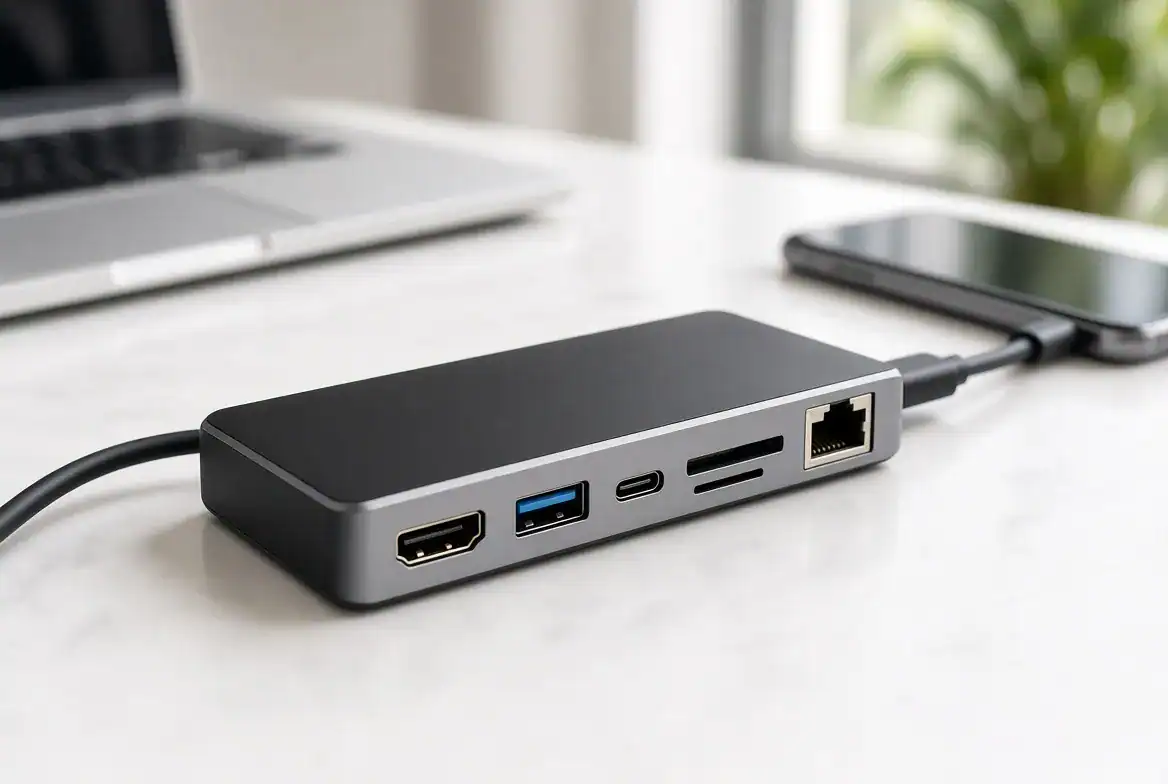
انتخاب هاب USB-C برای مکبوک نئو با شمردن پورتها شروع نمیشود؛ ابتدا باید بدانید هر درگاه لپتاپ چه کاری انجام میدهد. ممکن است هابی روی یک مکبوک دیگر کاملاً مناسب باشد، اما روی نئو خروجی تصویر ندهد یا سرعت انتقال فایل آن پایینتر از انتظار باشد. دلیل همیشه خرابی هاب نیست؛ تفاوت قابلیت پورت میزبان و نوع ارتباط هاب هم تعیینکننده است.
برای بیشتر کاربران، نقطه شروع مناسب یک هاب تککانکتوره کابلی با اتصال USB 3، خروجی تصویر متناسب با مانیتور و تعداد کافی USB-A است. اگر SSD سریع، شبکه کابلی یا کارت حافظه دارید، باید جزئیات بیشتری را بررسی کنید. در این راهنما، مشخصات رسمی دستگاه را از توصیههای خرید و موارد نیازمند آزمایش جدا میکنیم تا انتخاب شما با کاربرد واقعی هماهنگ باشد.
برای بررسی معیارهای فنی فراتر از تعداد پورتها، از این راهنماهای تخصصی استفاده کنید: راهنمای عمومی انتخاب هاب USB-C.
تفاوت دو پورت مکبوک نئو؛ مهمترین نکته پیش از خرید
طبق مشخصات رسمی اپل، مکبوک نئو یک پورت USB 3 با شکل USB-C و سرعت اسمی تا ۱۰ گیگابیتبرثانیه دارد که DisplayPort را نیز پشتیبانی میکند. پورت دیگر USB 2 با سرعت اسمی تا ۴۸۰ مگابیتبرثانیه است. هر دو برای شارژ قابل استفادهاند. پشتیبانی بومی نمایشگر خارجی نیز به یک نمایشگر تا 4K با نرخ ۶۰ هرتز محدود میشود. [۱]
هاب را به کدام پورت وصل کنیم؟
هاب تصویردار یا هابی که SSD به آن متصل میکنید باید به پورت USB 3 وصل شود. اپل در راهنمای دستگاه پیشنهاد میکند شارژر را به پورت USB 2 متصل کنید تا پورت سریع برای نمایشگر و لوازم جانبی آزاد بماند. برای شناسایی محل دقیق درگاه، تصویر راهنمای رسمی همان مدل را بررسی کنید؛ تعبیر «چپ» و «راست» بدون مشخصکردن زاویه دید ممکن است گمراهکننده باشد. [۲]
| ویژگی | پورت USB 3 | پورت USB 2 |
|---|---|---|
| حداکثر سرعت اسمی داده | ۱۰ گیگابیتبرثانیه | ۴۸۰ مگابیتبرثانیه |
| خروجی تصویر بومی | دارد؛ DisplayPort | ندارد |
| شارژ لپتاپ | پشتیبانی میشود | پشتیبانی میشود |
| انتخاب کاربردی | هاب تصویردار و حافظه سریع | شارژ و لوازم کمسرعت |
چرا نوشته USB-C بهتنهایی کافی نیست؟
USB-C نام شکل اتصال است؛ از روی آن نمیتوان سرعت، خروجی تصویر یا توان شارژ را تشخیص داد. USB-IF نیز میان USB Type-C، عملکرد داده و USB Power Delivery تفاوت میگذارد. بنابراین سه سؤال مستقل بپرسید: ارتباط هاب با کامپیوتر چند گیگابیت است؟ تصویر چگونه منتقل میشود؟ درگاه شارژ چه نقشی دارد؟ [۳]
سرعت اتصال بالادستی را پیدا کنید
اتصال بالادستی همان مسیر میان هاب و لپتاپ است. وجود چند خروجی USB پرسرعت به معنی مسیر مستقل و کامل برای هر خروجی نیست. دستگاههای متصل ممکن است از منابع مشترک هاب استفاده کنند. برای مقایسه دو محصول، سرعت پورت ورودی و خروجیها را جداگانه بخوانید؛ عبارتهایی مانند «هایاسپید» یا «نسل جدید» بدون عدد و سند ارزش تصمیمگیری کمی دارند.
تفاوت گیگابیت و گیگابایت
با تقسیم سرعت بیت بر هشت، سقف ریاضی تقریبی به دست میآید: ۱۰ گیگابیت حدود ۱۲۵۰ مگابایتبرثانیه و ۴۸۰ مگابیت حدود ۶۰ مگابایتبرثانیه است. این اعداد نتیجه بنچمارک نیستند؛ سربار پروتکل، حافظه، کابل و بار همزمان سرعت واقعی را کاهش میدهند. از فروشنده تضمین سرعت عملی نزدیک این سقفها نخواهید؛ درخواست آزمایش مشخص و قابل تکرار مفیدتر است.
انتخاب HDMI در هاب مکبوک نئو؛ 4K با ۳۰ یا ۶۰ هرتز؟
برای بررسی جزئیتر این تفاوت، راهنمای خروجی 4K با ۳۰ هرتز در هاب USB-C را بخوانید.
پیش از خرید، وضوح و نرخ تازهسازی مانیتور را یادداشت کنید. نمایش 4K در ۳۰ هرتز با 4K در ۶۰ هرتز تجربه یکسانی ندارد؛ حرکت نشانگر، جابهجایی پنجرهها و اسکرول در نرخ بالاتر روانتر دیده میشود. اگر مانیتور 4K دارید، پشتیبانی صریح از 4K@60Hz را در شرایط اتصال USB-C همان هاب بررسی کنید.
توان لپتاپ، هاب و کابل باید هماهنگ باشد
اپل برای نئو خروجی یک نمایشگر تا 4K/60Hz و DisplayPort 1.4 را اعلام کرده است، اما این مشخصات تضمین نمیکند هر هاب HDMI همین خروجی را ارائه دهد. مبدل داخلی هاب، کابل HDMI و ورودی مانیتور هم باید مناسب باشند. اپل همچنین اعلام میکند نمایشگرهای صرفاً Thunderbolt با نئو سازگار نیستند؛ وجود حالت ارتباطی پشتیبانیشده دیگر باید در مشخصات نمایشگر تأیید شود. [۴]
اگر فروشنده فقط «HDMI 4K» نوشته است، نرخ تازهسازی را نامشخص در نظر بگیرید. برای ارائه دانشگاهی با ویدئوپروژکتور Full HD، هزینه اضافه برای قابلیتهایی که استفاده نمیکنید ضرورت ندارد. اما برای میز کار دائمی، وضوح، نرخ تصویر و پایداری پس از بیدارشدن لپتاپ را در اولویت بگذارید.
هاب USB-C یا داک Thunderbolt؟
برای نئو، انتخاب باید بر پایه پشتیبانی واقعی از USB باشد. اپل تصریح میکند لوازمی که فقط با Thunderbolt کار میکنند با این دستگاه سازگار نیستند. بعضی داکها حالت USB جایگزین دارند، اما وجود آن و امکانات فعال در این حالت باید برای مدل دقیق تأیید شود. نام Thunderbolt روی جعبه بهتنهایی پاسخ سازگاری نیست. [۲]
پیشنهاد خرید فرانایس این است که برای استفاده معمول از مانیتور، فلش و کیبورد، ابتدا هاب USB-C مستند و متناسب با نیاز را بررسی کنید. پرداخت هزینه داک حرفهای زمانی منطقی است که قابلیت موردنیاز شما در حالت اتصال به نئو قابل استفاده باشد. خرید بر اساس امکان ارتقای آینده هم باید با تفاوت امکانات روی دستگاه فعلی و دستگاه آینده همراه شود.
آیا هاب دوکانکتوره مخصوص مکبوک برای نئو مناسب است؟
برخی هابها دو کانکتور USB-C ثابت دارند و مستقیماً کنار بدنه قرار میگیرند. عبارت «مخصوص مکبوک» به معنی سازگاری با تمام مدلها نیست. فاصله درگاهها، ارتفاع بدنه، قاب محافظ و نقش الکتریکی هر اتصال اهمیت دارد. در نئو، تفاوت قابلیت دو پورت نیز باید در طراحی هاب لحاظ شده باشد.
تا زمانی که سازنده سازگاری با MacBook Neo را اعلام نکرده یا آزمایش معتبر انجام نشده، چنین مدلی را انتخاب قطعی معرفی نمیکنیم. هاب کابلی تککانکتوره معمولاً بررسی سازگاری مکانیکی سادهتری دارد و پورت دوم را نیز اشغال نمیکند. این توصیه به معنی ناسازگاری همه مدلهای دوکانکتوره نیست؛ تأکید بر نیاز به تأیید مدل دقیق است.
شارژ PD در هاب USB-C برای مکبوک نئو
برای آشنایی با تفاوت نقش پورتها، راهنمای هاب USB-C با PD و شارژ لپتاپ را نیز ببینید. ورودی هاب و توان تحویلی به میزبان باید جداگانه بررسی شوند.
در بسیاری از هابها، درگاه USB-C با برچسب PD برای اتصال شارژر است؛ نباید بدون سند آن را پورت دیتا یا خروجی تصویر حساب کرد. همچنین عدد توان روی محصول ممکن است سقف ورودی هاب باشد. توان قابل تحویل به لپتاپ، مصرف خود هاب و شرایط آداپتور باید در مستندات جداگانه مشخص شوند. USB Power Delivery استانداردی برای مذاکره و انتقال توان است. [۵]
برای خرید، توان ورودی، خروجی به میزبان و توان پورتهای جانبی را جدا بپرسید. هاب با ورودی ۱۰۰ وات، بهخودیخود نئو را مجبور به دریافت ۱۰۰ وات نمیکند. در استفاده روزانه میتوانید شارژ مستقیم از پورت دوم را با شارژ عبوری از هاب مقایسه کنید؛ انتخاب مسیر سادهتر، عیبیابی را نیز آسانتر میکند.
هاب مناسب SSD، هارد و کارت حافظه
اگر بیشتر با فایلهای کوچک اداری کار میکنید، تعداد پورت کافی و پایداری مهمتر از بالاترین سرعت اسمی است. برای انتقال پروژههای حجیم، هاب با ارتباط ۱۰ گیگابیتی و خروجی دیتای متناسب را بررسی کنید. هاب ۵ گیگابیتی هم میتواند انتخاب اقتصادی باشد، اما از آن انتظار عملکرد مسیر ۱۰ گیگابیتی نداشته باشید.
پایداری برق را جدی بگیرید
برای چند حافظه یا وسایل پرمصرف، مشخصات تغذیه هاب اهمیت پیدا میکند. اپل در مواجهه با پیام کمبود توان USB، اتصال مستقیم وسیله و استفاده صحیح از تغذیه هاب دارای آداپتور را از مسیرهای بررسی میداند. وجود ورودی PD لزوماً به معنی تأمین توان کافی برای هر ترکیب از لوازم جانبی نیست. [۶]
برای کارتخوان، فقط وجود SD یا microSD را نبینید؛ استاندارد کارت پشتیبانیشده و امکان استفاده همزمان دو شیار را نیز بپرسید. اگر عکاس هستید، آزمایش با کارت واقعی خودتان از مقایسه تعداد پورتها مفیدتر است. سرعت کارت ضعیف با خرید هاب سریعتر الزاماً افزایش پیدا نمیکند.
انتخاب هاب USB-C برای مکبوک نئو بر اساس کاربرد
پیش از مقایسه مدلها، این ۷ مورد را بررسی کنید:
- اتصال هاب به پورت USB 3 دستگاه
- وضوح و نرخ HDMI متناسب با مانیتور
- سرعت ارتباط بالادستی و پورت دیتای SSD
- نقش ورودی PD و توان تحویلی به لپتاپ
- توان قابل تأمین برای وسایل جانبی
- سازگاری مکانیکی و نرمافزاری با نئو
- شرایط ضمانت و امکان آزمایش ترکیب اتصال
| نوع استفاده | اولویت خرید | نکته پیش از پرداخت |
|---|---|---|
| دانشجویی و اداری | USB-A و HDMI متناسب با نمایشگر | تست پروژکتور و فلش |
| میز کار با مانیتور 4K | خروجی صریح 4K/60Hz | بررسی کابل و اتصال مجدد پس از Sleep |
| انتقال فایل حجیم | مسیر دیتای ۱۰ گیگابیتی | آزمایش SSD روی پورت USB 3 |
| عکاسی | کارتخوان سازگار با کارت | بررسی سرعت و دو شیار همزمان |
| شبکه و جلسه آنلاین | Ethernet و USB کافی | تأیید سازگاری شبکه با macOS |
شبکه گیگابیتی زمانی مفید است که مودم، کابل، شبکه محلی یا سرویس شما امکان استفاده از آن را فراهم کنند. برای کاربر صرفاً بیسیم، حذف Ethernet میتواند هاب را کوچکتر و اقتصادیتر کند. همین منطق درباره کارتخوان یا خروجی صوتی هم صادق است: فهرست وسایل واقعی خود را مبنای انتخاب قرار دهید.
دو مانیتور با هاب دو HDMI؛ چه انتظاری داشته باشیم؟
وجود دو خروجی HDMI، پشتیبانی بومی نئو از یک نمایشگر خارجی را تغییر نمیدهد. برای دو فضای کاری مستقل، باید راهکار مشخص سازنده را بررسی کنید. DisplayLink فناوری متفاوتی است که برای کار روی macOS نرمافزار اختصاصی دارد؛ هاب عادی با اضافهشدن یک کابل به محصول DisplayLink تبدیل نمیشود. [۷]
پیش از خرید چنین داکی، سازگاری دقیق با نئو، نسخه macOS، تعداد نمایشگرها و محدودیت کاربرد موردنظر را از سازنده بگیرید. اگر هدف فقط یک مانیتور دوم است، مسیر بومی USB-C معمولاً فرایند راهاندازی سادهتری دارد. برای کاربردهای حساس به تصویر، نتیجه را با نرمافزار واقعی خود آزمایش کنید.
خرید از فرانایس؛ چه چیزی را بررسی کنیم؟
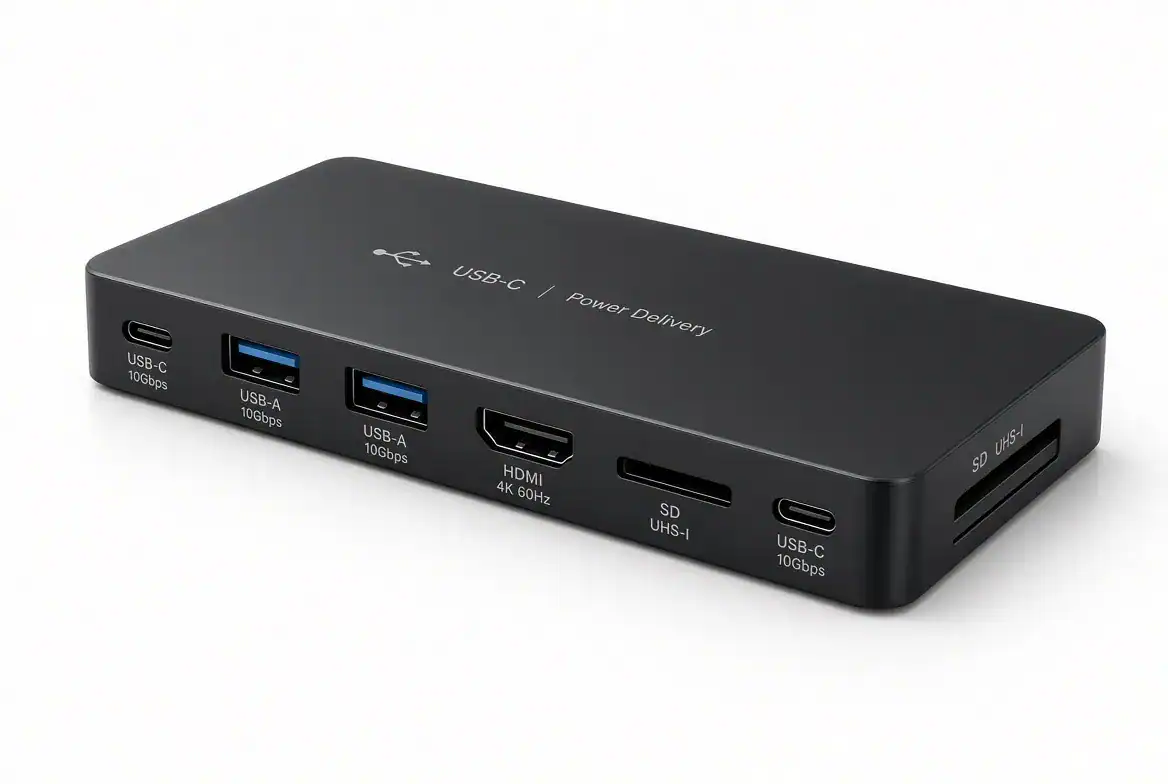
در بخش هاب و کارتخوان فرانایس میتوانید مدلها را بر اساس امکانات مقایسه کنید. هاب ششکاره ماکار MK-HDMI و هاب هشتدریک سیپولار SP-HU879 از گزینههای قابل بررسی در فروشگاه هستند؛ این اشاره، تأیید آزمایش عملی آنها روی نئو نیست. [۸]
پیش از سفارش، مدل لپتاپ، مانیتور و وسایل جانبی را اعلام کنید و نرخ HDMI، سرعت دیتا و سازگاری نئو را برای همان کالا بپرسید. قیمت و موجودی را از صفحه روز محصول ببینید. شرایط ضمانت نیز باید مطابق همان کالا و کارت ضمانت بررسی شود.
مقایسه دو گزینه موجود؛ تأیید مشخصات پیش از سفارش
| مدل | کاربرد قابل بررسی | وضعیت آزمایش روی نئو |
|---|---|---|
| ماکار MK-HDMI | اتصال نمایشگر، USB و کارت حافظه؛ بررسی نرخ HDMI ضروری است | آزمایش عملی تأیید نشده |
| سیپولار SP-HU879 | برای بررسی اتصال HDMI، کارت حافظه و شبکه؛ سرعت و درایور شبکه را بپرسید | آزمایش عملی تأیید نشده |
هر دو کالا هنگام بررسی ۲۷ مهر ۱۴۰۵ موجود بودند؛ قیمت و موجودی ممکن است تغییر کند. برای هیچیک، خروجی 4K/60Hz یا سازگاری قطعی با نئو در این مقاله ادعا نمیشود.

برای انتخاب مسیر داده و تصویر، تفاوت کابل شارژ، انتقال داده و تصویر را نیز بخوانید.
چکلیست آزمایش پس از خرید
برای آزمایش هاب USB-C برای مکبوک نئو، این مراحل را بهترتیب انجام دهید:
- هاب را بدون تجهیزات جانبی به پورت USB 3 متصل کنید.
- مانیتور را وصل کنید و وضوح و نرخ تازهسازی را در تنظیمات نمایشگر ببینید.
- حافظه را اضافه کنید و انتقال یک پوشه مشخص را آزمایش کنید.
- سایر وسایل را یکییکی اضافه کنید و عملکرد همزمان را بسنجید.
- لپتاپ را به Sleep ببرید و پس از بیدارشدن، تصویر و حافظه را کنترل کنید.
- شارژر را یکبار قطع و دوباره متصل کنید و پایداری اتصال را بررسی کنید.
اگر مشکلی رخ داد، هر بار فقط یک متغیر را تغییر دهید: پورت، کابل، نمایشگر یا وسیله جانبی. این روش نشان میدهد افت سرعت یا قطع تصویر به کدام بخش مربوط است. نتیجه و ترکیب اتصال را ثبت کنید تا پشتیبانی بتواند مشکل را بازتولید کند.
پرسشهای متداول درباره هاب مکبوک نئو
بهترین هاب USB-C برای مکبوک نئو چیست؟
مدلی که امکانات واقعی شما را با سازگاری مستند فراهم کند؛ برای بیشتر کاربران، هاب کابلی USB 3 با HDMI متناسب و USB-A کافی نقطه شروع مناسبی است.
چرا هاب روی یکی از پورتها تصویر نمیدهد؟
پورت USB 2 نئو خروجی تصویر بومی ندارد. هاب تصویردار را به پورت USB 3 وصل کنید و سپس کابل و ورودی نمایشگر را بررسی کنید.
آیا همه هابهای 4K خروجی ۶۰ هرتز دارند؟
خیر؛ نرخ تازهسازی باید صریحاً در مشخصات همان هاب و شرایط اتصال به میزبان درج شده باشد.
آیا هاب PD برای استفاده از نئو ضروری است؟
خیر؛ میتوانید شارژر را به پورت دوم دستگاه وصل کنید. PD عبوری زمانی کاربرد دارد که اتصال و شارژ از یک مسیر را ترجیح دهید.
آیا هاب مخصوص مکبوک ایر برای نئو هم مناسب است؟
از نام تجاری نمیتوان نتیجه گرفت. سازگاری مکانیکی و الکتریکی باید برای مدل دقیق نئو تأیید شود.
انتخاب نهایی
برای انتخاب هاب مکبوک نئو، ابتدا پورت USB 3 را شناسایی کنید، سپس نیاز مانیتور، حافظه و شارژ را روی کاغذ بنویسید. مشخصات روشن، سازگاری مستند و امکان آزمایش کاربرد واقعی، معیارهای بهتری از تعداد پورت و عنوان تبلیغاتی هستند. هابی بخرید که محدودیتها و تواناییهایش برای همین لپتاپ مشخص باشد.
منابع
[۱] Apple — MacBook Neo Technical Specifications: https://www.apple.com/macbook-neo/specs/
[۲] Apple — Take a tour of MacBook Neo: https://support.apple.com/en-asia/guide/macbook-neo/apd1628f4eb7/mac
[۳] USB-IF — USB Type-C Language and Packaging Guidelines: https://www.usb.org/sites/default/files/usb_type-c_language_product_and_packaging_guidelines_20230320.pdf
[۴] Apple — Connect an external display to MacBook Neo: https://support.apple.com/en-am/guide/macbook-neo/apd1a86543e7/mac
[۵] USB-IF — USB Power Delivery: https://www.usb.org/usb-charger-pd
[۶] Apple — If you see USB Devices Disabled: https://support.apple.com/en-ca/102204
[۷] Synaptics — DisplayLink macOS Software: https://www.synaptics.com/products/displaylink-graphics/downloads/macos
[۸] صفحات محصولات و دسته هاب فرانایس؛ بررسی در ۲۶ مهر ۱۴۰۵، بدون ادعای تست آزمایشگاهی.