 فرانایس | خرید امن و راحت، کیفیت بالا، قیمت مناسب
 نویسنده: عباس
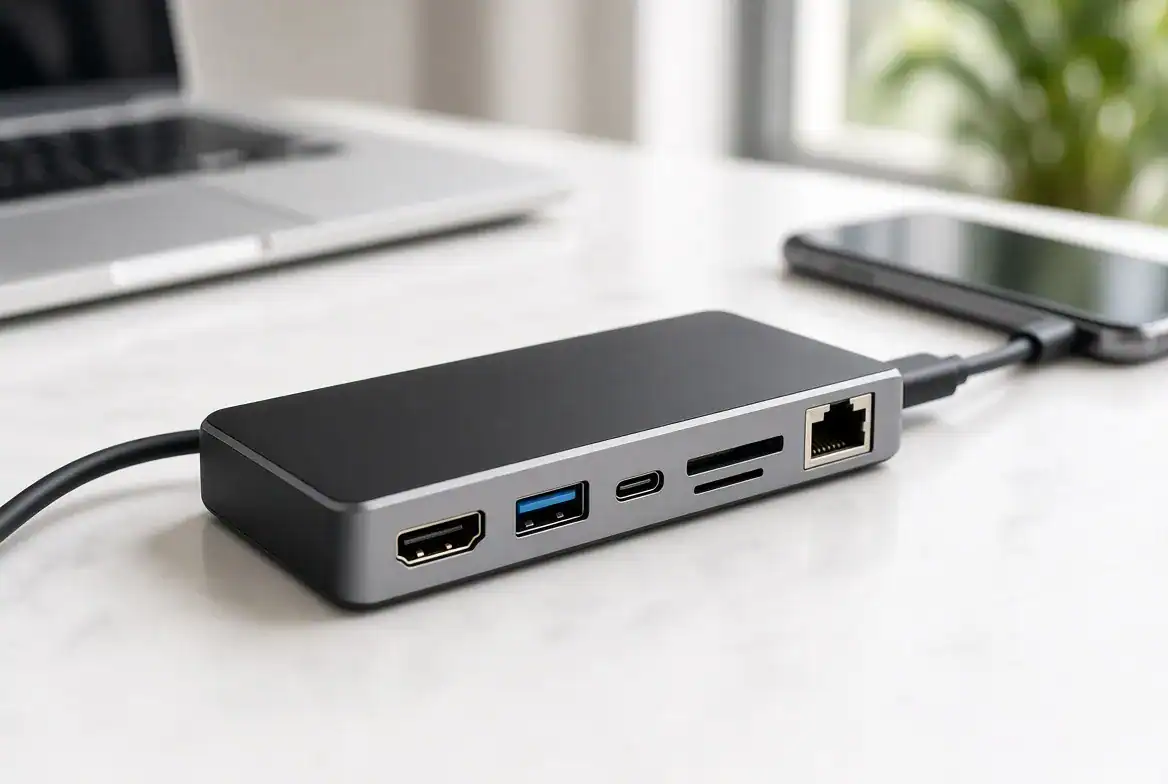
پاسخ کوتاه: از نظر فیزیکی بله، اما از نظر کارکرد نه همیشه. تقریباً هر هاب USB-C به هر درگاه USB-C لپتاپ وصل میشود، چون شکل کانکتور یکسان است. اما وجود درگاه USB-C به این معنا نیست که لپتاپ حتماً از خروجی تصویر HDMI، شارژ عبوری (PD) یا سرعت بالای انتقال داده پشتیبانی کند. ممکن است هاب را وصل کنید، فلشمموری کار کند، ولی مانیتور تصویری نشان ندهد یا لپتاپ از طریق هاب شارژ نشود. این تفاوت به قابلیتهای همان درگاه مشخص روی لپتاپ بستگی دارد، نه به ظاهر آن.
در این راهنمای فرانایس، پنج بررسی ضروری پیش از خرید هاب USB-C را مرور میکنیم: مشخصات مدل لپتاپ، پشتیبانی از DisplayPort Alt Mode، سرعت انتقال داده، شارژ عبوری و توان مصرفی خود هاب. در پایان هم یک مثال گامبهگام، جدول مقایسه و پرسشهای پرتکرار آمده است.
چرا USB-C همیشه همهچیز را پشتیبانی نمیکند؟
USB-C در اصل نام یک شکل کانکتور است، نه یک استاندارد واحد عملکرد. پشت همین کانکتور ممکن است پروتکلهای بسیار متفاوتی قرار گرفته باشد: از USB 2.0 با سرعت حدود ۴۸۰ مگابیت بر ثانیه تا USB4 و Thunderbolt با پهنای باند ۴۰ گیگابیت بر ثانیه یا بیشتر. سازنده لپتاپ تصمیم میگیرد هر درگاه چه قابلیتهایی داشته باشد؛ حتی گاهی دو درگاه USB-C روی یک دستگاه با هم فرق دارند.
سه قابلیت که بیشترین سوءتفاهم را ایجاد میکنند عبارتاند از:
- خروجی تصویر: برای کار کردن پورت HDMI یا DisplayPort هاب، درگاه لپتاپ باید سیگنال تصویر ارسال کند (معمولاً از طریق DisplayPort Alt Mode یا Thunderbolt/USB4).
- دریافت شارژ: برخی لپتاپها فقط با آداپتور اختصاصی شارژ میشوند و درگاه USB-C آنها ورودی برق Power Delivery را نمیپذیرد.
- سرعت داده: اگر درگاه لپتاپ کند باشد، هاب سریع هم معجزه نمیکند؛ سرعت نهایی محدود به ضعیفترین حلقه زنجیره است.
۵ نکته ضروری پیش از خرید هاب USB-C
۱. مشخصات دقیق مدل لپتاپ را بررسی کنید
اولین قدم، پیدا کردن شماره مدل دقیق دستگاه است، نه فقط نام سری. مثلاً یک سری لپتاپ ممکن است نسخههایی با درگاه Thunderbolt و نسخههایی با USB-C ساده داشته باشد. شماره مدل معمولاً روی برچسب زیر دستگاه، در بخش System Information ویندوز یا About This Mac درج شده است.
سپس به صفحه مشخصات رسمی سازنده یا دفترچه راهنما بروید و دنبال این عبارات باشید: «DisplayPort Alt Mode»، «Power Delivery»، «Thunderbolt 3/4»، «USB4» یا «USB 3.2 Gen 2». اگر فقط نوشته شده «USB Type-C» بدون توضیح بیشتر، احتمال دارد درگاه صرفاً برای داده باشد و باید با احتیاط تصمیم بگیرید.
نمادهای کنار درگاه هم سرنخ خوبی هستند، هرچند همه سازندگان از آنها استفاده نمیکنند:
- نماد مستطیل DisplayPort: معمولاً یعنی خروجی تصویر دارد.
- نماد صاعقه: معمولاً نشاندهنده Thunderbolt است.
- نماد باتری یا دوشاخه: معمولاً یعنی درگاه شارژ را میپذیرد.
- نماد SS با عدد ۱۰ یا ۲۰: سرعت USB بر حسب گیگابیت.
۲. پشتیبانی از DisplayPort Alt Mode برای HDMI
رایجترین گلایه کاربران این است که «هاب را وصل کردم ولی مانیتور تصویر نمیدهد». در اغلب موارد علت، نبود DisplayPort Alt Mode روی درگاه لپتاپ است. هابهای معمولی سیگنال DisplayPort را از لپتاپ میگیرند و با یک تراشه به HDMI تبدیل میکنند؛ اگر لپتاپ سیگنالی نفرستد، چیزی برای تبدیل وجود ندارد.
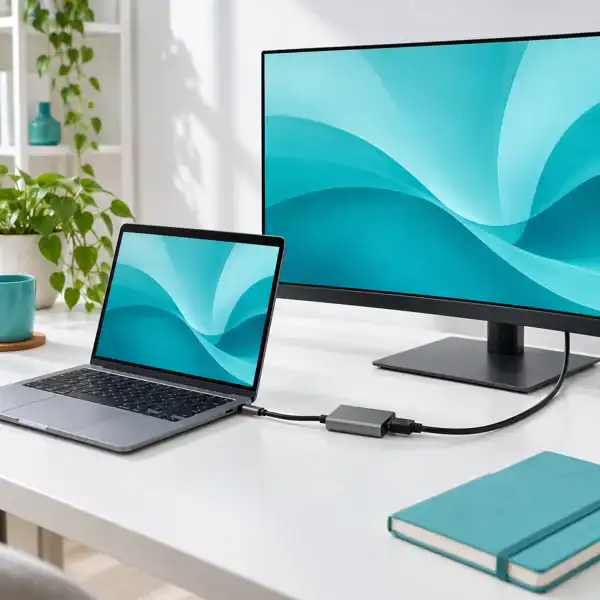
چند جزئیات مهم دیگر هم در این بخش وجود دارد:
- رزولوشن و نرخ تازهسازی: هابهایی با HDMI 1.4 معمولاً حداکثر 4K با ۳۰ هرتز میدهند که برای کار روزمره کمی کند و پرپرش به نظر میرسد. برای 4K با ۶۰ هرتز به هاب با HDMI 2.0 یا بالاتر و درگاه لپتاپی با پهنای باند کافی نیاز دارید.
- چند مانیتور: هابهای دارای دو خروجی HDMI اغلب از فناوری MST استفاده میکنند. ویندوز معمولاً MST را پشتیبانی میکند، اما macOS از MST پشتیبانی نمیکند و در مک ممکن است هر دو مانیتور تصویر یکسانی نشان دهند.
- تقسیم پهنای باند: در برخی هابها، وقتی خروجی 4K با ۶۰ هرتز فعال است، درگاههای USB-A به سرعت USB 2.0 افت میکنند، چون مسیرهای داده کابل به تصویر اختصاص یافته است.
۳. سرعت انتقال داده را با نیاز خود تطبیق دهید
عبارت «USB 3.0» روی جعبه هاب کافی نیست. نامگذاری استانداردهای USB چند بار تغییر کرده و همین باعث سردرگمی شده است. آنچه اهمیت دارد عدد پهنای باند است:
- ۴۸۰ مگابیت (USB 2.0): مناسب ماوس، کیبورد و پرینتر؛ برای انتقال فایلهای حجیم کند است.
- ۵ گیگابیت (USB 3.2 Gen 1): برای فلش و هارد اکسترنال معمولی کافی است.
- ۱۰ گیگابیت (USB 3.2 Gen 2): مناسب SSD اکسترنال و انتقال سریع ویدیو.
- ۴۰ گیگابیت (USB4 / Thunderbolt): برای داکهای پیشرفته با چند مانیتور و SSD پرسرعت.
به یاد داشته باشید که این پهنای باند بین همه درگاههای هاب تقسیم میشود. اگر همزمان SSD، کارتخوان، کارت شبکه و مانیتور را روی یک هاب ۱۰ گیگابیتی فعال کنید، هیچکدام به حداکثر سرعت نظری نمیرسند. همچنین درگاه اترنت گیگابیتی و کارتخوان SD هم سرعت سقف مخصوص خود را دارند که در مشخصات باید ذکر شده باشد.
۴. شارژ عبوری (Power Delivery) را بسنجید
بسیاری از لپتاپهای باریک فقط یک یا دو درگاه USB-C دارند. اگر هاب را به همان درگاهی بزنید که برای شارژ استفاده میشود، به قابلیت شارژ عبوری نیاز دارید؛ یعنی شارژر به ورودی PD هاب وصل شود و هاب برق را به لپتاپ برساند.
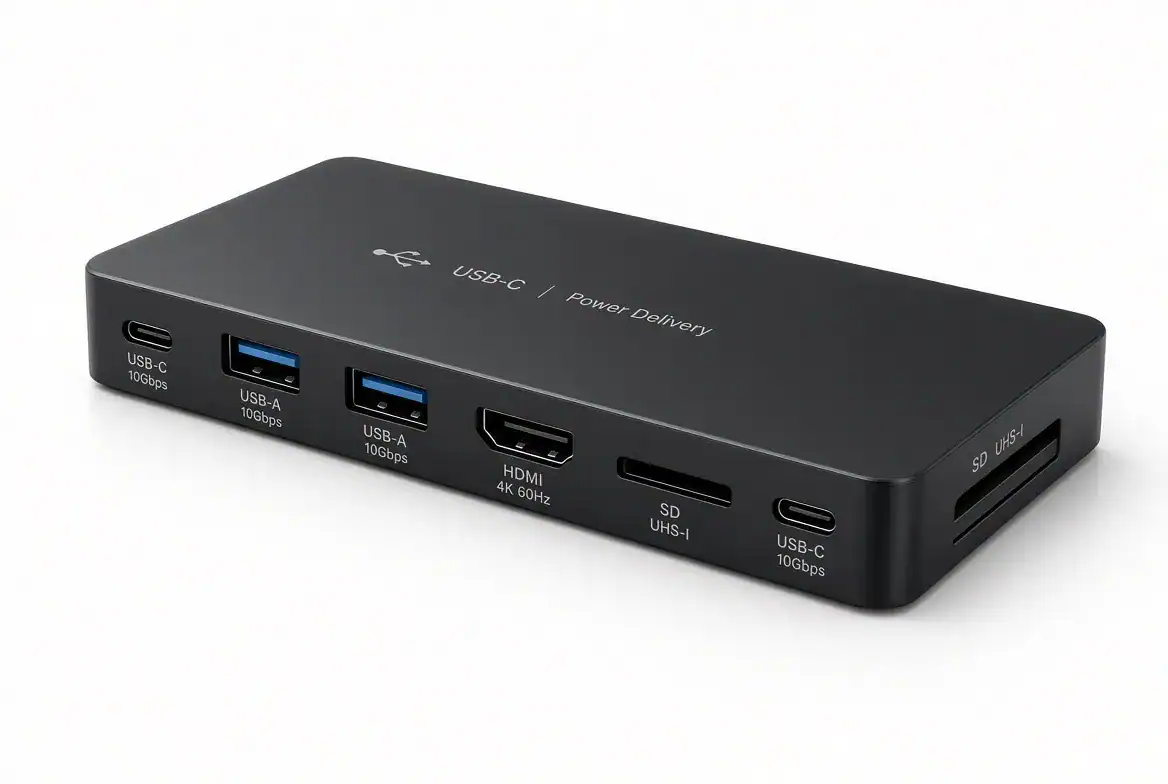
برای این کار سه شرط لازم است: درگاه لپتاپ ورودی شارژ USB-C را بپذیرد، هاب ورودی PD داشته باشد، و شارژر شما با استاندارد USB Power Delivery سازگار و توان کافی داشته باشد. استاندارد Power Delivery توسط USB-IF تعریف شده و جزئیات رسمی آن را میتوانید در صفحه USB Charger و Power Delivery در سایت USB-IF ببینید.
اگر در انتخاب شارژر مناسب برای هاب تردید دارید، راهنمای انتخاب شارژر چندپورت ۶۵، ۱۰۰ و ۲۰۰ وات فرانایس تفاوت توانها و تقسیم برق بین پورتها را با جزئیات توضیح میدهد.
۵. توان مصرفی خود هاب را در نظر بگیرید
نکتهای که اغلب نادیده گرفته میشود این است که هاب هم برق مصرف میکند. تراشه تبدیل تصویر، کارت شبکه و دستگاههایی که به درگاههای USB-A وصل میکنید، همه سهمی از توان ورودی را برمیدارند. بسیاری از سازندگان در مشخصات مینویسند که مثلاً از ۱۰۰ وات ورودی، حداکثر حدود ۸۵ وات به لپتاپ میرسد. این عدد بسته به مدل فرق میکند و باید در برگه مشخصات همان هاب جستوجو شود.
نتیجه عملی: اگر لپتاپ شما با شارژر ۶۵ وات کار میکند و از شارژر ۶۵ وات از طریق هاب استفاده کنید، ممکن است لپتاپ کندتر شارژ شود یا در بار سنگین، باتری آرامآرام خالی شود. ویندوز در چنین شرایطی گاهی پیغام شارژ کند نشان میدهد. راهحل معمول، استفاده از شارژری با توانی بالاتر از نیاز لپتاپ است.
جدول مقایسه: کدام درگاه چه انتظاری را برآورده میکند؟
جدول زیر یک راهنمای کلی است و رفتار واقعی هر لپتاپ را باید با مشخصات رسمی همان مدل تأیید کرد.
مثال گامبهگام: انتخاب هاب برای یک لپتاپ اداری
فرض کنید سارا یک لپتاپ باریک با دو درگاه USB-C دارد و میخواهد یک مانیتور 4K، کیبورد، ماوس، اینترنت کابلی و شارژ را با یک کابل به لپتاپ وصل کند. مسیر تصمیمگیری او اینگونه است:
- شناسایی مدل: شماره مدل دقیق را از برچسب زیر دستگاه پیدا میکند.
- بررسی مشخصات: در صفحه رسمی سازنده میبیند یکی از درگاهها DisplayPort Alt Mode و Power Delivery دارد و دیگری فقط داده.
- انتخاب درگاه: تصمیم میگیرد هاب را همیشه به همان درگاه کامل وصل کند.
- تعیین نیاز تصویر: چون مانیتور 4K است و ۶۰ هرتز میخواهد، دنبال هابی با HDMI 2.0 میرود.
- محاسبه توان: شارژر اصلی لپتاپ ۶۵ وات است؛ هابی با ورودی PD تا ۱۰۰ وات و یک شارژر ۱۰۰ وات انتخاب میکند تا پس از کسر مصرف هاب، توان کافی به لپتاپ برسد.
- بررسی سرعت: چون گاهی فایل حجیم جابهجا میکند، هابی با درگاه داده ۱۰ گیگابیت ترجیح میدهد.
- آزمایش پس از خرید: ابتدا هر دستگاه را جداگانه تست میکند، سپس همه را همزمان وصل میکند تا افت سرعت یا قطعی را شناسایی کند.
اگر پس از اتصال پیغامهایی مانند محدود بودن اتصال نمایشگر یا شارژ نشدن ظاهر شد، مایکروسافت در صفحه رفع مشکلات USB-C در ویندوز معنی این پیغامها و راهحلهای پیشنهادی را توضیح داده است. برای مطالعه بیشتر درباره لوازم جانبی مرتبط، این مطلب مرتبط در فرانایس را هم ببینید.
اشتباهات رایج هنگام خرید هاب
اعتماد به ظاهر درگاه
شکل یکسان کانکتور تضمین خروجی تصویر یا شارژ نیست؛ همیشه مشخصات رسمی را بخوانید.
نادیده گرفتن ۳۰ هرتز
عبارت «پشتیبانی 4K» بدون ذکر نرخ تازهسازی ممکن است به معنی ۳۰ هرتز باشد.
شارژر کمتوان
مصرف خود هاب از توان شارژر کم میشود؛ شارژری با حاشیه توان بیشتر انتخاب کنید.
کابل نامناسب
اگر هاب کابل جداشدنی دارد، کابل جایگزین باید داده سریع و تصویر را پشتیبانی کند.
پرسشهای پرتکرار
آیا هاب USB-C به لپتاپ آسیب میزند؟
هابهای سالم و منطبق با استاندارد معمولاً مشکلی ایجاد نمیکنند، چون لپتاپ و هاب در PD توان را با هم مذاکره میکنند. خطر بیشتر در محصولات بیکیفیت و فاقد مشخصات شفاف است، پس خرید از منبع معتبر اهمیت دارد.
چرا هاب در یک درگاه کار میکند و در درگاه دیگر نه؟
چون درگاههای USB-C یک لپتاپ ممکن است قابلیتهای متفاوتی داشته باشند. یکی ممکن است خروجی تصویر و شارژ داشته باشد و دیگری فقط داده. مشخصات هر درگاه را جداگانه بررسی کنید.
آیا هاب USB-C روی گوشی و تبلت هم کار میکند؟
بسیاری از هابها روی گوشیها و تبلتهای دارای USB-C هم کار میکنند، اما خروجی تصویر و شارژ عبوری به پشتیبانی همان دستگاه بستگی دارد و نباید آن را قطعی فرض کرد.
تفاوت هاب USB-C با داک Thunderbolt چیست؟
داک Thunderbolt معمولاً پهنای باند بیشتری دارد و امکان اتصال چند مانیتور با کیفیت بالا را فراهم میکند، اما برای بهرهگیری کامل به درگاه Thunderbolt یا USB4 نیاز دارد. روی درگاه USB-C معمولی ممکن است با قابلیتهای محدودتر کار کند یا اصلاً کار نکند.
آیا برای شارژ عبوری باید شارژر اصلی لپتاپ را استفاده کنم؟
الزامی نیست. هر شارژر سازگار با USB Power Delivery با توان کافی میتواند مناسب باشد. فقط مطمئن شوید توان آن پس از کسر مصرف هاب، نیاز لپتاپ را تأمین میکند.
چرا مانیتور دوم در مک تصویر تکراری نشان میدهد؟
بسیاری از هابهای دو HDMI از MST استفاده میکنند که macOS آن را پشتیبانی نمیکند. همچنین برخی مدلهای مک تعداد نمایشگر خارجی محدودی دارند؛ مشخصات رسمی مدل خود را بررسی کنید.
جمعبندی و منابع
هاب USB-C از نظر فیزیکی تقریباً به هر لپتاپ دارای USB-C وصل میشود، اما HDMI، شارژ عبوری و سرعت بالا فقط زمانی کار میکنند که درگاه لپتاپ هم آنها را پشتیبانی کند. پیش از خرید، مدل دقیق دستگاه را شناسایی کنید، از وجود DisplayPort Alt Mode و Power Delivery مطمئن شوید، سرعت داده را با نیاز خود تطبیق دهید و توان مصرفی هاب را در محاسبه شارژر لحاظ کنید. اگر مشخصات رسمی درباره یک قابلیت ساکت است، آن را قطعی فرض نکنید.
- USB-IF: USB Charger (USB Power Delivery)
- Microsoft Support: Fix USB-C problems in Windows