 فرانایس | خرید امن و راحت، کیفیت بالا، قیمت مناسب
 نویسنده: عباس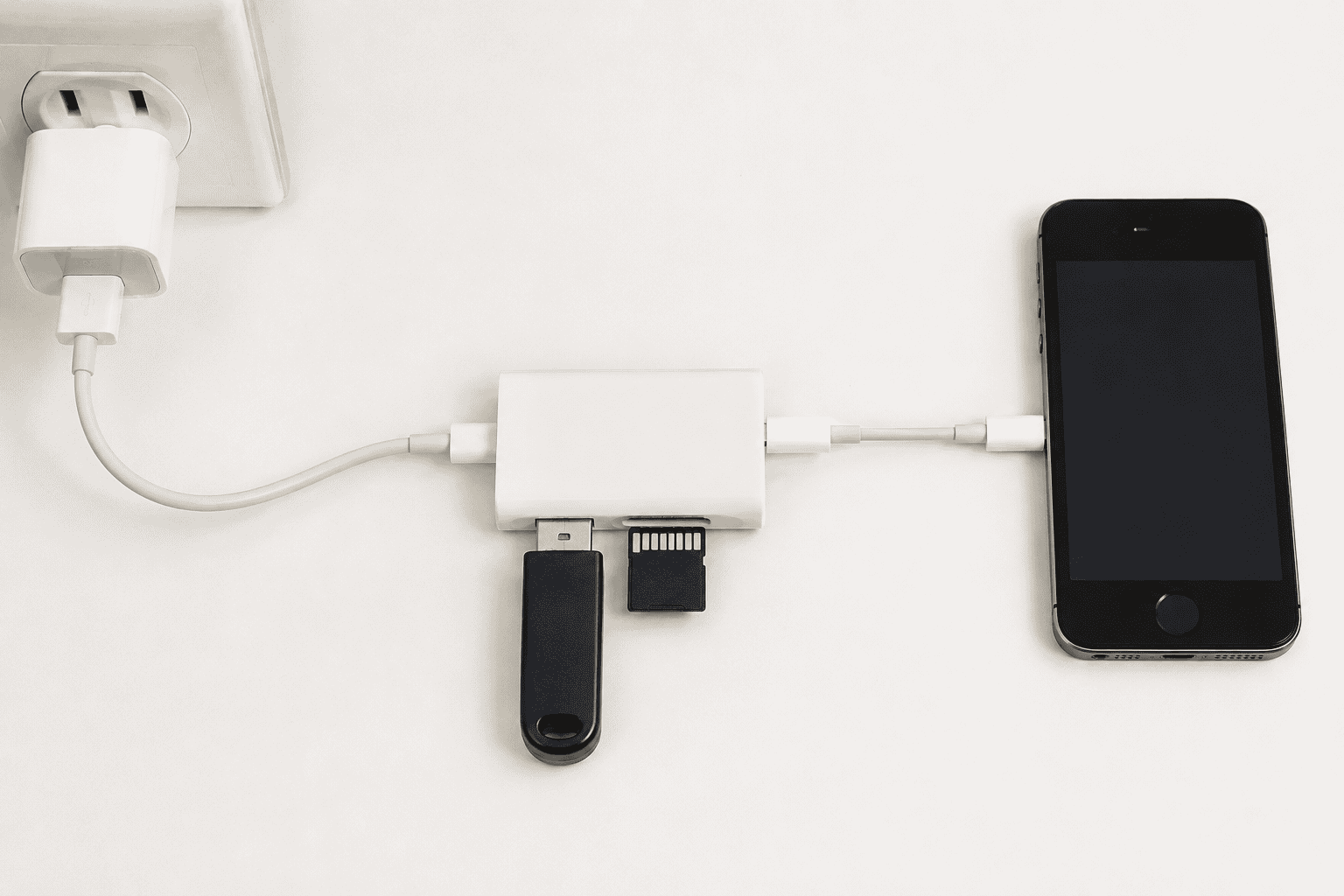
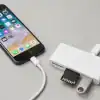
اتصال فلش به آیفون موضوعی است که پیش از خرید یا اتصال تجهیزات باید با محدودیتهای واقعی آن آشنا باشید. اتصال فلش به آیفون در کنار کیبورد و موس با یک هاب لایتنینگ سازگار ممکن است، اما ترتیب اتصال و تأمین برق اهمیت زیادی دارد. این آموزش مرحلهبهمرحله کمک میکند تجهیزات را بدون خطا شناسایی و استفاده کنید.
آخرین بهروزرسانی: مهر ۱۴۰۵

یکی از قابلیتهای کاربردی آیفون، امکان اتصال برخی لوازم جانبی مانند فلش مموری، کیبورد و موس از طریق مبدلها و هابهای سازگار است. اگر آیفون شما از درگاه لایتنینگ استفاده میکند، با انتخاب یک هاب لایتنینگ مناسب میتوانید امکانات بیشتری در اختیار داشته باشید؛ از انتقال فایلها و مدیریت اسناد گرفته تا تایپ سریعتر و کنترل راحتتر گوشی در برنامههای سازگار.
البته اتصال این تجهیزات به آیفون با اتصال آنها به کامپیوتر تفاوتهایی دارد. برای مثال، همه فلش مموریها با هر هابی کار نمیکنند و پشتیبانی از موس نیز به نسخه iOS و امکانات برنامه مورد استفاده بستگی دارد. در این راهنما، روش اتصال فلش، کیبورد و موس به آیفون از طریق هاب لایتنینگ و راهکارهای رفع مشکلات رایج را بررسی میکنیم.
هاب لایتنینگ چیست و چه کاربردی دارد؟
هاب لایتنینگ وسیلهای برای اتصال برخی لوازم جانبی به آیفونهای مجهز به درگاه لایتنینگ است. بسته به مدل هاب، ممکن است امکان اتصال فلش مموری، کیبورد، کارتخوان یا سایر تجهیزات فراهم شود. برخی مدلها نیز ورودی جداگانهای برای تأمین برق دارند.
بااینحال، یک نکته مهم وجود دارد: هر هاب لایتنینگی لزوماً از تمام تجهیزات USB پشتیبانی نمیکند. بسیاری از هابها برای کارکرد صحیح به آداپتور، پشتیبانی نرمافزاری یا استاندارد مشخصی نیاز دارند. بنابراین، پیش از خرید باید سازگاری هاب با مدل آیفون و نسخه iOS بررسی شود.
۱. آموزش اتصال فلش مموری به آیفون با هاب لایتنینگ
اتصال فلش مموری یکی از کاربردهای مهم هاب لایتنینگ است. با استفاده از تجهیزات سازگار میتوانید فایلهای خود را مشاهده کنید و در صورت پشتیبانی iOS و برنامه مربوطه، آنها را بین فلش و آیفون انتقال دهید.
مراحل اتصال فلش به آیفون
مرحله اول: انتخاب هاب مناسب
ابتدا مطمئن شوید هاب یا مبدل شما برای آیفون دارای درگاه لایتنینگ طراحی شده و از اتصال حافظه USB پشتیبانی میکند. بعضی مبدلها فقط برای شارژ یا اتصال تجهیزات خاص کاربرد دارند.
مرحله دوم: اتصال فلش مموری
فلش مموری را به درگاه USB هاب متصل کنید. اگر هاب به ورودی برق نیاز دارد، آن را مطابق دستورالعمل سازنده به منبع تغذیه مناسب وصل کنید. برخی مدلها بدون برق اضافی نیز کار میکنند.
مرحله سوم: بررسی برنامه Files
در آیفون، برنامه Files یا «فایلها» را باز کنید. اگر فلش و مبدل سازگار باشند و حافظه با ساختار فایل پشتیبانیشده فرمت شده باشد، ممکن است نام حافظه در بخش Browse و قسمت Locations نمایش داده شود.
مرحله چهارم: مشاهده و انتقال فایلها
پس از شناسایی حافظه، فایل موردنظر را انتخاب کنید. با توجه به نوع فایل و امکانات iOS، میتوانید آن را مشاهده، کپی یا به محل دیگری منتقل کنید. برای انتقال عکسها، ویدئوها و اسناد، مطمئن شوید فضای ذخیرهسازی مقصد کافی است.
اگر فلش مموری شناسایی نشد چه کنیم؟
در صورت شناسایی نشدن فلش، ابتدا اتصال فیزیکی و سازگاری هاب را بررسی کنید. سپس موارد زیر را در نظر بگیرید:
- فلش مموری را روی کامپیوتر آزمایش کنید تا از سالم بودن آن مطمئن شوید.
- اگر هاب به برق نیاز دارد، منبع تغذیه مناسب را متصل کنید.
- سازگاری فرمت فلش، مانند exFAT یا FAT32، را بررسی کنید. پشتیبانی به نسخه iOS و نوع دستگاه بستگی دارد.
- در صورت امکان، یک فلش کممصرفتر را امتحان کنید؛ زیرا بعضی تجهیزات به برق بیشتری از توان قابل تأمین آیفون نیاز دارند.
- هاب یا مبدل دیگری را که بهطور مشخص با آیفون شما سازگار است آزمایش کنید.
۲. نحوه اتصال کیبورد به آیفون با هاب لایتنینگ
اگر زیاد با آیفون تایپ میکنید، اتصال کیبورد فیزیکی میتواند سرعت و راحتی کار شما را افزایش دهد. این قابلیت برای نوشتن مقاله، پاسخگویی به ایمیلها، تهیه یادداشت و ویرایش اسناد کاربردی است.
مراحل اتصال کیبورد سیمی
۱. کیبورد USB را به درگاه مناسب هاب لایتنینگ متصل کنید.
۲. در صورت نیاز، برق کمکی هاب را طبق راهنمای سازنده تأمین کنید.
۳. چند ثانیه صبر کنید تا آیفون وسیله جانبی را شناسایی کند.
۴. برنامهای مانند Notes را باز کنید و شروع به تایپ کنید.
اگر کیبورد با آیفون و هاب سازگار باشد، معمولاً میتوانید بدون نصب برنامه اضافی تایپ کنید. بااینحال، عملکرد کلیدهای میانبر و چیدمان زبان ممکن است با کامپیوتر متفاوت باشد.
تغییر زبان و تنظیمات کیبورد
برای تایپ فارسی یا انگلیسی، از مسیر Settings > General > Keyboard زبانهای موردنیاز را به کیبورد نرمافزاری اضافه کنید. نحوه تغییر زبان با کیبورد فیزیکی ممکن است به مدل کیبورد و نسخه iOS وابسته باشد؛ بنابراین اگر میانبر تغییر زبان کار نکرد، تنظیمات مربوط به کیبورد سختافزاری را بررسی کنید.
اگر کیبورد کار نمیکند، ابتدا آن را مستقیماً روی کامپیوتر آزمایش کنید. سپس برق موردنیاز هاب، سازگاری تجهیزات و اتصال کابلها را بررسی کنید. بعضی کیبوردهای دارای نورپردازی یا قابلیتهای پیشرفته، برق بیشتری مصرف میکنند و ممکن است با هابهای کمتوان بهدرستی کار نکنند.
۳. آموزش اتصال موس به آیفون از طریق هاب لایتنینگ
اتصال موس به آیفون میتواند برای افرادی مفید باشد که به کنترل دقیقتر اشارهگر نیاز دارند یا میخواهند تجربهای شبیه کار با کامپیوتر داشته باشند. بااینحال، عملکرد موس در آیفون به نسخه iOS، نوع اتصال و تنظیمات دسترسپذیری وابسته است.
مراحل اتصال موس سیمی
ابتدا موس USB را به هاب لایتنینگ متصل کنید. اگر هاب به برق اضافی نیاز دارد، آن را به منبع تغذیه مناسب وصل کنید. سپس در آیفون وارد Settings شوید و بخش Accessibility را باز کنید.
در نسخههایی از iOS که این قابلیت را پشتیبانی میکنند، مسیر Settings > Accessibility > Touch > AssistiveTouch امکان فعالسازی اشارهگر و تنظیم کنترلهای موس را فراهم میکند. پس از فعالکردن AssistiveTouch، ممکن است بتوانید از موس سازگار برای حرکت اشارهگر، انتخاب گزینهها و انجام برخی فرمانها استفاده کنید.
توجه داشته باشید که ظاهر اشارهگر، عملکرد کلیک راست، اسکرول و قابلیتهای دیگر در همه نسخهها و برنامهها یکسان نیست. همچنین اتصال فیزیکی موس به هاب بهتنهایی تضمین نمیکند که آیفون آن را پشتیبانی کند.
اگر موس روی آیفون کار نکرد
اگر موس متصل شد اما اشارهگر نمایش داده نشد، ابتدا AssistiveTouch را بررسی کنید. سپس سازگاری موس و هاب، برق موردنیاز و سلامت کابل را ارزیابی کنید. در صورت امکان، یک موس ساده و کممصرف را آزمایش کنید؛ زیرا مدلهای مجهز به نورپردازی یا قابلیتهای خاص ممکن است به توان بیشتری نیاز داشته باشند.
۴. آیا میتوان فلش، کیبورد و موس را همزمان به آیفون وصل کرد؟
این موضوع به قابلیتهای هاب، توان برق قابل تأمین، سازگاری هر وسیله و محدودیتهای iOS بستگی دارد. از نظر فیزیکی، هاب چنددرگاهی امکان اتصال همزمان چند وسیله را فراهم میکند؛ اما این موضوع به معنی پشتیبانی قطعی آیفون از تمام تجهیزات متصلشده نیست.
برای مثال، ممکن است کیبورد و فلش بهخوبی کار کنند، اما موس به تنظیمات خاصی نیاز داشته باشد یا به دلیل مصرف برق زیاد شناسایی نشود. برای استفاده همزمان، بهتر است هابی انتخاب کنید که برای کار با آیفون طراحی شده، منبع تغذیه مناسب دارد و سازگاری آن با تجهیزات موردنظر مشخص شده است.
همچنین اگر هدف شما انتقال فایل از فلش، تایپ با کیبورد و استفاده از موس بهصورت همزمان است، پیش از خرید هاب مطمئن شوید که مدل انتخابی از هر سه کاربرد پشتیبانی میکند.
۵. نکات مهم پیش از خرید هاب لایتنینگ برای آیفون
برای انتخاب یک هاب مناسب، تنها به تعداد درگاههای USB توجه نکنید. چند عامل دیگر نیز اهمیت دارند:
- سازگاری با آیفون: مدل هاب باید برای آیفونهای دارای درگاه لایتنینگ طراحی شده باشد.
- پشتیبانی از تجهیزات: مشخصات محصول را برای اتصال فلش، کیبورد و موس بررسی کنید.
- تأمین برق: اگر قصد اتصال چند وسیله یا تجهیزات پرمصرف را دارید، پشتیبانی از برق کمکی اهمیت زیادی دارد.
- کیفیت ساخت: کابل، اتصالات و بدنه مناسب میتوانند به دوام بیشتر وسیله کمک کنند.
- محدودیتهای نرمافزاری: عملکرد نهایی به نسخه iOS و پشتیبانی سیستمعامل از وسیله جانبی بستگی دارد.
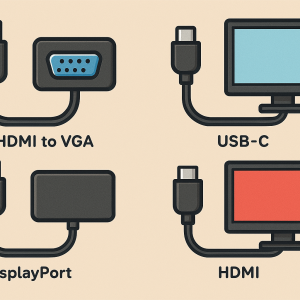
یک نکته مهم دیگر این است که هابهای USB-C برای آیفونهای دارای درگاه USB-C طراحی شدهاند و مستقیماً جایگزین هاب لایتنینگ نمیشوند. بنابراین، پیش از خرید حتماً نوع درگاه آیفون خود را بررسی کنید.
با استفاده از یک هاب لایتنینگ سازگار، میتوان برخی فلش مموریها، کیبوردهای USB و موسها را به آیفون متصل کرد و از امکانات بیشتری برای انتقال فایل، تایپ و کنترل دستگاه بهره برد. برای اتصال فلش، بررسی برنامه Files و سازگاری فرمت حافظه اهمیت دارد؛ برای کیبورد باید پشتیبانی از تایپ سختافزاری را بررسی کنید و برای موس نیز ممکن است فعالکردن AssistiveTouch ضروری باشد.
در نهایت، بهترین راه برای جلوگیری از مشکلات اتصال، انتخاب هابی سازگار با مدل آیفون و تجهیزات موردنیاز شماست. پیش از خرید، مشخصات فنی محصول، نیاز به برق کمکی و پشتیبانی از هر وسیله را بررسی کنید تا بتوانید از امکانات هاب لایتنینگ به بهترین شکل استفاده کنید.
خلاصه سریع
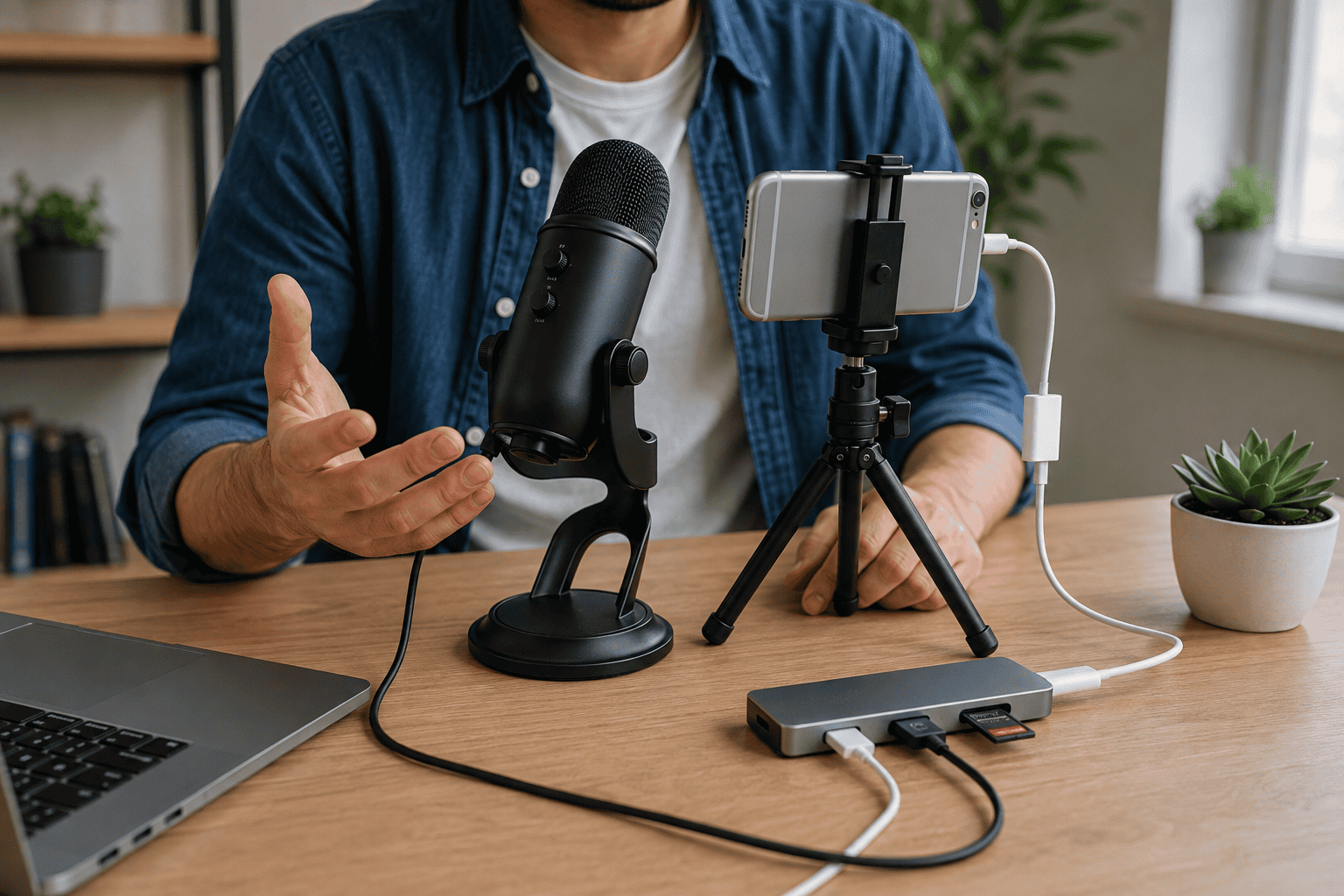
مدل آیفون، نوع درگاه، توان مصرفی وسیله جانبی و فرمت حافظه چهار عامل اصلی هستند. اگر هاب ورودی برق دارد، در استفاده از فلش، میکروفن یا چند وسیله بهتر است شارژر استاندارد را متصل کنید. برای دیدن گزینههای مرتبط میتوانید بخش هاب و کارتخوان فرانایس و محصولات دارای برچسب لایتنینگ را بررسی کنید.
| فلش | Files / Browse | ترجیحاً exFAT |
| کیبورد | ورودی متن | سیمی کممصرف |
| موس | AssistiveTouch یا پشتیبانی iOS | ممکن است برق بخواهد |
| شارژر | ورودی Power هاب | برای پایداری توصیه میشود |
آمادهسازی پیش از اتصال
قفل آیفون را باز کنید، برنامه Files را ببندید و هاب را بدون وسیله جانبی به درگاه لایتنینگ وصل کنید. سپس شارژر را به ورودی برق هاب متصل کرده و چند ثانیه صبر کنید.
برای نتیجه مطمئن، این مرحله را ابتدا با یک فایل یا وسیله کماهمیت آزمایش کنید. اگر اتصال پایدار بود، سراغ انتقال طولانی یا استفاده همزمان از چند وسیله بروید. بهروزرسانی iOS، سلامت کانکتور و کیفیت کابل نیز در عملکرد نهایی مؤثر است.
اتصال فلش و مشاهده فایلها
فلش را وصل کنید و برنامه Files را باز کنید. در بخش Browse باید نام حافظه دیده شود. اگر ظاهر نشد، یکبار فلش را جدا کنید، فرمت آن را بررسی و دوباره متصل کنید.
برای نتیجه مطمئن، این مرحله را ابتدا با یک فایل یا وسیله کماهمیت آزمایش کنید. اگر اتصال پایدار بود، سراغ انتقال طولانی یا استفاده همزمان از چند وسیله بروید. بهروزرسانی iOS، سلامت کانکتور و کیفیت کابل نیز در عملکرد نهایی مؤثر است.
راهاندازی کیبورد
کیبورد سیمی معمولاً بدون تنظیم اضافه کار میکند. برنامه Notes را باز و یک متن آزمایشی تایپ کنید. کلیدهای میانبر ممکن است بسته به برنامه و نسخه iOS متفاوت باشند.
برای نتیجه مطمئن، این مرحله را ابتدا با یک فایل یا وسیله کماهمیت آزمایش کنید. اگر اتصال پایدار بود، سراغ انتقال طولانی یا استفاده همزمان از چند وسیله بروید. بهروزرسانی iOS، سلامت کانکتور و کیفیت کابل نیز در عملکرد نهایی مؤثر است.
استفاده از موس
در مدلها و نسخههای مختلف iOS، موس میتواند مستقیم یا از مسیر Accessibility و AssistiveTouch فعال شود. سرعت نشانگر و عملکرد دکمهها را از تنظیمات دسترسپذیری تنظیم کنید.
برای نتیجه مطمئن، این مرحله را ابتدا با یک فایل یا وسیله کماهمیت آزمایش کنید. اگر اتصال پایدار بود، سراغ انتقال طولانی یا استفاده همزمان از چند وسیله بروید. بهروزرسانی iOS، سلامت کانکتور و کیفیت کابل نیز در عملکرد نهایی مؤثر است.
رفع قطع و وصل
اگر با اتصال همزمان چند وسیله مشکل ایجاد شد، همه را جدا و یکییکی اضافه کنید. کابل شارژ و آداپتور مناسب، فلش کممصرف و هاب با کنترلر بهتر معمولاً مشکل را برطرف میکنند.
برای نتیجه مطمئن، این مرحله را ابتدا با یک فایل یا وسیله کماهمیت آزمایش کنید. اگر اتصال پایدار بود، سراغ انتقال طولانی یا استفاده همزمان از چند وسیله بروید. بهروزرسانی iOS، سلامت کانکتور و کیفیت کابل نیز در عملکرد نهایی مؤثر است.
چکلیست قبل از خرید و استفاده
- نوع درگاه آیفون یا آیپد را دقیق بررسی کنید.
- درگاههای هاب را بر اساس نیاز واقعی انتخاب کنید.
- پشتیبانی از برق ورودی و شارژ همزمان را از مشخصات بخوانید.
- پیش از انتقال فایل مهم، ترکیب تجهیزات را آزمایش کنید.
- از جدا کردن ناگهانی حافظه هنگام کپی خودداری کنید.
راهنمای رسمی اپل درباره کار با مبدلهای USB دوربین، وارد کردن عکس و ویدئو و مبدلهای صوتیتصویری نیز برای بررسی سازگاری مفید است.
پرسشهای متداول
آیا هر هاب لایتنینگ روی همه آیفونها کار میکند؟
خیر. نوع درگاه، نسخه iOS، توان موردنیاز و نوع کنترلر هاب تعیینکنندهاند. آیفونهای USB-C به هاب لایتنینگ متصل نمیشوند.
آیا اتصال شارژر همیشه لازم است؟
برای تجهیزات کممصرف همیشه نه، اما برای فلشهای پرمصرف، میکروفن، HDMI یا چند وسیله همزمان اتصال برق معمولاً پایداری را بیشتر میکند.
چرا وسیله گاهی شناسایی نمیشود؟
کمبود توان، فرمت ناسازگار، کابل معیوب، آلودگی سوکت یا ناسازگاری کنترلر از دلایل رایج است. تجهیزات را یکییکی آزمایش کنید.
جمعبندی
اتصال فلش به آیفون زمانی تجربه خوبی میدهد که هاب متناسب با مدل دستگاه و سناریوی واقعی انتخاب شود. کیفیت ساخت، ورودی برق، سازگاری روشن و آزمایش پیش از کار جدی مهمتر از تعداد زیاد درگاهها هستند. با رعایت ترتیب اتصال و تهیه نسخه پشتیبان، میتوانید خطاهای رایج را به حداقل برسانید.