 فرانایس | خرید امن و راحت، کیفیت بالا، قیمت مناسب
 نویسنده: حاج عبداللهی
عیبیابی خروجی HDMI هاب USB-C در لپتاپ؛ ۱۲ آزمون مرحلهای
آخرین بهروزرسانی: ۲۱ مهر ۱۴۰۵
عیبیابی خروجی HDMI هاب USB-C زمانی ضروری میشود که هاب روی لپتاپ شناسایی شده، موس و فلش کار میکنند، اما مانیتور پیام No Signal نشان میدهد. این وضعیت الزاماً به معنی خرابی هاب نیست؛ قابلیت خروجی تصویر پورت میزبان، کابل، ورودی نمایشگر و تنظیمات سیستم هم در نتیجه نقش دارند.
در این مقاله فرانایس یک مسیر ۱۲ مرحلهای ارائه میکنیم که از بررسی مشخصات لپتاپ شروع میشود و به آزمایش متقاطع هاب و نمایشگر میرسد. تمرکز این راهنما بر لپتاپ و مانیتور است؛ سازگاری گوشیها موضوع جداگانهای دارد. هدف، یافتن بخش مشکلدار قبل از خرید کابل یا تبدیل جدید است.
عیبیابی خروجی HDMI هاب USB-C: تفاوت تصویر و شارژ
USB-C شکل کانکتور است و بهتنهایی امکانات پورت را تعیین نمیکند. یک پورت میتواند شارژ و انتقال داده داشته باشد، اما برای اتصال یک هاب HDMI معمولی خروجی تصویر مناسب ارائه ندهد. پشتیبانی از OTG یا شارژ سریع نیز اثباتکننده انتقال تصویر نیست.
DisplayPort Alt Mode چه نقشی دارد؟
بسیاری از هابهای USB-C دارای HDMI، سیگنال تصویر DisplayPort را از پورت سازگار میزبان دریافت و به HDMI تبدیل میکنند. در چنین مسیری، پورت لپتاپ و هاب باید سازگار باشند. نوع کابل و نیازهای اتصال نیز باید با دفترچه تجهیزات تطبیق داده شود.
هاب DisplayLink با هاب معمولی یکسان نیست
برخی داکها از فناوری پردازش تصویر روی USB مانند DisplayLink استفاده میکنند و ممکن است به درایور مخصوص نیاز داشته باشند. این محصولات از نظر محدودیت نرمافزار، تأخیر و کاربرد با هاب Alt Mode متفاوتاند. نام فناوری را از مشخصات واقعی محصول بخوانید؛ نصب درایور تصادفی خروجی تصویر را به هر هابی اضافه نمیکند.
جدول تشخیص اولیه مشکل تصویر
| نشانه | بخش قابل بررسی | اولین اقدام |
|---|---|---|
| USB کار میکند ولی HDMI هیچوقت تصویر ندارد | قابلیت پورت یا سازگاری هاب | بررسی مشخصات مدل دقیق لپتاپ |
| فقط یک ورودی تلویزیون تصویر ندارد | ورودی یا تنظیمات نمایشگر | انتخاب HDMI درست و پورت دیگر |
| تصویر در 1080p هست ولی در 4K نیست | محدودیت مسیر یا کیفیت کابل | آزمون وضوح و نرخ نوسازی پایینتر |
| دسکتاپ دیده میشود ولی فیلم سیاه است | DRM، HDCP یا محدودیت برنامه | آزمایش عکس و محتوای بدون محدودیت |
| تصویر بعد از Sleep برنمیگردد | تنظیمات یا نرمافزار میزبان | اتصال مجدد و بررسی بهروزرسانی رسمی |
| مشکل فقط با چند مانیتور رخ میدهد | سقف نمایشگرهای میزبان و نوع داک | آزمایش با یک نمایشگر |
در عیبیابی خروجی HDMI هاب USB-C، هر بار فقط یک عامل را تغییر دهید. قطع شدن تصویر، نبودن صدا و کاهش کیفیت سه مسئله متفاوتاند و لازم نیست راهحل یکسانی داشته باشند.
۱. مدل دقیق لپتاپ و قابلیت پورت را بررسی کنید
از صفحه رسمی مشخصات یا دفترچه لپتاپ، پشتیبانی از DisplayPort over USB-C، خروجی نمایشگر، Thunderbolt یا قابلیت تصویری USB4 را بررسی کنید. وجود لوگو ممکن است کمک کند، اما نبودن یا شکل یک نشان بهتنهایی حکم قطعی نیست.
اگر لپتاپ چند USB-C دارد، قابلیتها میتوانند متفاوت باشند. هاب را به پورتی وصل کنید که سازنده برای نمایشگر خارجی تأیید کرده است. مشخصات یک مدل مشابه یا نسخه دیگر همان خانواده را جایگزین مشخصات دستگاه خود نکنید.
۲. نوع و محدودیت هاب را بخوانید
در توضیحات هاب مشخص شود خروجی HDMI از Alt Mode استفاده میکند یا راهکار دیگری دارد. حداکثر رزولوشن، نرخ نوسازی، تعداد خروجی همزمان و نیاز برق را ثبت کنید. تبلیغ 4K بدون ذکر نرخ نوسازی برای تصمیم خرید کافی نیست.
عبارت 4K روی هاب به معنی ارائه 4K با هر لپتاپ و هر کابل نیست. ظرفیت مسیر به قابلیت میزبان، تبدیل داخلی هاب، خروجی مورد استفاده و نمایشگر وابسته است. درباره پشتیبانی از دو خروجی همزمان نیز جداگانه بررسی کنید.
۳. ورودی صحیح HDMI مانیتور را انتخاب کنید
از منوی Input یا Source نمایشگر، همان شماره HDMI را انتخاب کنید که کابل به آن وصل است. تشخیص خودکار ورودی در همه نمایشگرها قابل اتکا نیست. اگر دو ورودی وجود دارد، کابل را به دیگری منتقل و شماره انتخابشده را نیز تغییر دهید.
برای تشخیص مشکل نمایشگر، یک دستگاه شناختهشده مانند کنسول یا لپتاپ با خروجی HDMI مستقیم را با همان کابل امتحان کنید. اگر آن دستگاه هم تصویر نمیدهد، هاب هنوز متهم اصلی نیست.

۴. کابل HDMI سالم و مناسب را امتحان کنید
کابل را از نظر پارگی، خمشدگی شدید و کانکتور لق بررسی کنید و با کابل سالم مقایسه کنید. برای رزولوشن و نرخ نوسازی بالاتر، کابل و تمام تجهیزات باید ظرفیت لازم را داشته باشند. طول کابل و کیفیت ساخت نیز در پایداری ارتباط اثر میگذارد.
از زنجیره چند مبدل و رابط برای آزمایش اولیه استفاده نکنید. اگر کابل جهتدار یا فعال است، جهت Source و Display و شرایط تغذیه آن را طبق دفترچه رعایت کنید. تعویض کابل برای آزمایش، اثبات نمیکند همه کابلهای قبلی خراب هستند.
۵. مسیر را ساده و اتصالها را دوباره برقرار کنید
لپتاپ، یک هاب و یک نمایشگر را بدون تجهیزات اضافی آزمایش کنید. انتقال فایل از حافظه خارجی را متوقف و درایوها را امن خارج کنید؛ سپس هاب را جدا کنید. کانکتورها را بدون فشار اضافی دوباره جا بزنید و مطمئن شوید قاب یا بدنه مانع اتصال کامل نیست.
برای هاب با کابل جداشدنی، همان کابل اصلی یا کابل دارای مشخصات مناسب داک را استفاده کنید. یک کابل USB-C صرفاً شارژی ممکن است برای اتصال میزبان داک مناسب نباشد. اتصال مجدد باید پس از توقف عملیات تجهیزات انجام شود.
۶. در ویندوز حالت نمایش را انتخاب کنید
میانبر Win+P را بزنید و Duplicate یا Extend را انتخاب کنید. در Settings بخش System و Display، گزینه تشخیص نمایشگر را بررسی کنید. اگر مانیتور شناسایی شده ولی غیرفعال است، تنظیمات نمایش چندگانه را اصلاح کنید.
آیا نصب درایور مشکل را حل میکند؟
درایور گرافیک و نرمافزار داک را فقط از سازنده رسمی دریافت کنید. هابهای Alt Mode معمولی عموماً با نصب یک برنامه عمومی به پورت فاقد تصویر، خروجی HDMI اضافه نمیکنند. برای داک دارای فناوری اختصاصی، دستور همان محصول معیار است.
۷. در مک، محدودیت مدل و تنظیمات Displays را بررسی کنید
در System Settings بخش Displays، وضعیت نمایشگر را بررسی کنید. حداکثر تعداد نمایشگر خارجی به مدل دقیق مک، تراشه و حالت استفاده وابسته است. داشتن دو خروجی HDMI روی داک تضمین نمیکند هر مک دو دسکتاپ مستقل ارائه دهد.
خروجی آینهای با دسکتاپ مستقل فرق دارد
بعضی داکهای چندخروجی مبتنی بر MST در ویندوز و macOS رفتار متفاوتی دارند. قبل از خرید برای دو مانیتور، نوع داک و حالت Mirror یا Extend پشتیبانیشده را بخوانید. نتیجه یک نمایشگر را به حالت چندنمایشگری تعمیم ندهید.
۸. با 1080p و نرخ نوسازی استاندارد آزمایش کنید
اگر تنظیمات در دسترس است، وضوح را موقتاً روی 1920×1080 و نرخ نوسازی سازگار مانند 60 هرتز بگذارید. HDR یا امکانات تصویری اضافی را برای آزمایش خاموش کنید. اگر تصویر پایدار شد، قابلیت مسیر را پیش از افزایش تنظیمات بررسی کنید.
از نتیجه این آزمون چه بفهمیم؟
پایداری در وضوح پایینتر نشان میدهد تنظیمات سنگینتر، کابل یا محدودیت مسیر ارزش بررسی دارد. این نتیجه ثابت نمیکند نمایشگر یا هاب حتماً خراب است. نرخ نوسازی نهایی باید با مشخصات همه اجزا سازگار باشد.
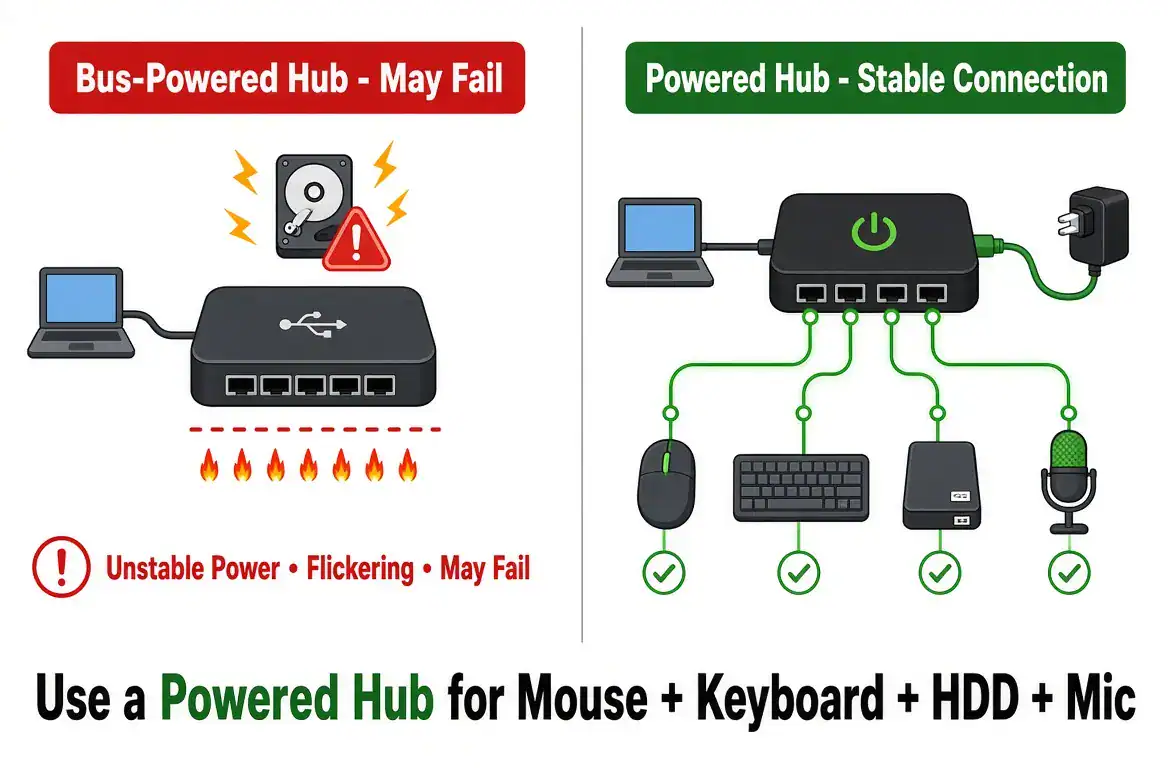
۹. برق هاب را مطابق طراحی آن بررسی کنید
اگر هاب برای برخی امکانات به تغذیه خارجی نیاز دارد، شارژر و کابل سازگار را طبق دفترچه وصل کنید. سپس با حذف تجهیزات پرمصرف، پایداری را مقایسه کنید. توان ورودی و توان قابل ارائه به لپتاپ یکسان نیست؛ خود هاب نیز بخشی از انرژی را مصرف میکند.
وجود پورت PD قابلیت تصویر ایجاد نمیکند. شارژر قویتر نمیتواند محدودیت سختافزاری درگاه لپتاپ را برطرف کند. برای عیبیابی خروجی HDMI هاب USB-C، برق و قابلیت انتقال تصویر را دو بررسی جداگانه در نظر بگیرید.
۱۰. سیاه شدن یک برنامه خاص را جدا بررسی کنید
اگر دسکتاپ و عکسها نمایش داده میشوند اما یک برنامه فیلم تصویر سیاه دارد، احتمال محدودیت DRM یا ناسازگاری HDCP مطرح است. ابتدا محتوای محلی بدون محدودیت را آزمایش کنید. سیاست برنامه و قابلیت تجهیزات در نتیجه مؤثر است.
برای رفع این مورد، از روشهای دور زدن حفاظت محتوا استفاده نکنید؛ مسیر و برنامه سازگار را انتخاب کنید. سیاه شدن فیلم بهتنهایی به معنی خراب بودن کابل نیست، همانطور که وجود تصویر دسکتاپ سازگاری با تمام سرویسهای پخش را تضمین نمیکند.
۱۱. رفتار پس از Sleep و بهروزرسانی را ثبت کنید
اگر مشکل بعد از بیدار شدن لپتاپ رخ میدهد، تاریخ و شرایط را بنویسید و یک بار نمایشگر و هاب را دوباره متصل کنید. بهروزرسانی سیستمعامل، گرافیک و Firmware داک را از منابع رسمی بررسی کنید. برای Firmware برق پایدار و مدل دقیق ضروری است.
اگر مشکل دقیقاً پس از تغییر نرمافزار شروع شده، این سابقه را در درخواست پشتیبانی ذکر کنید. بازنشانی گسترده سیستم یا نصب مجدد ویندوز معمولاً اولین مرحله عیبیابی نیست؛ ابتدا کابل، پورت و نمایشگر را جداگانه مقایسه کنید.
۱۲. آزمایش متقاطع انجام دهید
همان هاب را روی یک لپتاپ با خروجی تصویر تأییدشده و همان نمایشگر را با خروجی HDMI مستقیم آزمایش کنید. سپس فقط کابل را تغییر دهید. نتیجه هر آزمون را ثبت کنید تا علت به یک بخش محدود شود.
| آزمون | اگر تصویر برقرار شد | اگر تصویر برقرار نشد |
|---|---|---|
| نمایشگر با HDMI مستقیم دستگاه دیگر | ورودی و کابل احتمالاً کار میکنند | کابل و نمایشگر را بررسی کنید |
| هاب روی میزبان سازگار دوم | میزبان اول یا تنظیمات آن را بررسی کنید | هاب، کابل و تغذیه را مقایسه کنید |
| فقط یک مانیتور و وضوح پایین | محدودیت چندنمایشگری یا تنظیمات محتمل است | مسیر اصلی و سازگاری را ادامه دهید |
چکلیست پیش از خرید هاب جایگزین
- مدل دقیق لپتاپ و پورت تصویری تأیید شده باشد.
- حداکثر وضوح و نرخ نوسازی هاب مشخص باشد.
- تعداد نمایشگر مستقل موردنیاز با میزبان سازگار باشد.
- نوع اتصال Alt Mode یا فناوری اختصاصی مشخص باشد.
- توان و شرایط تغذیه، کابل و سیستمعامل بررسی شده باشد.
سؤالات متداول عیبیابی خروجی HDMI هاب USB-C
چرا فلش کار میکند ولی HDMI تصویر ندارد؟
انتقال داده USB با انتقال تصویر یک قابلیت واحد نیست. پورت ممکن است داده داشته باشد اما خروجی تصویری موردنیاز هاب را ارائه ندهد.
آیا شارژ کردن هاب، HDMI را فعال میکند؟
فقط ممکن است نیاز برق یک هاب سازگار را تأمین کند. به لپتاپ یا گوشی فاقد خروجی تصویر، قابلیت تصویری اضافه نمیکند.
آیا همه کابلهای USB-C برای داک تصویری مناسباند؟
خیر. برای داک دارای کابل جداشدنی، کابل باید با مشخصات میزبان و داک سازگار باشد؛ کابل صرفاً شارژی کافی نیست.
آیا هر هاب دو HDMI دو نمایشگر مستقل میدهد؟
خیر. نوع داک، محدودیت میزبان، سیستمعامل و حالت پشتیبانیشده تعیینکننده است.
چرا تصویر در 4K قطع میشود ولی در Full HD پایدار است؟
محدودیت ظرفیت مسیر، کابل یا تنظیمات میتواند مطرح باشد. مشخصات همه اجزا و نرخ نوسازی را بررسی کنید.
چرا تصویر هست ولی صدا از مانیتور پخش نمیشود؟
خروجی صدای HDMI را در سیستم انتخاب کنید و وجود بلندگو یا خروجی صوتی در نمایشگر را بررسی کنید. این مشکل با نبودن تصویر تفاوت دارد.
انتخاب هاب جایگزین پس از انجام ۱۲ آزمون
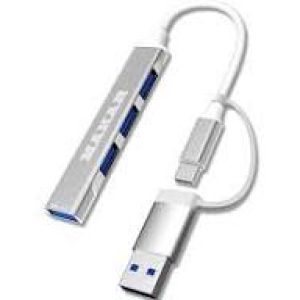
اگر مشخص شد ایراد از خود هاب است و پورت میزبان از خروجی تصویر سیمی پشتیبانی میکند، هاب ۶ کاره ماکار MK-HDMI با خروجی اعلامی HDMI تا 4K/30Hz گزینهای قابل مقایسه است. برای استفاده از HDMI و شبکه در یک مجموعه، هاب ۸ در ۱ سیپولار SP-HU879 را نیز ببینید؛ پورت شبکه آن طبق مشخصات ۱۰۰ مگابیت است. در هر دو مورد، سازگاری تصویر باید از دستگاه میزبان تأیید شود.
اگر لپتاپ نمایشگر خارجی را حتی با اتصال مستقیم و کابل سالم شناسایی نمیکند، خرید هاب جدید ممکن است هزینه بینتیجه باشد. ابتدا درایور نمایشگر، تنظیمات خروجی و محدودیت سختافزاری پورت را بررسی کنید.
جمعبندی
برای عیبیابی خروجی HDMI هاب USB-C، قابلیت پورت لپتاپ را تأیید کنید، ورودی صحیح نمایشگر را انتخاب کنید و با کابل سالم و یک مانیتور آزمایش کنید. سپس تنظیمات ویندوز یا مک، وضوح، تغذیه و نتیجه آزمایش متقاطع را بررسی کنید. تنها پس از مشخص شدن محدودیت یا قطعه مشکلدار برای خرید جایگزین تصمیم بگیرید.
در فرانایس، مدل دستگاه و وضوح موردنیاز را با مشخصات هاب تطبیق دهید. تعداد پورتها و عبارت 4K بهتنهایی برای انتخاب کافی نیست؛ سازگاری واقعی مسیر مهمتر است.