فرانایس | خرید امن و راحت، کیفیت بالا، قیمت مناسب
 نویسنده: عباس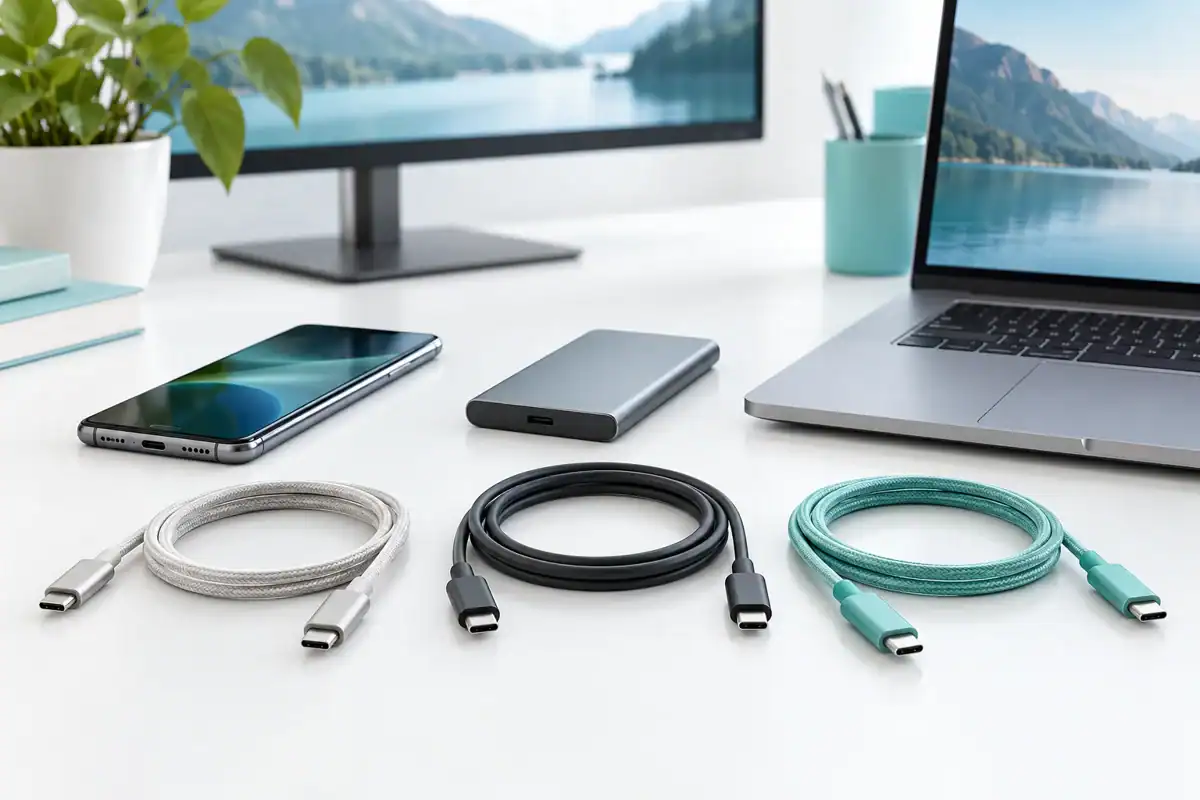
تفاوت کابل شارژ، انتقال داده و تصویر را نمیتوان فقط از شکل سوکت تشخیص داد. دو کابل USB-C® ممکن است کاملاً شبیه باشند، اما یکی برای شارژ و انتقال فایل معمولی مناسب باشد و دیگری اتصال SSD سریع یا نمایشگر را هم پشتیبانی کند. برای انتخاب درست، سه مشخصه را جداگانه بخوانید: توان شارژ بر حسب وات، سرعت داده بر حسب مگابیت یا گیگابیت بر ثانیه و قابلیت انتقال تصویر.
تاریخ بررسی منابع: ۱۱ مهر ۱۴۰۵ | راهنمای آموزشی فرانایس
تفاوت کابل شارژ، انتقال داده و تصویر در یک نگاه
برای درک تفاوت کابل شارژ با کابل داده و تصویر، این دستهبندی براساس کاربرد است و مرز کاملاً جدا ندارد؛ یک کابل میتواند چند قابلیت داشته باشد. عبارت «کابل شارژ» نیز لزوماً به معنی نداشتن دیتا نیست. مشخصات همان مدل را بررسی کنید.
| نوع کاربرد | چه کاری انجام میدهد؟ | چه چیزی باید مشخص باشد؟ | چه چیزی را تضمین نمیکند؟ |
|---|---|---|---|
| شارژ | رساندن برق به دستگاه سازگار | توان و سازگاری شارژ | دیتای سریع یا تصویر |
| شارژ و داده | جابهجایی فایل و تأمین برق | سرعت داده و توان، جداگانه | خروجی تصویر صرفاً با ذکر سرعت |
| تصویر | رساندن تصویر به نمایشگر سازگار | پروتکل تصویر، وضوح و نرخ نوسازی | سازگاری با هر گوشی یا هر جهت اتصال |
۷ نکته برای شناخت تفاوت کابل شارژ و کابل مناسب کار شما
۱. USB-C نام اتصال است، نه وعده همه قابلیتها
نام USB-C درباره نوع کانکتور است. استاندارد داده و قابلیت شارژ را باید جداگانه بررسی کرد. در راهنمای رسمی USB-IF درباره USB Type-C، کابل USB 2.0 Type-C دارای امکان داده USB 2.0 و پشتیبانی بالقوه از Power Delivery معرفی شده، اما فاقد قابلیت Alt Mode است. بنابراین برچسب Type-C بهتنهایی برای خرید کابل مانیتور کافی نیست.
۲. توان شارژ را با سرعت انتقال فایل اشتباه نگیرید
عدد وات ظرفیت توان کابل را بیان میکند؛ سرعت داده با واحد دیگری نوشته میشود. فناوری USB Power Delivery امکان مدیریت توان میان تجهیزات سازگار را فراهم میکند. توان واقعی به شارژر، کابل و دستگاه بستگی دارد و ظرفیت بالاتر کابل، دستگاه را وادار به مصرف همان مقدار توان نمیکند.
برای خرید، ابتدا نیاز دستگاه را از مشخصات سازنده بخوانید. سپس ظرفیت کابل و خروجی همان پورت شارژر را تطبیق دهید. برای آشنایی بیشتر، مطلب کابل USB-C دارای E-Marker چیست؟ در فرانایس را بخوانید. وجود تراشه شناسایی کابل، بهتنهایی معیار کافی برای تشخیص قابلیت تصویر نیست.
۳. کابل دیتای معمولی با کابل مناسب SSD یکی نیست
اگر هدف شما پشتیبانگیری از چند عکس است، نیازتان با جابهجایی روزانه فایلهای سنگین فرق دارد. روی بستهبندی، سرعت را پیدا کنید؛ عبارتهایی مثل «سریع» یا «حرفهای» بدون عدد و مشخصات دقیق برای مقایسه کافی نیستند. کابل کندتر میتواند ظرفیت اتصال سریع را محدود کند؛ نتیجه واقعی نیز به درگاه و حافظه بستگی دارد.
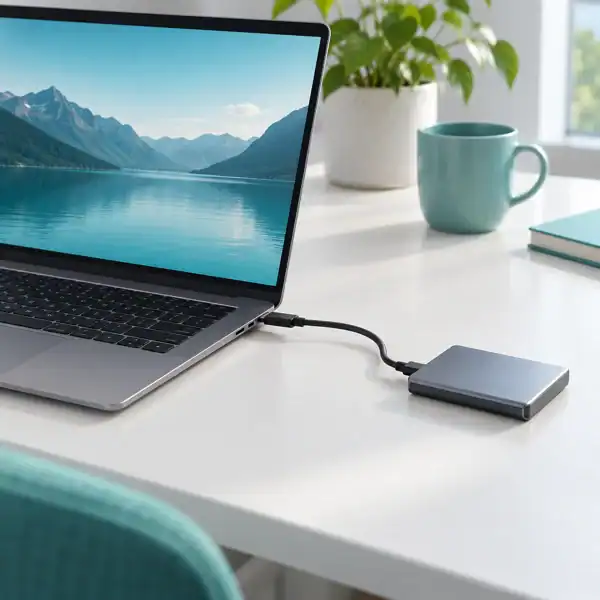
نمونه روشن را راهنمای رسمی اتصال USB-C آیفون نشان میدهد: کابل همراه آیفون از شارژ و سرعت USB 2 پشتیبانی میکند؛ برای استفاده از سرعت بالاتر مدلهای سازگار، کابل مناسب USB 3 لازم است. این مثال نشان میدهد نام دستگاه یا ظاهر کابل جای مشخصات فنی را نمیگیرد.
۴. برای تصویر، زنجیره سازگاری را کامل بررسی کنید
در اتصال متداول USB-C به نمایشگر، قابلیت DisplayPort Alt Mode اهمیت دارد. پرسشهای متداول رسمی VESA/DisplayPort توضیح میدهد که تصویر و صدا میتوانند از اتصال USB-C سازگار عبور کنند. دستگاه مبدأ نیز باید خروجی تصویر مناسب داشته باشد؛ داشتن سوکت USB-C یا پشتیبانی از OTG بهتنهایی اثبات این قابلیت نیست.
اگر لپتاپ چند پورت USB-C دارد، مشخصات هر پورت را جداگانه بررسی کنید. روی نمایشگر هم ورودی موردنظر را انتخاب کنید؛ همه درگاههای USB-C روی مانیتور الزاماً ورودی ویدئو نیستند. تفاوت کابل شارژ با کابل تصویر در همین بررسی سازگاری مشخص میشود.
۵. مبدل USB-C به HDMI با کابل دوسر USB-C یکسان نیست
کابل دوسر USB-C و مبدل USB-C به HDMI دو مسیر اتصال متفاوتاند. برای HDMI، معمولاً سیگنال خروجی سازگار دستگاه در مبدل تبدیل میشود. توضیح رسمی VESA درباره Alt Mode اتصال به نمایشگرهای HDMI با مبدل مناسب را تأیید میکند. جهت اتصال را از مشخصات محصول بخوانید؛ قابلیت معکوس را از روی شکل دو سر نتیجه نگیرید.
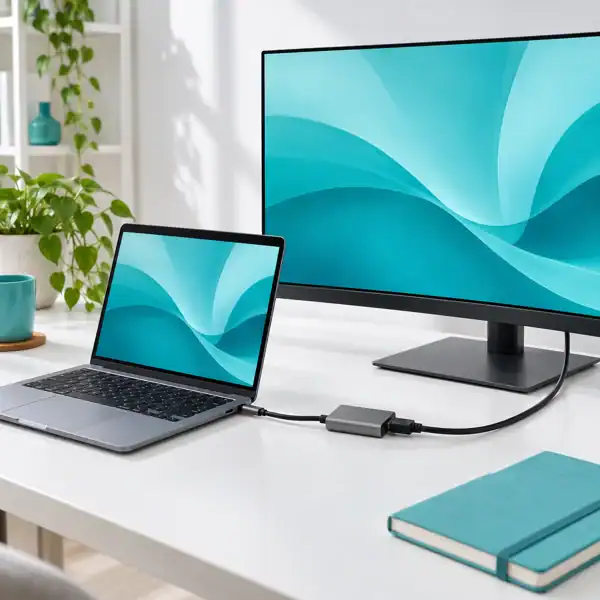
برای عیبیابی جزئیتر، راهنمای چرا کابل Type-C تصویر منتقل نمیکند؟ را ببینید. برای انتخاب چند پورت همزمان، میتوانید مشخصات هاب سیپولار ۸ در ۱ مدل SP-HU879 را بررسی کنید؛ قبل از خرید، مدل دقیق دستگاه و نیاز تصویری خود را با مشخصات هاب تطبیق دهید.
۶. عبارت 4K بدون نرخ نوسازی و شرایط اتصال کافی نیست
در انتخاب کابل یا هاب برای مانیتور، فقط وضوح را نخوانید. نرخ نوسازی، مشخصات مبدل، ورودی نمایشگر و توانایی دستگاه مبدأ هم اهمیت دارند. یک محصول را با عبارت تبلیغاتی کلی با محصول دیگر مقایسه نکنید؛ از فروشنده بپرسید ترکیب وضوح و نرخ نوسازی موردنیاز شما در چه شرایطی پشتیبانی میشود.
برای جلسه آنلاین و کار اداری، اولویت را روی اتصال پایدار و سازگاری بگذارید. برای تدوین یا بازی، نیاز نمایشگر و نرمافزار را دقیقتر بنویسید. چنین فهرستی کمک میکند هزینه اضافه برای قابلیتی که دستگاه شما از آن استفاده نمیکند، نپردازید.
۷. برچسب توان و سرعت را جداگانه بخوانید
در برنامه تأیید کابلهای USB-IF، برچسب توان و برچسب عملکرد داده از هم تفکیک شدهاند. قواعد رسمی کابل و کانکتور USB-IF برای کابلهای مشمول برنامه، نشانه توان ۶۰ یا ۲۴۰ وات و در ردههای مربوط، نشانه سرعت را مطرح میکند. این مقررات برنامه گواهی است؛ نبود یک لوگو روی کالای بازار بهتنهایی اثبات تقلبی بودن آن نیست.
نام مدل، مشخصات سازنده و در صورت ادعای گواهی، امکان بررسی آن را بخواهید. رنگ کابل، روکش بافتهشده، ضخامت یا قیمت بالا نیز مدرک قطعی توان، سرعت یا تصویر نیستند. تفاوت کابل شارژ و کابل دیتا را با اطلاعات مستند بسنجید.
جدول انتخاب کابل براساس نیاز
| کار شما | اولویت بررسی | سؤال از فروشنده |
|---|---|---|
| شارژ گوشی یا لپتاپ | توان و پروتکل سازگار | این مدل با دستگاه و شارژر من چه مشخصاتی دارد؟ |
| انتقال فایل به SSD | سرعت داده کابل و درگاه | سرعت اسمی داده دقیقاً چقدر است؟ |
| اتصال مانیتور | خروجی تصویر و زنجیره اتصال | وضوح و نرخ نوسازی با مدل دستگاه من چقدر است؟ |
| یک کابل برای چند کار | هر سه قابلیت و طول مناسب | توان، سرعت داده و تصویر هرکدام جداگانه تأیید شدهاند؟ |
کابل شارژ میکند اما فایل یا تصویر منتقل نمیشود؛ چه کنیم؟
در راهنمای عیبیابی USB-C مایکروسافت، سازگاری کابل، دستگاه و حالت جایگزین درگاه از علتهای محدودیت اتصال معرفی شدهاند. برای پیدا کردن عامل مشکل، هر بار یک بخش را تغییر دهید:
- مدل دقیق دستگاه و قابلیت همان درگاه را در راهنمای سازنده بخوانید.
- برای انتقال فایل، دستگاه را باز کنید و گزینه انتقال فایل یا تأیید اعتماد را در صورت نمایش انتخاب کنید.
- کابل را با نمونهای که قابلیت موردنیاز آن مشخص است آزمایش کنید.
- برای تصویر، ورودی نمایشگر و اتصال مبدل را بررسی کنید.
- ابتدا یک نمایشگر یا حافظه را مستقیم آزمایش کنید؛ سپس هاب را به مسیر اضافه کنید.
شارژ شدن، فقط موفقیت بخش برق اتصال را نشان میدهد. بر پایه همین مشاهده، کابل یا هاب را سالم یا خراب اعلام نکنید. نتیجه هر آزمایش را بنویسید تا مشخص شود تغییر کدام قطعه مشکل را رفع کرده است.
پرسشهای متداول درباره تفاوت کابل شارژ، داده و تصویر
آیا هر کابل شارژ USB-C دیتا هم منتقل میکند؟
از نام «کابل شارژ» نمیتوان نتیجه گرفت. بسیاری از کابلهای شارژ انتقال داده دارند، اما سرعت و وجود این قابلیت باید در مشخصات همان مدل بررسی شود.
آیا کابل ۲۴۰ وات حتماً تصویر میدهد؟
خیر. وات مربوط به توان است. قابلیت تصویر و سرعت داده را مستقل از ظرفیت شارژ بررسی کنید.
آیا OTG برای اتصال گوشی به HDMI کافی است؟
خیر. پشتیبانی از اتصال لوازم USB، به معنی خروجی تصویر نیست. برای اتصال متداول HDMI، قابلیت ویدئویی گوشی و سازگاری مبدل اهمیت دارد.
آیا کابل گرانتر همیشه بهتر است؟
بهتر بودن باید نسبت به نیاز شما سنجیده شود. محصولی با مشخصات روشن و سازگار، انتخاب قابلارزیابیتری از کابلی با ادعاهای کلی است.
جمعبندی: سه مشخصه، یک انتخاب دقیق
برای شناخت تفاوت کابل شارژ، انتقال داده و تصویر، سه سؤال بپرسید: چه توانی را پشتیبانی میکند، داده را با چه سرعتی منتقل میکند و آیا برای اتصال تصویری موردنظر مناسب است؟ سپس پاسخها را با مدل دستگاه، شارژر یا نمایشگر خود تطبیق دهید. در خرید از فرانایس نیز مدل دقیق دستگاه و کاربردتان را اعلام کنید تا مشخصات گزینهها براساس نیاز واقعی شما مقایسه شود.
تصاویر این راهنما مفهومی و تولیدشده با هوش مصنوعی هستند و نمایش محصول مشخص یا نتیجه تست عملی نیستند. USB Type-C و USB-C علائم تجاری ثبتشده USB Implementers Forum هستند.