اتصال آیفون به تلویزیون یا مانیتور پیش از خرید یا استفاده به بررسی دقیق سازگاری نیاز دارد. برای نمایش تصویر روی تلویزیون یا مانیتور، هاب باید خروجی ویدئوی واقعی و سازگار با iOS داشته باشد؛ وجود سوکت HDMI بهتنهایی کافی نیست.
مدل دستگاه، نوع درگاه، توان مصرفی و کاربرد اصلی چهار معیار تعیینکنندهاند. برای بررسی گزینههای مرتبط، بخش هاب و کارتخوان فرانایس را ببینید. در استفاده از تجهیزات پرمصرف، اتصال شارژر استاندارد به ورودی برق هاب معمولاً پایداری را بیشتر میکند.
یک هاب یا مبدل سازگار، کابل HDMI سالم و ورودی آزاد نمایشگر لازم است. برای هاب چندکاره، آداپتور برق مناسب نیز آماده کنید.
بهتر است این مرحله را ابتدا با یک فایل یا وسیله کماهمیت آزمایش کنید. سلامت کابل، تمیزی درگاه، نسخه iOS و کیفیت کنترلر هاب نیز در پایداری اتصال مؤثر است.
ترتیب اتصال
تلویزیون را روی ورودی درست قرار دهید، کابل HDMI را به نمایشگر و هاب بزنید و در پایان هاب را به آیفون وصل کنید. چند ثانیه برای شناسایی صبر کنید.
بهتر است این مرحله را ابتدا با یک فایل یا وسیله کماهمیت آزمایش کنید. سلامت کابل، تمیزی درگاه، نسخه iOS و کیفیت کنترلر هاب نیز در پایداری اتصال مؤثر است.
ترتیب اتصال
رزولوشن و نسبت تصویر
کیفیت نهایی به آیفون، مبدل، برنامه، کابل و نمایشگر وابسته است. بعضی برنامهها آینهسازی و برخی پخش تمامصفحه ارائه میکنند.
بهتر است این مرحله را ابتدا با یک فایل یا وسیله کماهمیت آزمایش کنید. سلامت کابل، تمیزی درگاه، نسخه iOS و کیفیت کنترلر هاب نیز در پایداری اتصال مؤثر است.
محدودیت برنامهها
سرویسهای دارای حفاظت محتوایی ممکن است خروجی را محدود کنند. این وضعیت لزوماً نشانه خرابی هاب نیست و باید پشتیبانی همان برنامه بررسی شود.
بهتر است این مرحله را ابتدا با یک فایل یا وسیله کماهمیت آزمایش کنید. سلامت کابل، تمیزی درگاه، نسخه iOS و کیفیت کنترلر هاب نیز در پایداری اتصال مؤثر است.
محدودیت برنامهها
رفع نبودن تصویر
ورودی تلویزیون، کابل و برق هاب را کنترل کنید. اتصالها را یکبار جدا و به ترتیب صحیح وصل کنید و در صورت امکان کابل دیگری را آزمایش کنید.
بهتر است این مرحله را ابتدا با یک فایل یا وسیله کماهمیت آزمایش کنید. سلامت کابل، تمیزی درگاه، نسخه iOS و کیفیت کنترلر هاب نیز در پایداری اتصال مؤثر است.
اتصال آیفون به تلویزیون یا مانیتور؛ راهنمای کامل HDMI و ۷ راهحل مهم
برخلاف گوشیهای اندرویدی که اغلب بهطور پیشفرض از خروجی تصویر مستقیم پشتیبانی میکنند، آیفون برای اتصال به تلویزیون یا مانیتور، همیشه به یکی از چند روش مشخص نیاز دارد. در ادامه، هفت راهحل اصلی و کاربردی را بررسی میکنیم.
۱. آداپتور USB-C به HDMI (سادهترین راه برای آیفونهای جدید)
از آیفون ۱۵ به بعد (و طبیعتاً آیفون ۱۸ پرو مکس)، پورت شارژ از Lightning به USB-C تغییر کرده، پس دیگر نیازی به آداپتور قدیمی Lightning نیست. کافی است یک آداپتور USB-C به HDMI تهیه کنید:
آداپتور را به پورت USB-C آیفون وصل کنید.
کابل HDMI را به آداپتور و سمت دیگر آن را به تلویزیون یا مانیتور وصل کنید.
منبع ورودی (Input/Source) تلویزیون را روی همان پورت HDMI تنظیم کنید.
در برخی مدلها، پیغام «Trust This Accessory» روی آیفون ظاهر میشود که باید تأیید کنید.
این روش، برخلاف آیفونهای قدیمیتر با Lightning، معمولاً بدون نیاز به منبع برق جداگانه هم کار میکند، چون خود آیفون سیگنال را مستقیم تأمین میکند.
۲. هاب یا داک استیشن USB-C با خروجی HDMI
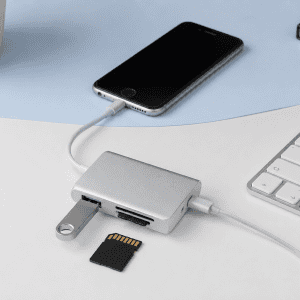
اگر همزمان به چند قابلیت نیاز دارید — مثلاً هم تصویر، هم شارژ و هم اتصال به فلش یا کیبورد — بهجای یک آداپتور ساده، یک هاب USB-C دارای پورت HDMI گزینه بهتری است. این مدلها معمولاً علاوه بر خروجی تصویر (معمولاً تا کیفیت 4K)، یک پورت PD برای شارژ همزمان گوشی و پورتهای اضافه USB هم دارند — یعنی دیگر نیازی به جدا کردن آیفون از شارژر برای اتصال به نمایشگر نیست.
۳. اتصال بیسیم با AirPlay (بدون نیاز به هیچ کابلی)
اگر تلویزیون شما از AirPlay 2 پشتیبانی میکند (یا یک Apple TV دارید)، نیازی به هیچ آداپتور یا کابلی نیست:
آیفون و تلویزیون را به یک شبکه Wi-Fi مشترک وصل کنید.
از Control Center گزینه Screen Mirroring را باز کنید.
تلویزیون یا Apple TV موردنظر را از لیست انتخاب کنید.
این روش برای تماشای فیلم، ارائه یا اشتراکگذاری عکس بسیار راحت است، اما به کیفیت و پایداری شبکه Wi-Fi وابسته است و ممکن است در شبکههای شلوغ، با تأخیر یا افت کیفیت مواجه شوید.
۴. دستگاههای پخش جانبی (Chromecast، Fire TV، Google TV)
اگر تلویزیون شما AirPlay ندارد اما یک دستگاه کست مثل Chromecast، Fire TV Stick یا Google TV دارید، میتوانید از اپلیکیشنهای مربوطه (یا قابلیت کست داخلی برخی اپلیکیشنهای ویدیویی مثل یوتیوب و نتفلیکس) برای نمایش محتوا روی تلویزیون استفاده کنید، بدون نیاز به کابل.
۵. تنظیم صحیح خروجی صدا
یکی از مشکلات رایج که کاربران فراموش میکنند: گاهی تصویر درست منتقل میشود اما صدا از تلویزیون پخش نمیشود. برای رفع این مشکل، به مسیر Settings > General > AirPlay & Handoff بروید و مطمئن شوید گزینه انتقال صدا بهدرستی روی دستگاه موردنظر تنظیم شده است. در اتصال با کابل HDMI، صدا معمولاً بهطور خودکار همراه تصویر منتقل میشود، اما در برخی آداپتورهای بیکیفیت، این اتفاق نمیافتد.
۶. رفع اشکال اتصال HDMI (وقتی تصویر نمیآید)
اگر با وجود اتصال صحیح، تصویری روی تلویزیون ظاهر نشد، این موارد را بهترتیب بررسی کنید:
مطمئن شوید ورودی (Input) تلویزیون دقیقاً روی همان پورت HDMI متصلشده تنظیم شده است.
پیغام «Trust This Accessory» را روی آیفون بررسی و تأیید کنید.
کابل HDMI و آداپتور را روی یک دستگاه دیگر تست کنید تا مطمئن شوید خراب نیستند.
اگر از هاب استفاده میکنید، بررسی کنید پورت HDMI آن هاب واقعاً فعال است (همانطور که در بخش قبلی مقاله توضیح دادیم، همه پورتهای Type-C لزوماً خروجی تصویر ندارند).
۷. توجه به محدودیت HDCP در پخش سرویسهای استریم
نکتهای که کمتر کسی میداند: برخی اپلیکیشنهای استریم مثل Netflix، Disney+ یا HBO Max، از فناوری حفاظت کپیرایت بهنام HDCP استفاده میکنند. اگر آداپتور یا هاب شما این استاندارد را پشتیبانی نکند (که معمولاً در محصولات بیکیفیت و بدون گواهی دیده میشود)، صفحه نمایش ممکن است سیاه بماند یا پیغام خطا نشان دهد، حتی اگر اتصال HDMI از نظر فیزیکی درست باشد. برای جلوگیری از این مشکل، همیشه از آداپتور یا هاب دارای گواهی MFi (برای Lightning) یا مشخصات فنی شفاف (برای USB-C) خریداری کنید.
پرسشهای متداول
آیا هر هاب روی همه آیفونها کار میکند؟
خیر؛ نوع درگاه، نسخه iOS، توان و کنترلر هاب اهمیت دارند. آیفون USB-C به هاب لایتنینگ متصل نمیشود.
چرا وسیله شناسایی نمیشود؟
کمبود توان، فرمت ناسازگار، کابل معیوب یا آلودگی سوکت از دلایل رایج است. تجهیزات را یکییکی آزمایش کنید.
آیا شارژر لازم است؟
برای تجهیزات کممصرف همیشه نه، اما برای فلش، میکروفن، HDMI یا چند وسیله همزمان توصیه میشود.
جمعبندی
اتصال آیفون به تلویزیون زمانی نتیجه خوبی میدهد که هاب متناسب با دستگاه و سناریوی واقعی انتخاب شود. کیفیت ساخت و سازگاری روشن مهمتر از تعداد زیاد درگاهها است.
این مطلب چقدر برای شما مفید بود؟
لطفا با رای دادن به این مطلب ما را در بهبود مطالب کمک کنید!
 فرانایس | خرید امن و راحت، کیفیت بالا، قیمت مناسب
 نویسنده: ناهيد كيواني