 فرانایس | خرید امن و راحت، کیفیت بالا، قیمت مناسب
 نویسنده: حاج عبداللهی
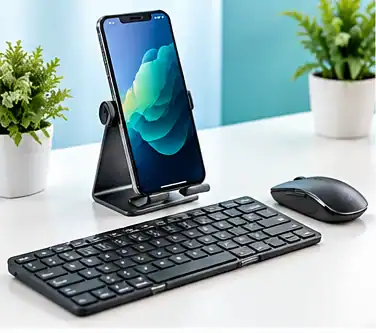
گوشی را به کامپیوتر تبدیل کنیم؛ راهنمای موس، کیبورد و نمایشگر
تبدیل گوشی به کامپیوتر با موس، کیبورد و نمایشگر در برخی گوشیها امکانپذیر است؛ اما فقط اتصال کابل کافی نیست. باید پشتیبانی از خروجی تصویر سیمی، امکانات سیستمعامل و نیاز برقی تجهیزات را در مدل دقیق گوشی بررسی کنید.
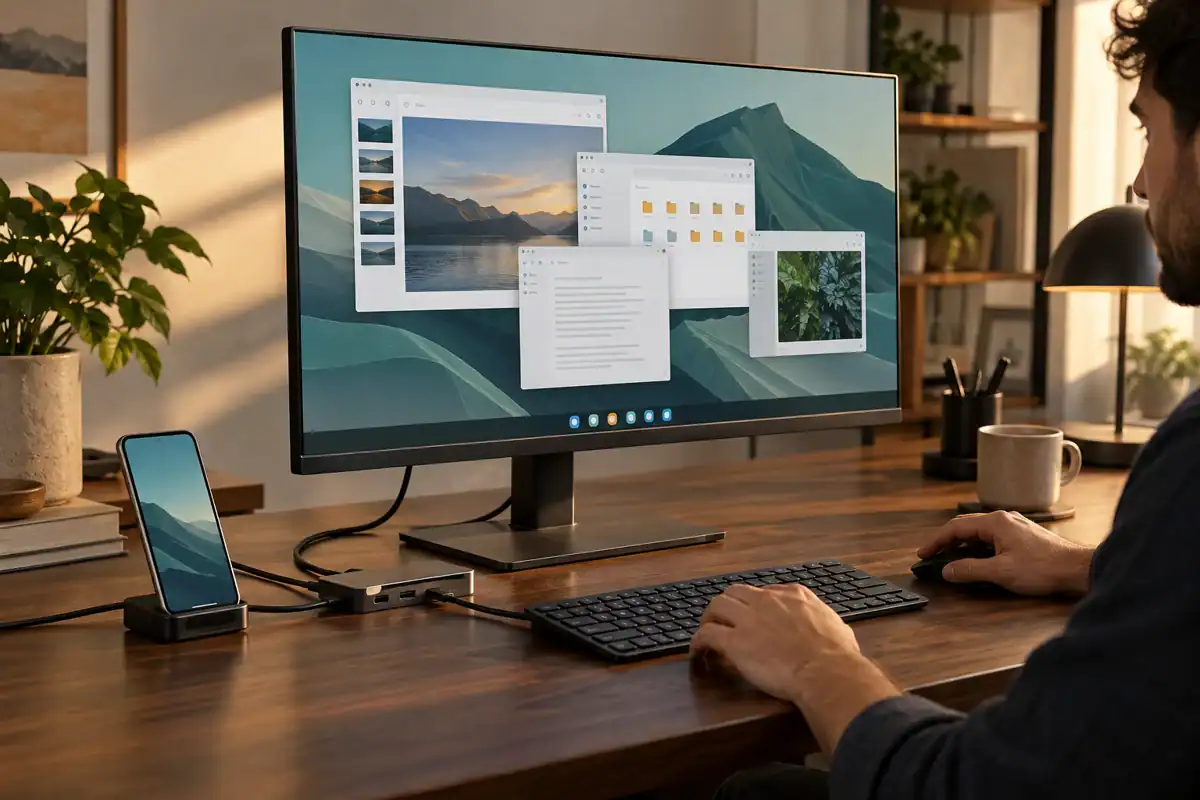
چکلیست سریع پیش از انتخاب تجهیزات
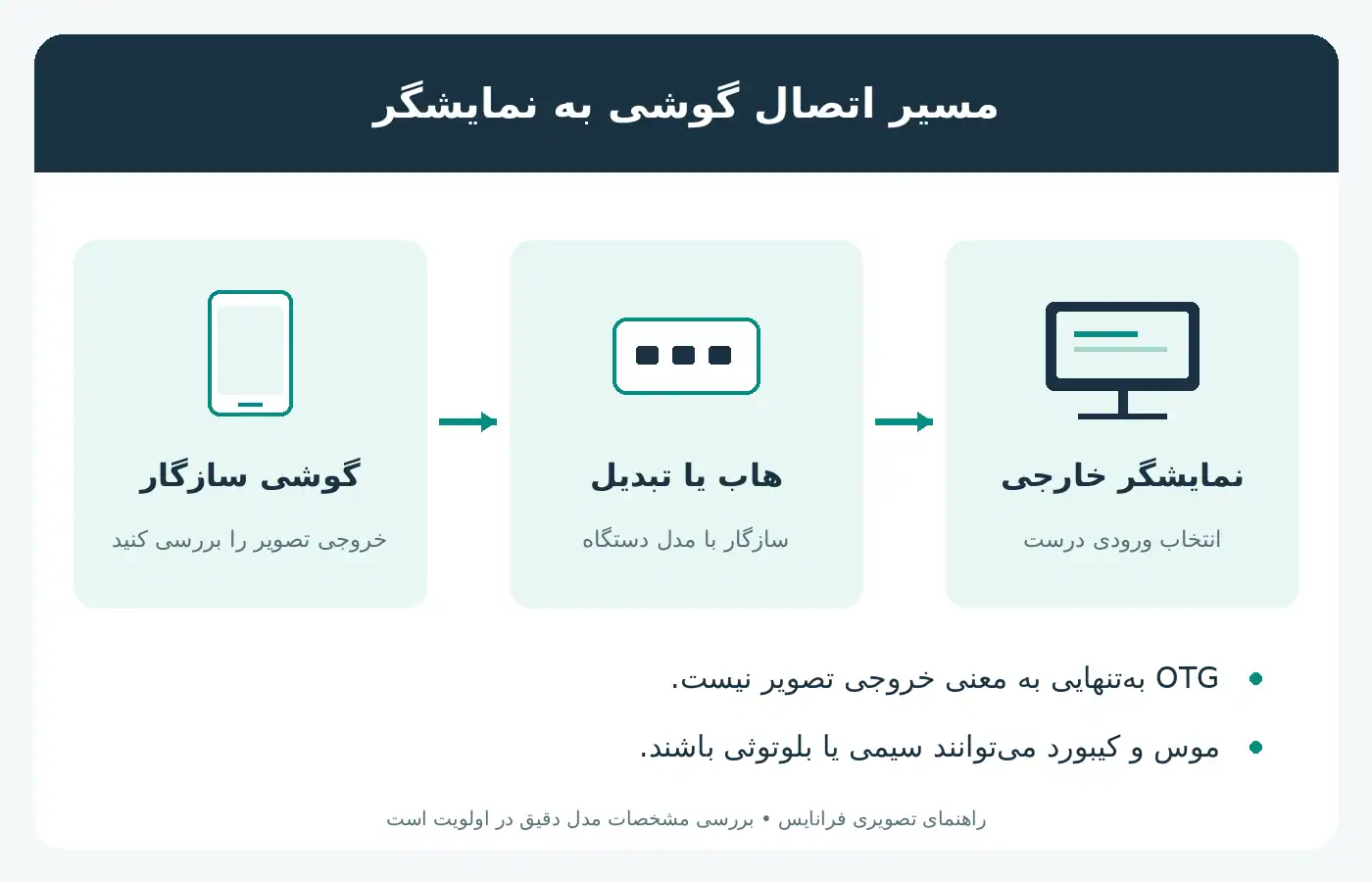
برای استفاده از گوشی همراه مانیتور، موس و کیبورد ابتدا مدل دقیق گوشی و پشتیبانی آن از USB Host/OTG، خروجی تصویر USB-C و حالت دسکتاپ مانند Samsung DeX را جداگانه بررسی کنید. اتصال موس بلوتوثی لزوماً به معنی امکان انتقال تصویر HDMI نیست. در مرحله بعد، ورودی و خروجی هاب، کابل سازگار و تأمین برق دستگاهها را با نیاز خود تطبیق دهید.
سه سطح استفاده از گوشی به جای کامپیوتر
در سادهترین سطح، گوشی روی یک پایه قرار میگیرد و با کیبورد و موس بلوتوثی برای تایپ، ایمیل و مدیریت فایل استفاده میشود. در سطح دوم نمایش تصویر بیسیم روی تلویزیون فعال میشود؛ تأخیر و کیفیت به شبکه وابسته است. سطح سوم استفاده از خروجی تصویر سیمی و محیط دسکتاپ مانند Samsung DeX در مدلهای پشتیبانیشده است.
آیا همه گوشیهای USB-C خروجی HDMI دارند؟
خیر؛ USB-C فقط شکل کانکتور است. برای انتقال مستقیم تصویر، پشتیبانی میزبان از DisplayPort Alt Mode یا راهکار سازگار دیگر لازم است. اتصال OTG به معنای وجود خروجی تصویر نیست. پیش از خرید تبدیل باید مدل دقیق گوشی را با اطلاعات رسمی سازنده تطبیق داد.
موس و کیبورد را چگونه متصل کنیم؟
برای کیبورد و موس بلوتوثی، ابتدا آنها را Pair کنید و یک سند آزمایشی بنویسید. برای مدلهای دانگلی، به گوشی با پشتیبانی USB Host/OTG و درگاه USB مناسب نیاز دارید. همه میانبرهای صفحهکلید در اپلیکیشنهای موبایل مانند نسخه دسکتاپ کار نمیکنند.
هاب چندپورت چه زمانی ارزش خرید دارد؟
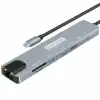
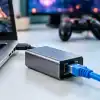
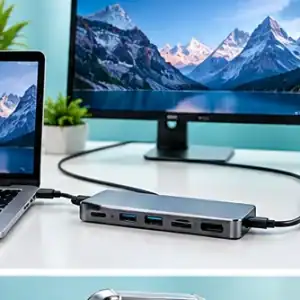
اگر به فلش، کارتخوان، اتصال شبکه یا موس سیمی نیاز دارید، هاب چندپورت کاربردی است. برای خروجی HDMI، قابلیت تصویر گوشی باید جداگانه تأیید شود. اگر چند وسیله پرمصرف متصل میشوند، ظرفیت برق هاب و محدودیتهای شارژ همزمان را بررسی کنید.
محدودیتهایی که نباید نادیده گرفت
برخی برنامهها نسخه موبایلی دارند و امکانات نسخه ویندوزی را ارائه نمیدهند. نرمافزارهای تخصصی، چاپگرها و بعضی فایلها ممکن است سازگار نباشند. در کار حساس، اتصال اینترنت، پشتیبانگیری و حفاظت از اطلاعات مهمتر از ظاهر دسکتاپ است.
جدول مقایسه و تصمیمگیری
| کاربری | تجهیزات لازم | محدودیت |
|---|---|---|
| تایپ و پیامرسانی | پایه + کیبورد بلوتوث | نمایشگر گوشی کوچک است |
| نمایش بیسیم | نمایشگر Cast سازگار | تأخیر احتمالی |
| کار دسکتاپ سیمی | گوشی دارای خروجی تصویر + هاب/کابل | سازگاری مدل لازم است |
| کار با فلش | OTG یا هاب مناسب | فایلسیستم/برق |
چکلیست عملی بررسی مشکل
برای انتخاب صحیح تجهیزات، ابتدا مدل دقیق گوشی و قابلیت خروجی تصویر آن را در وبسایت سازنده کنترل کنید. اگر گوشی خروجی تصویر سیمی ندارد، خرید هاب HDMI مشکل را برطرف نمیکند و باید روشهایی مانند نمایش بیسیمِ پشتیبانیشده را بررسی کنید. پشتیبانی از OTG نیز بهتنهایی به معنی پشتیبانی از DisplayPort Alt Mode نیست.
- موس و کیبورد بلوتوثی را بهصورت جداگانه متصل و آزمایش کنید.
- اگر تصویر سیمی نیاز دارید، قابلیت خروجی تصویر گوشی را از منبع رسمی تأیید کنید.
- نوع کانکتور، HDMI و نیاز به برق هاب را با دقت تطبیق دهید.
- در صورت قطع و وصل تجهیزات، یک بار با کابل کوتاهتر و منبع تغذیه سازگار آزمایش کنید.
- پیش از خرید، مطمئن شوید مدل گوشی از محیط دسکتاپ یا قابلیت مشابه موردنظر پشتیبانی میکند.
- نام مدل دقیق گوشی، لپتاپ، شارژر یا تبدیل را ثبت کنید.
- با یک کابل یا وسیله سالم، آزمون متقاطع انجام دهید.
- شرایط برق، دما و اتصال فیزیکی را کنترل کنید.
- مشخصات سازگاری را از وبسایت رسمی سازنده بخوانید.
- اگر نشانه خرابی جدی وجود دارد، استفاده را متوقف و از کارشناس کمک بگیرید.
محصولات و راهنماهای مرتبط در فرانایس
برای انتخاب تجهیزات سازگار، این راهنماهای فرانایس را نیز بخوانید:
- کدام گوشیهای سامسونگ و شیائومی با کابل HDMI به تلویزیون وصل میشوند؟
- راهنمای خرید هاب USB‑C در سال ۱۴۰۵؛ 10 نکته مهم
- تفاوت کابل شارژ، انتقال داده و تصویر؛ ۷ نکته مهم خرید USB-C
سؤالات متداول
آیا آیفون را میتوان مانند کامپیوتر استفاده کرد؟
برای تایپ و بسیاری از کارهای روزمره بله، اما تجربه محیط دسکتاپ و پشتیبانی خروجی تصویر به مدل و سیستمعامل وابسته است.
آیا برای DeX به مانیتور خاص نیاز داریم؟
در دستگاههای پشتیبانیشده، نمایشگر با ورودی سازگار و مسیر اتصال مناسب کافی است.
آیا موس و کیبورد بلوتوثی همزمان وصل میشوند؟
در بسیاری از گوشیها بله؛ سازگاری نسخه بلوتوث و دستگاهها را بررسی کنید.
اتصال گوشی به مانیتور با USB-C؛ راهنمای تصمیم
اگر گوشی از حالت دسکتاپ و خروجی تصویر سیمی مانند DisplayPort Alt Mode پشتیبانی میکند، میتوان سراغ مبدل HDMI مناسب رفت. هاب ۶ کاره USB-C ماکار MK-HDMI با خروجی اعلامشده HDMI تا 4K/30Hz یک گزینه برای مقایسه است؛ اما سازگاری آن با هر گوشی باید جداگانه بررسی شود. گوشی فاقد خروجی تصویر را نمیتوان صرفاً با افزودن هاب HDMI به یک رایانه دسکتاپ تصویری تبدیل کرد.
برای موس و کیبورد، سازگاری OTG/USB و برق کافی اهمیت دارد. بعضی برنامهها از ورودی موس و کیبورد پشتیبانی کامل نمیکنند. پیش از خرید لوازم جدید، ابزارهای موجود را با گوشی آزمایش کنید و اگر هدف فقط نمایش تصویر است، راهحل بیسیم را نیز بررسی کنید.
سه آزمون ساده پیش از خرید تجهیزات تبدیل گوشی به کامپیوتر
آزمون ۱: موس و کیبورد، بدون نمایشگر
ابتدا یک موس یا کیبورد بلوتوثی را با گوشی جفت کنید و در برنامهای که واقعاً به آن نیاز دارید تایپ و جابهجایی نشانگر را آزمایش کنید. پشتیبانی از این لوازم به معنی وجود خروجی تصویر سیمی روی USB-C نیست.
آزمون ۲: خروجی تصویر و حالت دسکتاپ
مدل دقیق گوشی را در مشخصات رسمی سازنده بررسی کنید. اگر از خروجی تصویر سیمی و حالت دسکتاپ مانند Samsung DeX پشتیبانی میکند، در مرحله بعد کابل یا هاب سازگار، ورودی مانیتور و توان موردنیاز را کنترل کنید. در غیر این صورت، هاب HDMI معمولی قابلیت خروجی تصویر را به گوشی اضافه نمیکند. راهنمای تشخیص خروجی تصویر USB-C تفاوت کانکتور و قابلیت نمایش تصویر را بیشتر توضیح میدهد.
آزمون ۳: اتصال همزمان فلش و لوازم جانبی
اگر فلش، موس یا کیبورد سیمی قطع و وصل میشوند، دستگاهها را تکبهتک آزمایش کنید؛ محدودیت برق، سازگاری USB Host و کیفیت کابل را بررسی کنید. فقط در صورت نیاز و مطابق مشخصات سازنده از برق کمکی سازگار استفاده کنید. برای انتقال داده مهم همیشه نسخه پشتیبان نگه دارید.
محدودیت مهم: اجرای برخی برنامههای مخصوص رایانه روی گوشی صرفاً با اتصال مانیتور و موس امکانپذیر نمیشود. پیش از خرید، برنامه اصلی خود و قابلیتهای نسخه موبایل آن را بررسی کنید.
جمعبندی و پیشنهاد فرانایس
استفاده از تلفن همراه بهعنوان ایستگاه کار کوچک، فقط وصل کردن کیبورد نیست. باید بدانیم سیستمعامل گوشی چه امکانات چندپنجرهای دارد، آیا خروجی تصویر سیمی فعال است و دستگاههای جانبی چه نوع اتصال و برق لازم دارند. اگر پس از آزمایشهای مرحلهای همچنان مشکل وجود داشت، از خرید بدون بررسی سازگاری خودداری کنید و از فروشنده درباره مشخصات دقیق کالا بپرسید.