 فرانایس | خرید امن و راحت، کیفیت بالا، قیمت مناسب
 نویسنده: عباس

لپتاپ بدون HDMI را چگونه به تلویزیون یا مانیتور وصل کنیم؟
نداشتن HDMI به معنی غیرممکنبودن اتصال نمایشگر نیست. باید ببینید لپتاپ خروجی تصویر از USB-C، Thunderbolt یا DisplayPort دارد یا خیر.
پیش از خرید این موارد را کنترل کنید: برای اتصال لپتاپ فاقد HDMI، نخست باید یک خروجی تصویر معتبر پیدا کنید. پورت USB-C همیشه تصویر منتقل نمیکند، و تبدیلهای جهتدار HDMI به VGA یا برعکس نیز عملکرد یکسانی ندارند.
- مدل دقیق لپتاپ را جستوجو کنید و مشخصات درگاههای آن را از سازنده بخوانید.
- اگر USB-C دارید، پشتیبانی از DP Alt Mode یا Thunderbolt را مشخص کنید.
- اگر DisplayPort یا Mini DisplayPort دارید، مبدلی با جهت تبدیل صحیح انتخاب کنید.
- برای تلویزیون 4K، نرخ نوسازی موردنیاز مانند ۳۰ یا ۶۰ هرتز را با مبدل مقایسه کنید.
- کابل HDMI، تنظیم ورودی تلویزیون و حالت Duplicate/Extend سیستمعامل را بررسی کنید.
- برای انتقال بیسیم، امکانات واقعی تلویزیون، شبکه و سازگاری فناوری را کنترل کنید.
- بدون تأیید سازگاری خروجی تصویر لپتاپ، هاب HDMI نخرید.
در راهنمای تفاوت HDMI و DisplayPort استانداردهای تصویری مقایسه شدهاند. برای انتخاب هاب، سقف تصویر و نوع ورودی USB-C در صفحه محصول اهمیت دارد.
گام اول: نوع درگاه لپتاپ را مشخص کنید
نام و مدل دقیق لپتاپ را در سایت سازنده جستوجو و بخش مشخصات پورتها را باز کنید. USB-C شکل کانکتور است، نه تضمین انتقال تصویر. بعضی پورتهای USB-C فقط برای شارژ و انتقال دادهاند؛ برای مبدل USB-C به HDMI معمولی، پشتیبانی خروجی تصویر اهمیت دارد.
اگر لپتاپ DisplayPort، Mini DisplayPort یا Thunderbolt سازگار دارد، گزینه تبدیل میتواند متفاوت باشد. سازگاری و نیاز به آداپتور فعال یا غیرفعال را طبق مشخصات دستگاه بررسی کنید.
پنج راه احتمالی اتصال لپتاپ بدون HDMI
۱. خروجی تصویر USB-C به HDMI
برای دستگاههایی که پورت USB-C آنها DisplayPort Alt Mode یا خروجی ویدیویی سازگار دارد، مبدل مستقیم USB-C به HDMI میتواند سادهترین انتخاب باشد. اگر قابلیت ویدیو پشتیبانی نشود، این روش کار نمیکند.
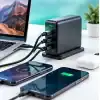
۲. هاب چندکاره USB-C
وقتی همزمان به HDMI، فلش و کارت حافظه نیاز دارید، هاب مناسبتر است. در صورت لزوم به شارژ عبوری PD، کاربرد درگاه USB-C آن را در صفحه محصول بررسی کنید.
۳. تبدیل DisplayPort یا Mini DisplayPort
برخی لپتاپها به جای HDMI دارای خروجی DisplayPort هستند. انتخاب آداپتور فعال یا غیرفعال و نرخ نوسازی خروجی به دستگاه و نمایشگر وابسته است.
۴. داک Thunderbolt یا USB4 سازگار
اگر پورت میزبان از استاندارد مناسب پشتیبانی کند، داک حرفهای میتواند علاوه بر نمایشگر، اتصال شبکه و تجهیزات اداری را نیز فراهم کند. نام USB4 بهتنهایی همه قابلیتهای هر داک را تضمین نمیکند.
۵. راهکار دارای درایور یا انتقال بیسیم
برای دستگاهی که خروجی ویدیو از پورت USB ندارد، بعضی آداپتورهای دارای تراشه و درایور (مانند راهکارهای مبتنی بر DisplayLink) یا نمایش بیسیم ممکن است گزینه جایگزین باشند. این روشها محدودیت تأخیر، کیفیت، سازگاری نرمافزاری و کاربرد بازی دارند؛ آنها را با مبدل ساده یکسان ندانید.
کدام ابزار مناسب است؟
اگر تنها یک مانیتور لازم دارید، یک مبدل سازگار سادهتر است. اگر میخواهید در کنار تصویر، فلش، کارت حافظه یا شارژر را هم متصل کنید، هاب چندکاره گزینه مرتبتری خواهد بود. برای میز کاری ثابت و چند دستگاه، داک میتواند پورتهای بیشتری ارائه کند.
هابهای USB-C تنها وقتی خروجی HDMI معمولی را فعال میکنند که میزبان قابلیت لازم برای خروجی ویدیو را داشته باشد؛ وجود HDMI روی هاب بهتنهایی کافی نیست.
پنج بررسی برای رفع مشکل تصویر
۱) پشتیبانی خروجی تصویر در پورت لپتاپ؛ ۲) سلامت کابل HDMI؛ ۳) انتخاب ورودی درست مانیتور؛ ۴) تنظیمات نمایشگر سیستمعامل؛ ۵) وضوح و نرخ نوسازی پشتیبانیشده توسط زنجیره لپتاپ، مبدل و کابل.
اگر تصویر 4K فقط روی ۳۰ هرتز نمایش داده میشود، ممکن است محدودیت هاب یا استاندارد خروجی باشد. در ویندوز از تنظیمات Display و در مک از Displays شروع کنید و حالت Extend یا Mirror را مطابق نیاز انتخاب کنید.
جدول تصمیمگیری سریع
| پورت موجود | راهکار بالقوه |
|---|---|
| USB-C با خروجی تصویر | هاب یا تبدیل USB-C به HDMI سازگار |
| Mini DisplayPort | مبدل Mini DP به HDMI مناسب |
| فقط USB-C داده/شارژ | تبدیل HDMI معمولی کافی نیست؛ راهکار تخصصی لازم است |
پیشنهاد عملی فرانایس
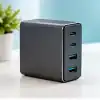
در فرانایس هاب ۶ کاره ماکار MK-HDMI و داک MK-DOCK-4K HDMI برای بررسی بیشتر معرفی شدهاند. موجودی و مشخصات این دو مدل را پیش از سفارش از فروشگاه تأیید بگیرید. قبل از انتخاب، مدل لپتاپ و خروجی تصویر آن را بررسی کنید.
سوالات متداول
آیا هر لپتاپ USB-C به HDMI وصل میشود؟
خیر؛ میزبان باید خروجی تصویر سازگار داشته باشد، مگر از راهکارهای خاص دارای درایور استفاده شود.
برای 4K به چه چیزی توجه کنم؟
حداکثر وضوح و نرخ نوسازی لپتاپ، مبدل، کابل و نمایشگر باید همگی کافی باشند.
اتصال را مرحلهبهمرحله انجام دهید
- ورودی HDMI تلویزیون یا مانیتور را انتخاب کنید.
- مبدل یا هاب سازگار را به خروجی تصویر لپتاپ وصل و کابل HDMI را بین مبدل و نمایشگر متصل کنید.
- اگر داک به برق نیاز دارد، منبع تغذیه مورد تأیید سازنده را وصل کنید. درگاه PD ورودی شارژ هاب لزوماً خروجی تصویر نیست.
- در ویندوز کلیدهای Win+P را بزنید و Duplicate برای تصویر یکسان یا Extend برای فضای کاری گسترده را انتخاب کنید. در مک، تنظیمات Displays را باز کنید.
- ابتدا 1080p و ۶۰ هرتز را امتحان کنید؛ سپس فقط در محدوده پشتیبانی تمام اجزا وضوح را افزایش دهید. اگر صدا از لپتاپ پخش میشود، خروجی صوتی HDMI نمایشگر را در تنظیمات صدا انتخاب کنید.
برای لپتاپهای قدیمی دارای VGA، اتصال به ورودی HDMI به مبدل فعال VGA به HDMI نیاز دارد که ممکن است برق و کابل صدای جداگانه بخواهد؛ کابل ساده یا مبدل HDMI به VGA در جهت عکس کار نمیکند.
پیش از خرید مشخصات نمایشگر را هم بررسی کنید
وضوح 1080p برای بسیاری از جلسات کافی است، ولی برای نمایشگر 4K باید نرخ نوسازی و پشتیبانی HDR در صورت نیاز بررسی شود. کابل و پورت ورودی مانیتور نیز محدودیت دارند. تشخیص دقیق ترکیب سختافزاری از خرید اشتباه جلوگیری میکند.
برای فهم علت کارنکردن بعضی هابها، سؤالات فنی رسمی DisplayPort توضیح میدهد که هر USB-C یا هر هاب USB، حالت جایگزین DisplayPort را ارائه نمیکند.
تاریخ بازبینی: ۲۱ آبان ۱۴۰۵ | محتوای آموزشی؛ مشخصات نهایی و موجودی را پیش از خرید در صفحه محصول بررسی کنید.