 فرانایس | خرید امن و راحت، کیفیت بالا، قیمت مناسب
 نویسنده: عباس
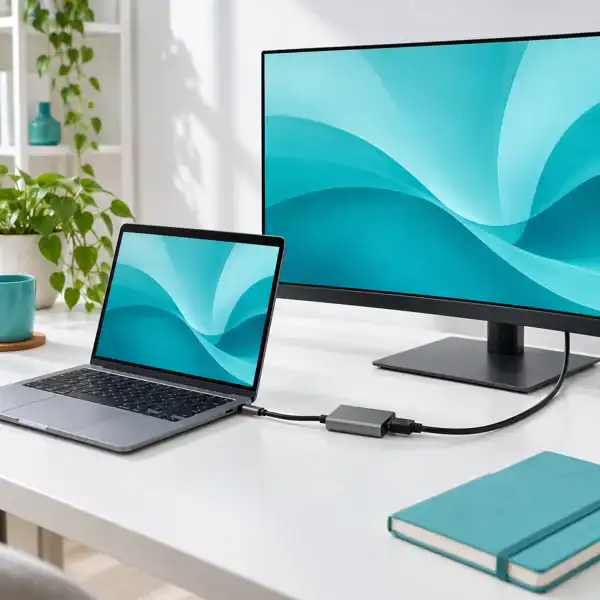
اتصال مانیتور به لپ تاپ با یک کابل USB-C؛ همراه موس و کیبورد
یک کابل USB-C میتواند میز کار را مرتب کند، اما فقط زمانی که لپتاپ، داک و کابل از قابلیتهای لازم برای تصویر، داده و شارژ پشتیبانی کنند.
پیش از خرید این موارد را کنترل کنید: میز کار تککابل زمانی درست عمل میکند که لپتاپ و داک و کابل، انتقال ویدئو، داده و در صورت نیاز شارژ عبوری را همزمان پشتیبانی کنند. وجود پورت USB-C بهتنهایی تضمینکننده این قابلیتها نیست.
- مشخصات USB-C لپتاپ را برای DisplayPort Alt Mode یا Thunderbolt و USB4 بررسی کنید.
- برای نمایشگر، رزولوشن، نرخ نوسازی و نوع ورودی HDMI یا DisplayPort را دقیق بنویسید.
- اگر تنها یک مانیتور استفاده میکنید، هزینه داکهای مخصوص چند نمایشگر ممکن است لازم نباشد.
- موس و کیبورد بیسیم میتوانند از گیرنده USB-A مشترک استفاده کنند؛ تداخل بیسیم را بررسی کنید.
- توان شارژ لپتاپ و توان عبوری واقعی هاب را جداگانه بسنجید.
- برای SSD اکسترنال، سرعت درگاه داده هاب و پهنای باند مشترک را بررسی کنید.
- پس از راهاندازی، اتصال نمایشگر و تجهیزات را زیر بار واقعی آزمون کنید.
در صورت ابهام درباره توانایی کابل، تفاوت کابل شارژ، داده و تصویر را مرور کنید. خروجی تصویر هر داک باید مطابق مشخصات دستگاه و نمایشگر ارزیابی شود.
ایده میز کار تککابل چیست؟
در چیدمان سنتی، مانیتور، موس، کیبورد و شارژر هرکدام اتصال جداگانه دارند. با یک داک یا هاب مناسب، نمایشگر و وسایل جانبی ابتدا به داک وصل میشوند و داک به لپتاپ متصل میشود؛ بعضی مدلها همچنین شارژ عبوری دارند.
نکته مهم: همه هابها از تصویر و شارژ عبوری پشتیبانی نمیکنند. هاب دادهمحور USB فقط اتصال فلش و موس را افزایش میدهد و نمیتواند بهتنهایی خروجی تصویر ایجاد کند.
چه قابلیتهایی لازم داریم؟
پورت USB-C لپتاپ باید خروجی تصویر سازگار داشته باشد؛ HDMI هاب نیز باید نرخ نوسازی و وضوح مانیتور را پوشش دهد. برای موس و کیبورد، دو درگاه USB مناسب و برای شارژ، ورودی PD سازگار با توان لپتاپ لازم است.
اگر لپتاپ فقط USB-C داده داشته باشد، صرف اتصال هاب HDMI تصویر نمیدهد. همچنین روی بعضی لپتاپها وصلکردن مانیتور 4K و حافظه پرسرعت به یک داک ممکن است محدودیت پهنای باند ایجاد کند.
آموزش اتصال مرحلهبهمرحله
۱. مدل دقیق لپتاپ و قابلیت USB-C را بررسی کنید. ۲. مانیتور را به خروجی HDMI داک متصل کنید. ۳. موس و کیبورد یا گیرنده آنها را به USB-A وصل کنید. ۴. در صورت وجود PD عبوری، شارژر سازگار را به ورودی مربوطه متصل کنید. ۵. در تنظیمات نمایشگر حالت Extend را انتخاب کنید.
پیش از جداکردن داک، انتقال فایل را متوقف و حافظه جانبی را به شکل ایمن خارج کنید. برای تجهیزات پرمصرف، تأمین برق مناسب هاب یا داک مهم است.
جدول راهنمای تصمیمگیری
| وسیله | نیاز داک |
|---|---|
| نمایشگر | خروجی تصویری با وضوح/هرتز کافی |
| کیبورد و موس | USB سازگار |
| شارژ لپتاپ | PD عبوری و توان کافی |
| SSD اکسترنال | پهنای باند و تأمین توان کافی |
راهنمای خرید در فرانایس
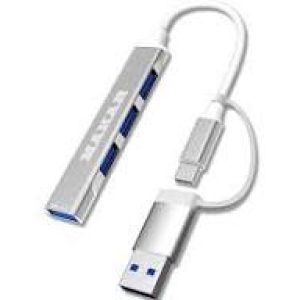
داک ۶ پورت ماکار MK-DOCK-4K HDMI و هاب MK-HDMI گزینههای موجود برای بررسی هستند. حتماً محدودیت وضوح HDMI و توان شارژ عبوری درجشده در هر محصول را مقایسه کنید.
سؤالات متداول
آیا هر USB-C از میز کار تککابل پشتیبانی میکند؟
خیر. قابلیت خروجی تصویر، شارژ و داده باید روی میزبان و داک سازگار باشد.
آیا شارژر جدا لازم نیست؟
فقط وقتی داک و لپتاپ از PD عبوری سازگار پشتیبانی کنند، ممکن است شارژ از همین مسیر انجام شود.
میز کار تککابل برای چه کسانی مفید است؟
کاربرانی که هر روز لپتاپ را بین خانه و دفتر جابهجا میکنند، از چیدمانی که با یک اتصال دوباره آماده کار میشود بیشترین سود را میبرند. مانیتور، کیبورد و موس به هاب ثابت وصل میمانند؛ در پایان روز اتصال اصلی قطع میشود. برای بعضی لپتاپها تغذیه نیز با همان کابل عبور میکند، ولی این قابلیت را نباید قطعی فرض کرد.
آیا داک باید Thunderbolt باشد؟
نه همیشه. اگر فقط یک مانیتور معمولی، موس و کیبورد نیاز دارید، هاب USB-C دارای HDMI سازگار ممکن است کافی باشد. برای چند نمایشگر با وضوح بالا یا ذخیرهسازی خیلی سریع، داک حرفهای و پهنای باند بالاتر میتواند ضرورت پیدا کند. قبل از پرداخت هزینه، سقف توان ویدیو و داده در دستگاه میزبان را بررسی کنید.
علت قطع و وصل موس و هارد هنگام اتصال نمایشگر چیست؟
قطع اتصال میتواند از برق ناکافی، کابل ناسالم، محدودیت کنترلر یا تداخل سیگنال ناشی شود. ابتدا بار سیستم را کم کنید، کابل اتصال اصلی را بازبینی و هارد را مستقیم به لپتاپ متصل کنید تا منشأ مشکل روشن شود. توصیه به خرید هاب گرانتر بدون عیبیابی صحیح نیست.
نمونه چیدمان پیشنهادی برای میز دانشجویی و اداری
- لپتاپ را در جای مناسب قرار دهید.
- نمایشگر را با کابل HDMI سازگار به داک متصل کنید.
- گیرنده ماوس و کیبورد را از درگاههای USB داک تغذیه کنید.
- در صورت پشتیبانی واقعی، شارژر موردنیاز را به ورودی PD داک وصل کنید.
- پس از اتصال، وضوح و نرخ تازهسازی مانیتور را در سیستمعامل تنظیم کنید.
در این چیدمان، اتصال موس و کیبورد بهمعنای انتقال تصویر از هر USB-C نیست. تفاوت کابل و پورت و استاندارد تعیینکننده است؛ مقاله تفاوت کابل شارژ، دیتا و تصویر در فرانایس این موضوع را توضیح میدهد.
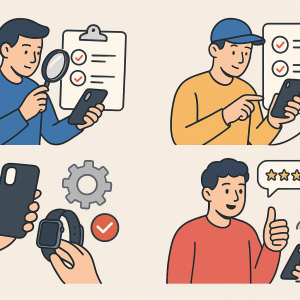
چکلیست پیش از خرید داک تککابل
مدل لپتاپ، تعداد مانیتور، رزولوشن و هرتز، پورتهای موس و کیبورد، امکان شارژ عبوری، طول کابل، روش تأمین برق و فضای میز را یادداشت کنید. این فهرست مانع خرید مدلی میشود که پورتهای متعدد اما کارایی ناکافی برای نیاز واقعی شما دارد.
مراحل راهاندازی عملی میز کار با یک کابل: این روند ساده کمک میکند پیش از هزینهکردن، سازگاری دستگاه و کاربرد واقعی آن را بررسی کنید.
- پیش از خرید داک، مشخصات پورت USB-C لپتاپ را با نام مدل آن از سایت سازنده کنترل کنید و ببینید خروجی تصویر دارد یا فقط داده و شارژ را پشتیبانی میکند.
- تعداد نمایشگر و سقف وضوح و نرخ نوسازی موردنیاز را مشخص کنید. داکی که 4K/30Hz ارائه میدهد لزوماً برای نیاز حرفهای 4K/60Hz مناسب نیست.
- موس، کیبورد، حافظه جانبی و کابل شبکه را به پورتهای مربوطه روی هاب یا داک وصل کنید. اگر دستگاههای پرمصرف دارید، توان برق ورودی را نیز بررسی کنید.
- شارژر لپتاپ را در صورت نیاز به ورودی PD هاب وصل کنید؛ روی همه هابها هر درگاه USB-C همزمان داده و شارژ را منتقل نمیکند.
- اکنون کابل اصلی هاب را به لپتاپ وصل کنید و خروجی تصویر را از تنظیمات نمایشگر سیستمعامل فعال کنید. کابل HDMI سالم و ورودی صحیح نمایشگر ضروری است.
- برای تست نهایی، انتقال یک فایل بزرگ، حرکت موس و شارژ لپتاپ را همزمان امتحان کنید. اگر قطعووصل رخ میدهد، پهنای باند مشترک، برق و کابل را در اولویت بررسی قرار دهید.
آخرین بررسی محتوایی: ۳۰ مهر ۱۴۰۵. مشخصات فنی و سازگاری دستگاه خود را پیش از سفارش کنترل کنید.