فرانایس | خرید امن و راحت، کیفیت بالا، قیمت مناسب
فهرست مطالب
- 1 خلاصه مقاله فرق کابل USB-C با USB-A و USB 3.0
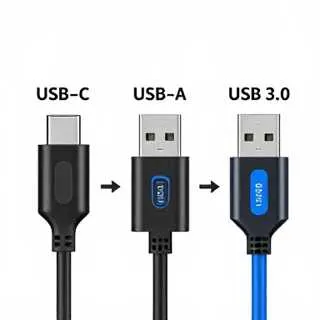
- 2 آشنایی با انواع پورتهای USB
- 3 USB-C چیست؟
- 4 USB 3.0 چیست؟
- 5 تفاوتهای کلیدی USB-C با USB-A
- 6 تفاوت ۲: توان شارژ و Power Delivery
- 7 تفاوت ۳: قابلیت دوطرفه بودن (Bidirectional)
- 8 تفاوتهای کلیدی USB 2.0 با USB 3.0
- 9 جدول مقایسه کامل انواع کابل
- 10 کدام کابل را برای چه دستگاهی بخریم؟
- 11 ۵ اشتباه رایج در خرید کابل
- 12 سوالات متداول (FAQ)
- 12.1 سوال ۱: آیا کابل USB-C با لپتاپ من کار میکند؟
- 12.2 سوال ۲: فرق کابل ۳ آمپر با ۵ آمپر چیست؟
- 12.3 سوال ۳: آیا کابل USB-C با گوشی USB 2.0 قدیمی کار میکند؟
- 12.4 سوال ۴: چگونه بفهمم کابل من USB 3.0 است؟
- 12.5 سوال ۵: آیا کابل USB-C به USB-A برای شارژ سریع خوب است؟
- 12.6 سوال۶: آیا کابل بلندتر سرعت شارژ را کم میکند؟
- 12.7 سوال ۷: آیا کابل USB-C لپتاپ برای گوشی ضرر دارد؟
- 13 جمعبندی نهایی: چه کابلی بخریم؟
خلاصه مقاله فرق کابل USB-C با USB-A و USB 3.0
آیا تا به حال هنگام خرید کابل، با انبوهی از عبارات مثل USB-C، USB-A، USB 2.0، USB 3.0، USB 3.1 و … مواجه شدهاید و سردرگم شدهاید؟ این اصطلاحات به ظاهر پیچیده، در واقع تفاوتهای ساده اما مهمی دارند که میتواند تجربه شارژ و انتقال داده شما را کاملاً متحول کند. در این مقاله جامع، ابتدا یاد میگیرید هر کدام از این کابلها دقیقاً چیستند و چه شکلی دارند.
سپس ۷ تفاوت کلیدی بین USB-C، USB-A و USB 3.0 را بررسی میکنیم: تفاوت در شکل ظاهری، سرعت انتقال داده، توان شارژ، قابلیت دوطرفه بودن، سازگاری با دستگاههای مختلف، قیمت و کاربرد هر کدام. در ادامه، جدول مقایسه کامل این استانداردها را ارائه میدهیم تا در یک نگاه همه چیز را ببینید. همچنین یاد میگیرید کدام کابل برای کدام دستگاه مناسب است و چرا USB-C در حال تبدیل شدن به استاندارد جهانی است. در بخش پایانی، ۸ سوال متداول کاربران را پاسخ میدهیم و یک راهنمای خرید ساده برای انتخاب بین این کابلها ارائه میکنیم. اگر میخواهید بدانید برای گوشی، لپتاپ، هارد اکسترنال یا مانیتور خود چه کابلی بخرید، این مقاله را از دست ندهید.
آشنایی با انواع پورتهای USB
قبل از مقایسه، بیایید هر کدام از این استانداردها را به طور جداگانه بشناسیم.
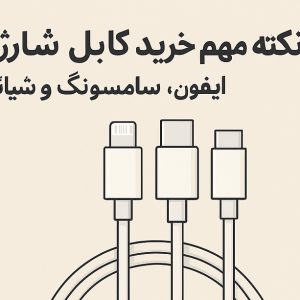
USB-A چیست؟
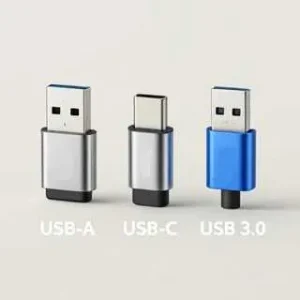
USB-A (که با نام USB Type-A نیز شناخته میشود) همان پورت مستطیلی شکل کلاسیکی است که از دهه ۱۹۹۰ روی کامپیوترها، شارژرها، پاوربانکها و انواع دستگاهها وجود داشته است.
ویژگیهای ظاهری:
-
شکل مستطیلی با گوشههای مربعی
-
غیر متقارن (فقط از یک سمت وارد میشود)
-
پهن و نسبتاً بزرگ
مشخصات فنی:
-
حداکثر توان: تا ۱۵ وات (۵ ولت، ۳ آمپر) در نسخههای معمولی، تا ۱۰۰ وات در USB-C جایگزین شده
-
سرعت انتقال داده: از ۱۲ مگابیت بر ثانیه تا ۱۰ گیگابیت بر ثانیه (بسته به نسخه USB 1.0 تا 3.2)
-
کاربرد اصلی: اتصال موس، کیبورد، چاپگر، فلش درایو، شارژرهای قدیمی
نقاط قوت: تقریباً روی همه دستگاههای قدیمی و جدید وجود دارد، قیمت بسیار پایین، در دسترس بودن بالا.
نقاط ضعف: طراحی غیر متقارن (هر بار باید سمت درست را پیدا کنید)، توان محدود (شارژ سریع لپتاپ با آن ممکن نیست)، بزرگ و جاگیر.
USB-C چیست؟
USB-C (USB Type-C) جدیدترین استاندارد پورت فیزیکی است که از سال ۲۰۱۴ وارد بازار شد و به تدریج جایگزین USB-A و سایر پورتها میشود.
ویژگیهای ظاهری:
-
شکل بیضی کوچک و باریک
-
متقارن (از هر دو سمت وارد میشود)
-
بسیار جمعوجورتر از USB-A
مشخصات فنی:
-
حداکثر توان: تا ۲۴۰ وات (۴۸ ولت، ۵ آمپر) با استاندارد PD 3.1
-
سرعت انتقال داده: تا ۴۰ گیگابیت بر ثانیه (با تاندربولت ۴ و USB4)
-
قابلیت انتقال ویدئو: بله (DisplayPort Alt Mode)
-
قابلیت دوطرفه بودن: بله (میتواند هم برق بگیرد و هم برق بدهد)
نقاط قوت: طراحی متقارن و راحت، توان بسیار بالا (شارژ لپتاپ)، سرعت فوقالعاده، یک کابل برای همه چیز (داده، برق، ویدئو).
نقاط ضعف: هنوز روی دستگاههای قدیمی وجود ندارد، کابلهای باکیفیت گران هستند، گیج کننده بودن استانداردهای مختلف (کدام USB-C واقعاً سریع است؟).
USB 3.0 چیست؟
USB 3.0 یک استاندارد سرعت است، نه یک شکل فیزیکی پورت. یعنی USB 3.0 میتواند روی پورت USB-A یا USB-C پیادهسازی شود.
تاریخچه نسخههای USB:
| نسخه | نام دیگر | حداکثر سرعت | نام تجاری |
|---|---|---|---|
| USB 1.0 | – | ۱۲ مگابیت بر ثانیه | Full Speed |
| USB 2.0 | – | ۴۸۰ مگابیت بر ثانیه | Hi-Speed |
| USB 3.0 | USB 3.1 Gen 1 | ۵ گیگابیت بر ثانیه | SuperSpeed |
| USB 3.1 | USB 3.1 Gen 2 | ۱۰ گیگابیت بر ثانیه | SuperSpeed+ |
| USB 3.2 | USB 3.2 Gen 2×2 | ۲۰ گیگابیت بر ثانیه | SuperSpeed 20Gbps |
| USB4 | – | ۴۰ گیگابیت بر ثانیه | USB4 |
نکته مهم: USB 3.0، USB 3.1 Gen 1 و USB 3.2 Gen 1 هر سه یک چیز هستند – همه با سرعت ۵ گیگابیت بر ثانیه. سازمان USB-IF نامها را چندین بار تغییر داده که باعث سردرگمی شده است.
چگونه USB 3.0 را تشخیص دهیم؟
-
در پورتهای USB-A، داخل پورت معمولاً به رنگ آبی است.
-
در کابلها و پورتهای USB-C، باید به مشخصات نوشته شده روی محصول توجه کنید.
تفاوتهای کلیدی USB-C با USB-A
تفاوت ۱: شکل ظاهری و راحتی استفاده
| ویژگی | USB-A | USB-C |
|---|---|---|
| شکل | مستطیل نامتقارن | بیضی متقارن |
| نحوه اتصال | فقط یک سمت | هر دو سمت |
| دفعات تلاش برای وصل کردن | معمولاً ۲-۳ بار | ۱ بار |
| جاگیری در دستگاههای باریک | زیاد (ضخامت بالا) | کم (بسیار باریک) |
این تفاوت شاید ساده به نظر برسد، اما در عمل یکی از بزرگترین مزیتهای USB-C است. چند بار پیش آمده که شب در تاریکی بخواهید گوشی را به شارژ بزنید و چندین بار کابل را بچرخانید تا سمت درست را پیدا کنید؟ با USB-C این مشکل دیگر وجود ندارد.
تفاوت ۲: توان شارژ و Power Delivery
این بزرگترین تفاوت بین این دو پورت است:
| ویژگی | USB-A | USB-C (با PD) |
|---|---|---|
| حداکثر توان استاندارد | ۱۵ وات | ۱۰۰-۲۴۰ وات |
| ولتاژ | فقط ۵ ولت | ۵، ۹، ۱۵، ۲۰، ۲۸، ۳۶، ۴۸ ولت |
| شارژ لپتاپ | ❌ خیر | ✅ بله |
| شارژ سریع گوشی | ⚠️ فقط با پروتکل اختصاصی | ✅ بله (PD استاندارد) |
| توانایی خروجی ویدئو | ❌ خیر | ✅ بله |
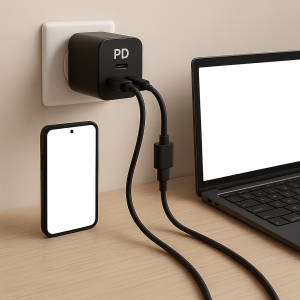
یک کابل USB-C با پشتیبانی از PD 3.1 میتواند یک لپتاپ گیمینگ ۲۰۰ واتی را شارژ کند – چیزی که با USB-A هرگز ممکن نیست.
تفاوت ۳: قابلیت دوطرفه بودن (Bidirectional)
یکی از قابلیتهای منحصر به فرد USB-C این است که دستگاه متصل شده میتواند نقش منبع برق یا مصرفکننده برق را ایفا کند.
با USB-A: فقط شارژر به گوشی برق میدهد، نه برعکس.
با USB-C: گوشی شما میتواند یک هدفون بلوتوثی را شارژ کند، لپتاپ شما میتواند گوشی را شارژ کند، پاوربانک میتواند لپتاپ را شارژ کند – همه با یک کابل. این قابلیت به لطف استاندارد Power Delivery ممکن شده است.
تفاوتهای کلیدی USB 2.0 با USB 3.0
از آنجا که بسیاری از کاربران USB 2.0 و USB 3.0 را با هم اشتباه میگیرند، این تفاوتها را جداگانه بررسی میکنیم:
| ویژگی | USB 2.0 | USB 3.0 (نسخه ۱) |
|---|---|---|
| حداکثر سرعت | ۴۸۰ مگابیت بر ثانیه | ۵ گیگابیت بر ثانیه |
| سرعت واقعی در عمل | حدود ۳۰-۴۰ مگابایت بر ثانیه | حدود ۳۰۰-۴۰۰ مگابایت بر ثانیه |
| زمان انتقال فیلم ۴K (۱۰ گیگابایت) | حدود ۵-۷ دقیقه | حدود ۳۰ ثانیه |
| حداکثر جریان | ۰.۵ آمپر | ۰.۹ آمپر (در USB-A) |
| رنگ داخل پورت (USB-A) | سیاه یا سفید | آبی |
| تعداد پینها | ۴ پین | ۹ پین |
| قیمت | ارزان | متوسط |
نتیجه: اگر میخواهید فایلهای حجیم (فیلم، بکاپ گوشی، پروژههای ویدیویی) را انتقال دهید، USB 3.0 حدود ۱۰ برابر سریعتر از USB 2.0 است.
جدول مقایسه کامل انواع کابل
| ویژگی | USB-A (2.0) | USB-A (3.0) | USB-C (2.0) | USB-C (3.0) | USB-C (PD) |
|---|---|---|---|---|---|
| شکل ظاهری | مستطیل نامتقارن | مستطیل آبی | بیضی متقارن | بیضی متقارن | بیضی متقارن |
| حداکثر سرعت | ۴۸۰ مگابیت بر ثانیه | ۵ گیگابیت بر ثانیه | ۴۸۰ مگابیت بر ثانیه | ۵-۴۰ گیگابیت بر ثانیه | ۵-۴۰ گیگابیت بر ثانیه |
| حداکثر توان | ۱۵ وات | ۱۵ وات | ۱۵ وات | ۱۵ وات | ۱۰۰-۲۴۰ وات |
| شارژ لپتاپ | ❌ | ❌ | ❌ | ❌ | ✅ |
| انتقال ویدئو | ❌ | ❌ | ❌ | ✅ (Alt Mode) | ✅ |
| قابلیت دوطرفه | ❌ | ❌ | ❌ | ❌ | ✅ |
| کاربرد اصلی | موس، کیبورد، چاپگر | هارد اکسترنال، فلش | گوشیهای اقتصادی | لپتاپ، مانیتور | لپتاپ، شارژ سریع |
| قیمت تخمینی | ۲۰-۵۰ هزار تومان | ۵۰-۱۵۰ هزار تومان | ۳۰-۸۰ هزار تومان | ۱۰۰-۳۰۰ هزار تومان | ۱۵۰-۵۰۰ هزار تومان |
کدام کابل را برای چه دستگاهی بخریم؟
برای شارژ گوشی:
-
اگر گوشی شما USB-C دارد: یک کابل USB-C به USB-C با پشتیبانی از PD حداقل ۲۵ وات بخرید.
-
اگر گوشی شما میکرو USB یا لایتنینگ دارد: به استاندارد خاصی نیاز ندارید، یک کابل معمولی با کیفیت کافی است.
برای انتقال فایل بین گوشی و کامپیوتر:
-
کابل USB 3.0: اگر کامپیوتر شما پورت USB 3.0 دارد (آبی رنگ)، از کابل USB 3.0 استفاده کنید تا سرعت انتقال بالا برود.
برای لپتاپ (شارژ و داک):
-
کابل USB-C با PD 100W یا بالاتر: حتماً به دنبال کابل با درج عبارت «100W» یا «5A» باشید.
برای هارد اکسترنال و SSD:
-
کابل USB 3.0 یا USB-C 3.0: برای سرعت بالا ضروری است. کابل USB 2.0 سرعت هارد شما را به شدت کاهش میدهد.
برای مانیتور و نمایشگر خارجی:
-
کابل USB-C با قابلیت DisplayPort Alt Mode: برخی کابلهای USB-C معمولی از انتقال ویدئو پشتیبانی نمیکنند.
۵ اشتباه رایج در خرید کابل
۱. خریدن کابل فقط بر اساس ظاهر: یک کابل ممکن است شبیه USB-C باشد اما از PD پشتیبانی نکند یا سرعت آن USB 2.0 باشد.
۲. استفاده از کابل گوشی برای لپتاپ: کابل USB-C که همراه گوشی میآید اغلب فقط ۳ آمپر است و برای لپتاپ ۶۰ واتی کافی نیست.
۳. نادیده گرفتن استاندارد کابل برای هارد: یک هارد SSD با کابل USB 2.0 فقط با یکدهم سرعت واقعی خود کار میکند.
۴. خرید کابل خیلی بلند: کابلهای بالای ۲ متر افت ولتاژ دارند و ممکن است شارژ سریع کار نکند.
۵. خرید ارزانترین کابل ممکن: کابلهای ۲۰ هزار تومانی معمولاً استانداردهای ایمنی را رعایت نمیکنند و ممکن است به دستگاه شما آسیب بزنند.
سوالات متداول (FAQ)
سوال ۱: آیا کابل USB-C با لپتاپ من کار میکند؟
پاسخ: اگر لپتاپ شما دارای پورت USB-C باشد (بیشتر لپتاپهای ۲۰۱۹ به بعد)، بله کار میکند. اما برای شارژ لپتاپ به کابلی نیاز دارید که از Power Delivery (PD) پشتیبانی کند. کابلهای معمولی USB-C بدون PD فقط برای انتقال داده و شارژ آرام گوشی مناسب هستند.
سوال ۲: فرق کابل ۳ آمپر با ۵ آمپر چیست؟
پاسخ: کابل ۳ آمپر حداکثر جریان ۳ آمپر را تحمل میکند که با ولتاژ ۲۰ ولت، توان ۶۰ وات میدهد. کابل ۵ آمپر حداکثر جریان ۵ آمپر را تحمل میکند و با ولتاژ ۲۰ ولت، توان ۱۰۰ وات و با ولتاژ ۴۸ ولت (PD 3.1) توان ۲۴۰ وات میدهد. برای لپتاپهای ۶۰ واتی و پایینتر، کابل ۳ آمپر کافی است. برای لپتاپهای قویتر و گیمینگ، کابل ۵ آمپر لازم است.
سوال ۳: آیا کابل USB-C با گوشی USB 2.0 قدیمی کار میکند؟
پاسخ: خیر، گوشیهای قدیمی که پورت میکرو USB یا لایتنینگ دارند، با کابل USB-C کار نمیکنند. برای این گوشیها باید همان کابل اختصاصی خود را بخرید. اما اگر گوشی شما پورت USB-C دارد، حتی اگر از استاندارد USB 2.0 پشتیبانی کند (بیشتر گوشیهای اقتصادی)، کابل USB-C با آن کار میکند.
سوال ۴: چگونه بفهمم کابل من USB 3.0 است؟
پاسخ: سه راه:
۱. اگر پورت USB-A کابل داخلش آبی یا قرمز است، USB 3.0 است.
۲. روی کابل نوشته شده باشد «SS» (SuperSpeed) یا «USB 3.0».
۳. در ویندوز یا مک، سرعت انتقال یک فایل بزرگ (مثلاً ۵ گیگابایت) را اندازه بگیرید. اگر حدود ۴۰۰ مگابایت بر ثانیه است، USB 3.0 است. اگر حدود ۴۰ مگابایت بر ثانیه است، USB 2.0 است.
سوال ۵: آیا کابل USB-C به USB-A برای شارژ سریع خوب است؟
پاسخ: خیر، حداکثر توان در پورت USB-A به ۱۵ وات محدود است. حتی اگر گوشی شما از شارژ سریع ۲۵ واتی پشتیبانی کند، از طریق کابل USB-C به USB-A فقط با سرعت ۱۰-۱۵ وات شارژ میشود. برای شارژ سریع واقعی، هم شارژر و هم کابل باید USB-C باشند.
سوال۶: آیا کابل بلندتر سرعت شارژ را کم میکند؟
پاسخ: بله. کابلهای بلند (بیشتر از ۲ متر) مقاومت بیشتری دارند و باعث افت ولتاژ میشوند. برای شارژ سریع، از کابلهای ۰.۵ تا ۱.۵ متر استفاده کنید. کابل ۲ متری ممکن است ۵-۱۰٪ سرعت شارژ را کم کند. کابل ۳ متری افت شدیدی دارد و ممکن است شارژ سریع اصلاً فعال نشود.
سوال ۷: آیا کابل USB-C لپتاپ برای گوشی ضرر دارد؟
پاسخ: نه، کاملاً بیخطر است. گوشی شما مدار محافظ دارد و فقط به اندازه نیاز خود برق میکشد. حتی اگر کابل و شارژر ۱۰۰ واتی باشد، گوشی ۲۵ واتی فقط ۲۵ وات میکشد. برعکس این قضیه خطرناک است: کابل و شارژر ضعیف برای لپتاپ ممکن است کافی نباشد یا به مدارات فشار بیاورد.
جمعبندی نهایی: چه کابلی بخریم؟
پس از خواندن این مقاله، اکنون تفاوتهای کلیدی بین USB-C، USB-A و USB 3.0 را میدانید. جمعبندی نهایی به زبان ساده:
| اگر شما… | کابل مناسب شما… |
|---|---|
| فقط برای شارژ گوشی معمولی نیاز دارید | USB-A به USB-C یا USB-A به میکرو (کابل ۲ آمپر) |
| گوشی با شارژ سریع (۲۵ وات به بالا) دارید | USB-C به USB-C با PD (حداقل ۳ آمپر) |
| لپتاپ ۶۰ واتی دارید | USB-C به USB-C با PD 100W (کابل ۳ آمپر یا ۵ آمپر) |
| لپتاپ گیمینگ ۱۰۰+ واتی دارید | USB-C به USB-C با PD 240W (کابل ۵ آمپر) |
| هارد اکسترنال دارید | USB 3.0 (آبی) یا USB-C 3.0 |
| مانیتور خارجی متصل میکنید | USB-C با پشتیبانی از DisplayPort Alt Mode |
کلام آخر: سرمایهگذاری روی کابل باکیفیت، سرمایهگذاری روی سلامت دستگاههای شماست. یک کابل خوب میتواند سالها برای شما کار کند، در حالی که یک کابل ارزان و بیکیفیت ممکن است به گوشی یا لپتاپ شما آسیب بزند. همیشه از برندهای معتبر بخرید و به مشخصات فنی توجه کنید.
امیدواریم این راهنما به شما کمک کرده باشد تا بهترین کابل را برای نیاز خود انتخاب کنید. اگر سوال دیگری دارید، در کامنتها منتظرتان هستیم.
موفق و خوشانتخاب باشید!
این مطلب چقدر برای شما مفید بود؟
لطفا با رای دادن به این مطلب ما را در بهبود مطالب کمک کنید!
میانگین رتبه 5 / 5. تعداد رای دهندگان: 1
No votes so far! Be the first to rate this post.