 فرانایس | خرید امن و راحت، کیفیت بالا، قیمت مناسب
 نویسنده: حاج عبداللهی

قطع و وصل شدن هارد اکسترنال در هاب USB؛ ۱۰ راهحل بدون فرمت
آخرین بهروزرسانی: ۲۱ مهر ۱۴۰۵
قطع و وصل شدن هارد اکسترنال در هاب USB هنگام کپی فایل، تهیه نسخه پشتیبان یا کار با آرشیو عکس میتواند انتقال داده را متوقف کند. این مشکل همیشه به معنی خرابی هارد نیست؛ مسیر اتصال شامل کابل، هاب، پورت کامپیوتر و منبع تغذیه است و هر بخش باید جداگانه آزمایش شود.
در این راهنمای فرانایس، ۱۰ اقدام مرحلهای برای پیدا کردن علت را بررسی میکنیم. تفاوت کمبود برق با کاهش سرعت، نقش پورت PD، تنظیمات مدیریت انرژی و زمان توقف آزمایشها نیز توضیح داده میشود. هدف این است که قبل از خرید هاب جدید یا انجام تغییرات پرخطر، شواهد قابل مقایسه جمع کنید.
قبل از شروع، از فایلهای مهم محافظت کنید
اگر هارد هنوز گاهی شناسایی میشود، ابتدا فایلهای غیرقابل جایگزین را با اتصال پایدار به محل دیگری کپی کنید. هنگام قطع شدن، انتقال را پشت سر هم تکرار نکنید. کپیهای نیمهتمام را بررسی کنید و فایل اصلی را فقط پس از اطمینان از صحت نسخه مقصد حذف کنید.
چه زمانی آزمایش را متوقف کنیم؟
صدای تقتق غیرعادی، بوی سوختگی، ضربهخوردن هارد یا خطای مکرر خواندن نشانهای برای توقف استفاده است. در این وضعیت، اجرای تست سنگین یا فرمت کردن ممکن است بازیابی اطلاعات را دشوارتر کند. برای دادههای مهم از متخصص بازیابی کمک بگیرید.
جدول تشخیص سریع علت قطع و وصل شدن هارد
| نشانه | احتمال قابل بررسی | آزمایش اولیه |
|---|---|---|
| قطع شدن هنگام شروع چرخش یا اتصال دستگاه دوم | افت توان تغذیه | اتصال مستقیم و حذف تجهیزات اضافی |
| قطع شدن با حرکت کابل | کابل یا کانکتور معیوب | کابل سازگار سالم و کوتاه |
| قطع شدن پس از مدتی بیکاری | خواب سیستم یا مدیریت انرژی | مقایسه در حالت فعال و پس از Sleep |
| قطع شدن فقط با یک هاب | هاب، تغذیه یا سازگاری | آزمون همان هارد و کابل روی هاب دیگر |
| قطع شدن حتی با اتصال مستقیم | هارد، کابل یا پورت میزبان | آزمون روی کامپیوتر دوم |
| کاهش سرعت بدون ناپدید شدن هارد | اشتراک پهنای باند | کپی با فقط یک دستگاه متصل |
این جدول تشخیص قطعی نیست. هر بار فقط یک عامل را تغییر دهید تا مشخص شود کدام تغییر نتیجه را بهتر کرده است. کم شدن سرعت بهتنهایی با قطع شدن ارتباط USB یکسان نیست.
مراحل عیبیابی هارد اکسترنال در هاب USB
۱. هارد را مستقیم به کامپیوتر وصل کنید
هاب را از مسیر خارج کنید و هارد را با همان کابل به پورت سالم کامپیوتر بزنید. یک فایل آزمایشی غیرحیاتی را کپی کنید. اگر اتصال مستقیم پایدار است اما اتصال از هاب قطع میشود، مسیر هاب و برق آن ارزش بررسی بیشتری دارد.
نتیجه این تست چه معنایی دارد؟
پایداری اتصال مستقیم ثابت نمیکند هاب حتماً خراب است؛ مجموع مصرف دستگاهها، کابل اضافی یا سازگاری کنترلر هم ممکن است نقش داشته باشد. اگر هارد مستقیم نیز قطع میشود، تعویض هاب را راهحل قطعی فرض نکنید.
۲. کابل هارد را بررسی و جایگزین کنید
کابل فرسوده، کانکتور لق یا کابل بلند میتواند اتصال را ناپایدار کند. کابل مخصوص همان هارد را با یک نمونه سالم، دارای انتقال داده و سازگار با کانکتور دستگاه مقایسه کنید. کابل شارژ بدون مسیر داده برای این آزمایش مناسب نیست.
کابل را نکشید و وزن هارد را روی کانکتور قرار ندهید. ظاهر سالم کابل خرابی داخلی را رد نمیکند. اگر مشکل با تعویض کابل رفع شد، دوباره با کابل قبلی آزمایش کوتاه انجام دهید تا نتیجه قابل اعتمادتر شود.
۳. تجهیزات اضافی را از هاب جدا کنید
فقط هارد را به هاب وصل کنید و موس، فلش، گوشی، میکروفن و هارد دوم را موقتاً جدا کنید. سپس تجهیزات را یکبهیک برگردانید. اگر قطع و وصل شدن هارد اکسترنال در هاب USB پس از افزودن یک دستگاه آغاز شد، تغییر بار مصرفی یا سازگاری آن دستگاه را بررسی کنید.
چند پورت به معنی چند منبع برق مستقل نیست. دستگاههای متصل معمولاً از بودجه توان مشترک هاب استفاده میکنند. انتقال همزمان فایل میان چند درایو نیز پهنای باند مشترک را تقسیم میکند، اما کاهش پهنای باند الزاماً موجب قطع برق نمیشود.
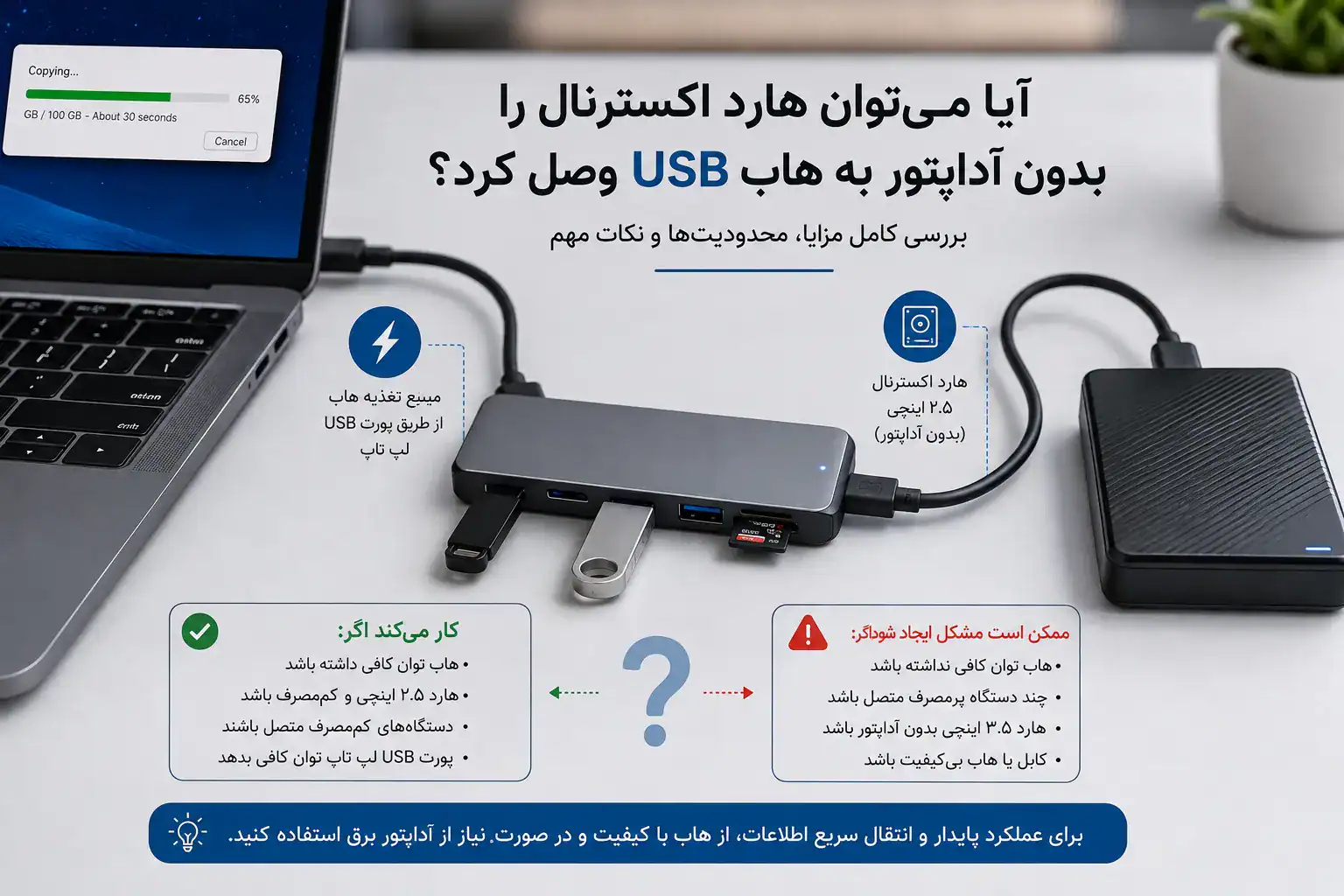
۴. تغذیه هاب را طبق دفترچه بررسی کنید
هاب بدون آداپتور بخشی از انرژی پورت میزبان را مصرف میکند و باقی آن میان تجهیزات تقسیم میشود. هارد مکانیکی قابلحمل هنگام راهاندازی ممکن است نیاز متفاوتی از حالت بیکار داشته باشد. توان موردنیاز را از مشخصات مدل دقیق بخوانید؛ یک عدد ثابت برای تمام HDDها و SSDها معتبر نیست.
آیا شارژر PD همیشه مشکل هارد را حل میکند؟
خیر. پورت PD برخی هابها برای شارژ عبوری لپتاپ طراحی شده و لزوماً توان پورتهای داده را به اندازه دلخواه افزایش نمیدهد. باید مشخص شود هاب در حالت تغذیه خارجی چه جریان خروجی برای هر پورت USB ارائه میکند.
آداپتور سازگار چه مشخصاتی دارد؟
برای هاب دارای ورودی برق اختصاصی، ولتاژ، قطبیت، نوع فیش و توان آداپتور باید با دستور سازنده تطبیق داشته باشد. اتصال آداپتور نامتناسب یا کابل تزریق برق دستساز روش عیبیابی مناسبی نیست. هارد رومیزی نیز باید آداپتور مخصوص خودش را داشته باشد.
۵. پورت دیگری را روی کامپیوتر امتحان کنید
در کامپیوتر رومیزی، پورت پشت کیس را با پورت جلو مقایسه کنید؛ کیفیت کابلکشی و وضعیت کانکتورها ممکن است متفاوت باشد. در لپتاپ، مدل پورت و محدودیتهای اعلامشده سازنده را بررسی کنید. رنگ پورت بهتنهایی تضمینکننده توان یا کیفیت نیست.
هاب را بدون زنجیرهای از رابطها و کابلهای افزایشی متصل کنید. اگر مشکل فقط در یک پورت رخ میدهد، همان پورت یا مسیر داخلی آن را بررسی کنید و از نتیجه یک پورت درباره کل هارد قضاوت نکنید.
۶. رفتار سیستم بعد از Sleep را مقایسه کنید
زمان قطع شدن را ثبت کنید: هنگام کپی، پس از بیکاری یا درست بعد از بیدار شدن سیستم؟ خواب کامپیوتر میتواند عملکرد درایو را متوقف کند و با خرابی دائمی تفاوت دارد. یک بار در حالتی آزمایش کنید که سیستم بیدار و به برق متصل است.
مدیریت انرژی USB در ویندوز
اگر مشکل دقیقاً پس از بیکاری رخ میدهد، تنظیمات انرژی را طبق راهنمای سازنده کامپیوتر بررسی کنید. گزینه خاموش کردن دستگاه برای صرفهجویی ممکن است در مشخصات بعضی کنترلرهای USB دیده شود. تغییر آن را فقط برای آزمایش، با یادداشت وضعیت قبلی انجام دهید و اگر مؤثر نبود برگردانید.
این گزینه در همه نسخهها و دستگاهها وجود ندارد. غیرفعال کردن همیشگی تمام قابلیتهای ذخیره انرژی راهحل عمومی نیست و ممکن است مصرف باتری را افزایش دهد.
در مک چه کنیم؟
در صورت مشاهده پیام USB Devices Disabled یا کمبود برق، ابتدا تجهیزات اضافی را جدا و هارد را مستقیم متصل کنید. برای هاب دارای تغذیه، اتصال آداپتور سازگار را بررسی کنید. خاموش و روشن کردن دستگاه را پس از توقف انتقال و خروج امن انجام دهید.
۷. درایورها و سیستمعامل را از منبع رسمی بهروز کنید
بهروزرسانیهای سازنده لپتاپ، درایور کنترلر و سیستمعامل ممکن است ناسازگاری را برطرف کنند. از برنامههای ناشناس بهروزرسانی درایور استفاده نکنید. اگر مشکل پس از یک بهروزرسانی آغاز شده، تاریخ آن را در گزارش ثبت کنید.
بهروزرسانی Firmware هاب یا هارد فقط زمانی انجام شود که برای مدل دقیق منتشر شده و شرایط برق و اتصال پایدار فراهم است. این کار اولین آزمایش برای درایو ناپایدار و حاوی اطلاعات مهم نیست.
۸. وضعیت شناسایی درایو را بررسی کنید
در ویندوز، Disk Management و در مک، Disk Utility نشان میدهند آیا دیسک در سطح سیستم دیده میشود. دیده نشدن در File Explorer یا Finder همیشه به معنی قطع USB نیست؛ مشکل حرف درایو، فایلسیستم یا قفل امنیتی هم ممکن است مطرح باشد.
اگر سیستم پیشنهاد Initialize، Erase یا Format داد و هارد اطلاعات دارد، آن را تأیید نکنید. برخی درایوهای رمزگذاریشده تا زمان باز شدن قفل، وضعیت غیرعادی نشان میدهند. وضعیت را ثبت کنید و راهنمای همان مدل را بخوانید.
۹. هارد و هاب را روی دستگاه دوم مقایسه کنید
همان کابل، هارد و هاب را روی کامپیوتر دیگر آزمایش کنید. سپس فقط هاب یا فقط کابل را تغییر دهید. یک جدول ساده با نام پورت، تجهیزات متصل، نوع تغذیه و زمان قطع شدن تهیه کنید؛ تغییر چند عامل در یک مرحله نتیجه را مبهم میکند.
| آزمون | نتیجه پایدار | نتیجه ناپایدار |
|---|---|---|
| هارد مستقیم با کابل سالم | مسیر هاب را بررسی کنید | هارد یا میزبان را بیشتر بررسی کنید |
| هارد تنها روی هاب | بار اضافی را مرحلهای اضافه کنید | برق، کابل و سازگاری هاب را بررسی کنید |
| همان مجموعه روی کامپیوتر دوم | پورت یا تنظیمات میزبان اول محتملتر است | اجزای مشترک مجموعه محتملتر هستند |
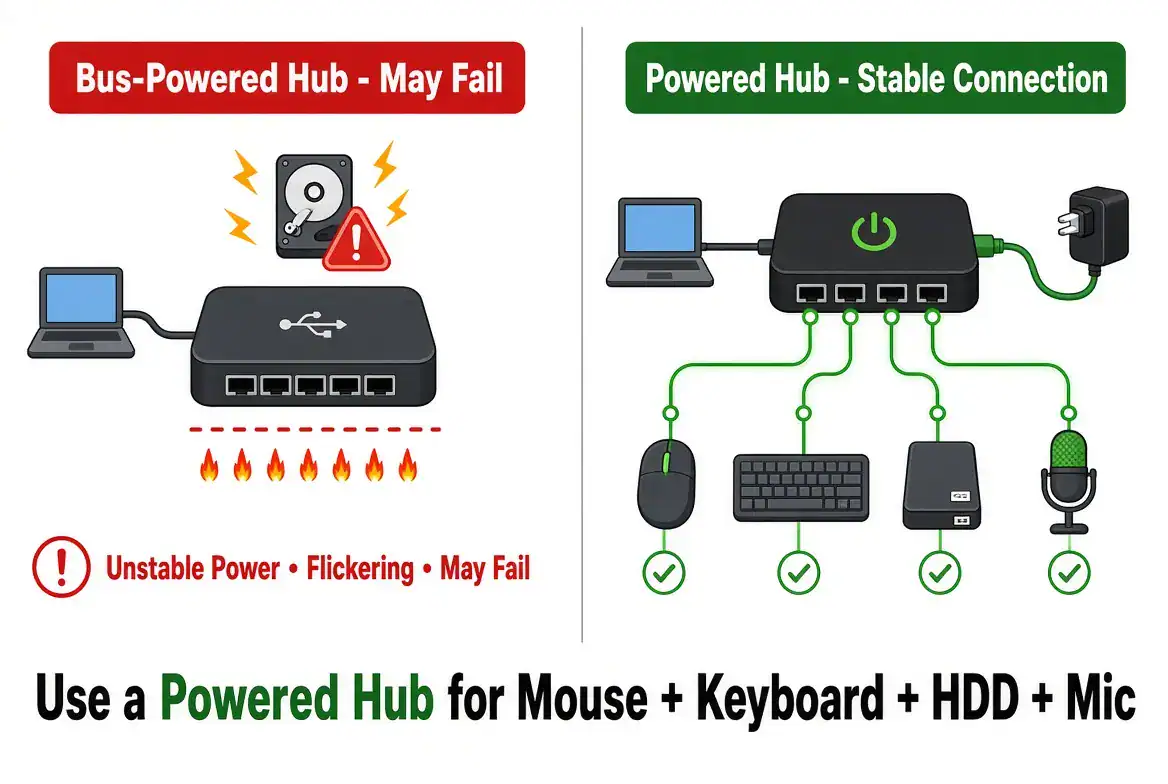
۱۰. هاب مناسب را بر اساس مشخصات واقعی انتخاب کنید
برای استفاده طولانی با حافظه خارجی، توان خروجی پورتهای داده، تغذیه مستقل، سرعت رابط و سازگاری با سیستمعامل را بررسی کنید. عبارت USB 3.0 یا PD 100W بهتنهایی تضمین نمیکند چند هارد همزمان پایدار کار کنند.
اگر فقط یک هارد استفاده میکنید و اتصال مستقیم پاسخ میدهد، همیشه لازم نیست هاب جدید بخرید. برای اتصال چند درایو، مشخصات توان و محدودیت همزمانی اهمیت بیشتری از تعداد ظاهری پورتها دارد.
سؤالات متداول قطع و وصل شدن هارد اکسترنال در هاب USB
آیا فرمت کردن مشکل قطع شدن هارد را حل میکند؟
برای مشکل کابل، برق یا ارتباط USB خیر. فرمت اطلاعات را حذف میکند و اقدام اولیه نیست. مشکلات فایلسیستم نیز باید پس از تهیه نسخه پشتیبان بررسی شوند.
آیا هاب به هارد آسیب میزند؟
نمیتوان همه هابها را یکسان دانست. اتصال ناپایدار هنگام نوشتن میتواند فایل را ناقص کند؛ استفاده از تجهیزات سازگار و خروج امن اهمیت دارد.
آیا SSD هم با هاب قطع میشود؟
بله، SSD نیز به توان و مسیر داده پایدار نیاز دارد. مصرف و رفتار آن به مدل، محفظه و کنترلر وابسته است.
چرا هارد با اتصال گوشی به هاب قطع میشود؟
افزودن گوشی بار برق و وضعیت ارتباط هاب را تغییر میدهد. آزمایش هارد بهتنهایی و بررسی توان خروجی پورتها کمک میکند علت محدود شود.
چرا هارد دیده میشود اما فایلها باز نمیشوند؟
ممکن است مشکل خواندن، فایلسیستم یا قفل امنیتی وجود داشته باشد. قبل از تغییر ساختار دیسک، از اطلاعات محافظت کنید و وضعیت سیستم را ثبت کنید.
آیا کابل Y انتخاب مناسبی است؟
فقط اگر سازنده همان دستگاه چنین راهکاری را تأیید کرده باشد. ترکیب خودسرانه منابع برق یا کابلهای تزریق توان توصیه نمیشود.
چه زمانی خرید هاب جدید منطقی است؟
اگر هارد اکسترنال مستقیماً به رایانه پایدار کار میکند ولی روی هاب قطع و وصل میشود، ابتدا کابل، بار برق هاب و تنظیمات ذخیره انرژی را بررسی کنید. هاب و رمریدر ماکار 2IN1CD6HUB برای اتصال چند وسیله USB یک گزینه مقایسه است؛ اما توان کافی برای همه هاردهای پرمصرف یا استفاده همزمان از چند هارد با این محصول بدون آزمایش تأیید نشده است. برای دیسکهای پرمصرف، هاب با تغذیه مناسب را در نظر بگیرید.
پیش از هر آزمون پرریسک، نسخه پشتیبان فایلهای مهم را تهیه کنید. برای رفع مشکل اتصال، فرمت کردن هارد معمولاً اولین یا مناسبترین اقدام نیست و ممکن است اطلاعات را از بین ببرد.
جمعبندی و چکلیست اقدام
برای رفع قطع و وصل شدن هارد اکسترنال در هاب USB، ابتدا اتصال مستقیم و کابل سالم را امتحان کنید، تجهیزات اضافی را جدا کنید و توان هاب را طبق دفترچه بررسی کنید. سپس رفتار خواب سیستم و نتیجه آزمایش روی کامپیوتر دوم را مقایسه کنید. اگر نشانه خرابی فیزیکی وجود دارد، استفاده را متوقف کنید.
در فرانایس، هنگام انتخاب هاب برای حافظه خارجی، مدل هارد، تعداد تجهیزات و نیاز برق را با مشخصات محصول تطبیق دهید. یک هاب مناسب باید نیاز واقعی اتصال شما را پاسخ دهد؛ فرمت کردن جایگزین عیبیابی مسیر برق و داده نیست.