 فرانایس | خرید امن و راحت، کیفیت بالا، قیمت مناسب
 نویسنده: عباس

بهترین هاب USB برای لپتاپ مدلی نیست که بیشترین پورت را داشته باشد؛ بهترین انتخاب به تعداد لوازم، سرعت انتقال فایل، نیاز به نمایشگر، توان شارژ لپتاپ و نوع درگاه میزبان وابسته است. پیش از خرید نام کامل لپتاپ و مشخصات درگاه را بررسی کنید.

انتخاب سریع بهترین هاب USB برای لپتاپ
| نیاز | ویژگی اولویتدار | پیش از خرید بررسی کنید |
|---|---|---|
| کار اداری | ۴ پورت USB-A یا هاب ترکیبی | نوع اتصال میزبان و کافیبودن توان |
| فلش و SSD | USB 5Gbps یا USB 10Gbps در صورت نیاز | سرعت واقعی میزبان، کابل و ذخیرهساز |
| نمایشگر خارجی | HDMI با وضوح و نرخ نوسازی مشخص | پشتیبانی DisplayPort Alt Mode یا راهکار جایگزین |
| شارژ همزمان لپتاپ | PD Pass-Through سازگار | توان قابل عبور به میزبان |
| تدوین و عکاسی | SD/microSD و داده سریع | پهنای باند مشترک و فرمت کارت |
| شبکه پایدار | اترنت در صورت نیاز | سرعت نامی و کیفیت شبکه |
۱. هاب USB-A یا USB-C؛ کدام بهتر است؟
اگر لپتاپ درگاه USB-A دارد و صرفاً موس، کیبورد یا فلش میخواهید، هاب USB-A ساده و اقتصادی است. برای دستگاهی با USB-C و نیاز همزمان به شارژ و تصویر، هاب USB-C چندکاره مناسبتر است؛ البته فقط وقتی پورت میزبان قابلیتهای مربوط را داشته باشد. همه درگاههای Type-C خروجی تصویر، انتقال USB4 یا شارژ ورودی ندارند.
۲. سرعت واقعی هاب USB چیست؟
استانداردهای انتقال داده USB با اعدادی مثل USB 5Gbps، USB 10Gbps و USB 20Gbps مشخص میشوند. USB4 نیز نسلها و سرعتهای گوناگون تا ۸۰ گیگابیتبرثانیه دارد. برچسب USB-C فقط شکل سوکت است؛ سرعت قابلدستیابی با کندترین جزء مسیر و میزان اشتراک پهنای باند محدود میشود.
چرا SSD سریع پشت هاب کند میشود؟
وقتی چند وسیله روی یک هاب داده جابهجا میکنند، لینک بالادستی میان آنها تقسیم میشود. سرعت ذخیرهساز، کابل، توان تغذیه و گرما هم اثر دارند. برای انتقال فایل حجیم به USB-C سریعِ سازگار یا داک مناسب اولویت دهید و انتظار نداشته باشید همه خروجیها مستقل از هم به سرعت درجشده برسند.
۳. انتخاب HDMI؛ 4K@30 با 4K@60 فرق دارد
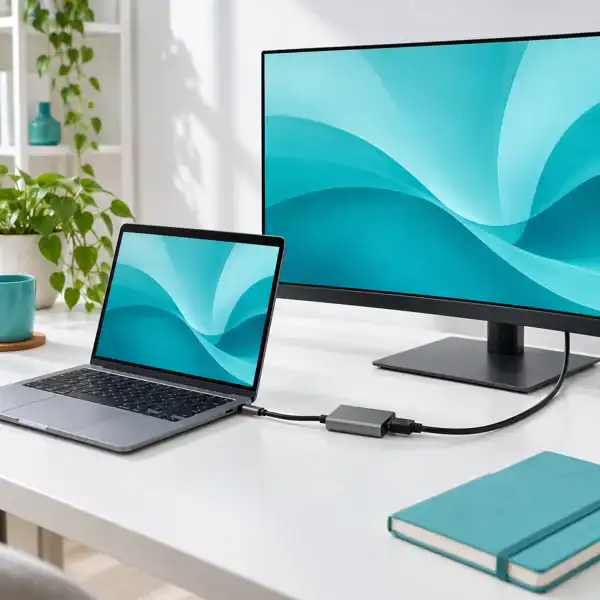
قبل از خرید، رزولوشن و نرخ نوسازی وعدهدادهشده روی خروجی HDMI هاب و همچنین قابلیت نمایش تصویر از درگاه لپتاپ را بررسی کنید. برخی پورتهای USB-C فقط داده یا شارژ دارند؛ برخی دستگاهها هم محدودیت تعداد نمایشگر همزمان دارند. اگر خروجی تصویر مبتنی بر DisplayLink است، ممکن است نرمافزار اختصاصی و محدودیتهای محتوای محافظتشده وجود داشته باشد.
۴. PD روی هاب USB-C ورودی است یا خروجی؟
در بسیاری از مدلها PD یک ورودی برای آداپتور است و برق را با کسر مصرف هاب به لپتاپ منتقل میکند. عدد ۱۰۰ وات روی ورودی به معنی خروجی ۱۰۰ وات تضمینشده نیست. قبل از خرید باید توان عبوری، مدل لپتاپ و پشتیبانی میزبان از شارژ USB-C مشخص شوند. برای جزئیات فنی مقاله هاب USB-C با شارژ عبوری را بخوانید.
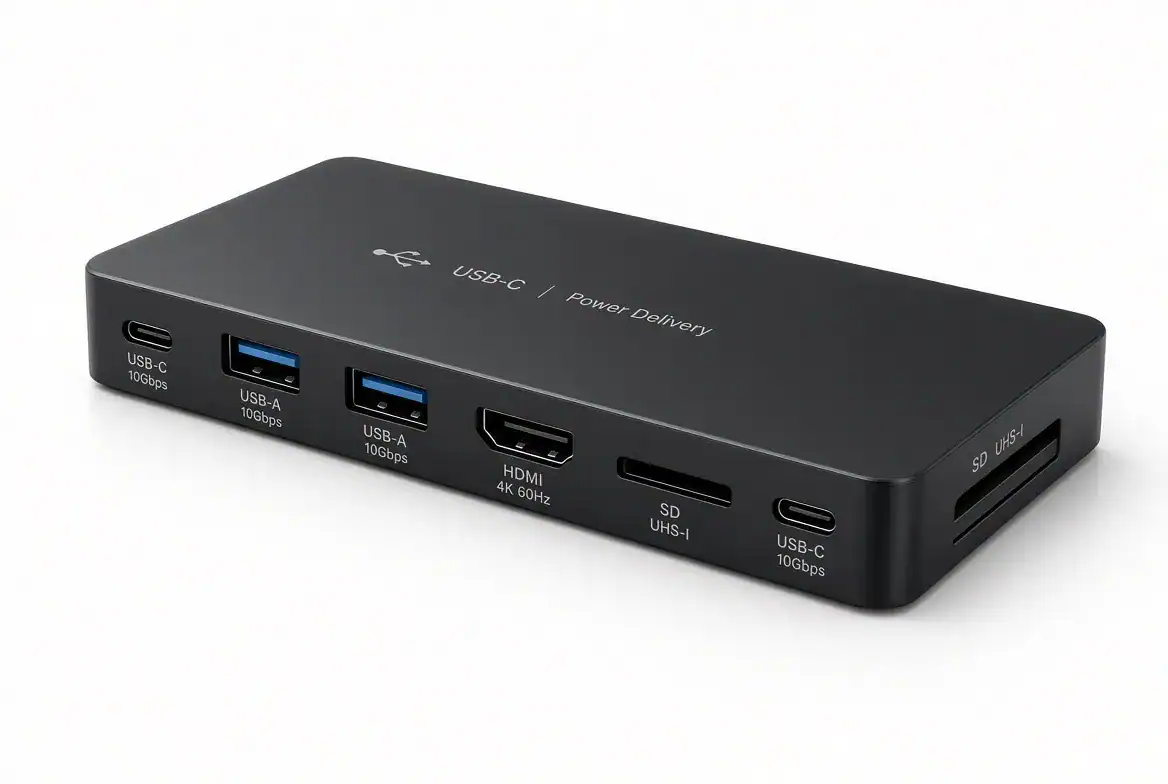
۵. مقایسه چهار انتخاب موجود در فرانایس
| مدل | کاربری پیشنهادی | قبل از پرداخت بررسی کنید |
|---|---|---|
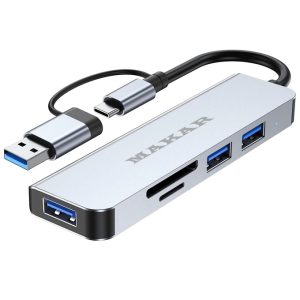
| هاب چهارپورت دو سر ماکار | اتصال لوازم USB عمومی | سرعت هر پورت و نوع اتصال میزبان |
| هاب و کارتخوان MK-HU243 | فلش و کارت SD/microSD | پشتیبانی همزمان کارتها و مشخصات PD |
| هاب ششکاره MK-HDMI | توسعه درگاهها و اتصال نمایشگر | سازگاری خروجی تصویر میزبان |
| سیپولار SP-HU879 هشتکاره | نیاز به چند نوع رابط در یک هاب | چیدمان پورتها و محدودیت تصویر و شارژ |
لینک بررسی مستقیم مدلها
۶. چگونه مدل مناسب مکبوک را انتخاب کنیم؟
مدل و سال تولید مکبوک، تعداد و چیدمان درگاهها و توان آداپتور اصلی را مشخص کنید. برای هابهای دوکانکتوره فاصله سوکتها تعیینکننده است. هاب با USB-C صرفاً به دلیل شکل کانکتور به همه مکبوکها نمیخورد. کار با چند نمایشگر نیز تابع مشخصات چیپ و مدل است.
۷. ده خطای پرتکرار هنگام خرید هاب
- خرید بر اساس تعداد پورت بدون توجه به کاربری
- نادیده گرفتن سرعت واقعی USB بالادستی
- فرض وجود تصویر در هر درگاه USB-C
- اشتباه گرفتن ورودی PD با خروجی شارژ گوشی
- بیتوجهی به توان واقعی شارژ عبوری
- فرض استقلال کامل سرعت همه خروجیها
- خرید بدون بررسی سازگاری با مدل دستگاه
- بیتوجهی به منبع تغذیه برای هاردهای پرمصرف
- اتکا به نشان 4K بدون نرخ نوسازی
- ندیدن محدودیت اتصال دو نمایشگر در لپتاپ
۸. راهنمای عیبیابی بعد از خرید
اگر هاب شناخته نمیشود ابتدا یک وسیله کممصرف را بهتنهایی وصل کنید؛ پورت، کابل و درگاه دیگری را امتحان کنید، سیستمعامل را بهروز نگه دارید و درباره هارد پرمصرف از هاب تغذیهدار متناسب استفاده کنید. اگر HDMI کار نمیکند، قابلیت خروجی تصویر میزبان و تنظیم ورودی نمایشگر را بررسی کنید. راهنمای عیبیابی کامل هاب USB-C را ببینید.
پرسشهای متداول
هاب ۷ پورت بهتر است یا ۴ پورت؟
نه لزوماً؛ هاب باید پورت موردنیاز و پهنای باند و تغذیه مناسب داشته باشد. تعداد زیاد پورت بدون ظرفیت بالادستی کافی مزیت همیشگی نیست.
آیا هاب به لپتاپ آسیب میزند؟
محصول معتبر و سازگار معمولاً ایمنتر است؛ کابل معیوب، تغذیه نامناسب یا فشار فیزیکی به کانکتور میتواند مشکلساز شود.
آیا هاب USB-C به هر لپتاپ میخورد؟
خیر؛ شکل کانکتور و قابلیتهای خروجی میزبان باید سازگار باشند.
راهنمای گامبهگام انتخاب هاب مناسب لپتاپ شما
گام اول: نقشه درگاههای لپتاپ را مشخص کنید
قبل از انتخاب هاب، نوع پورتهای موجود را از روی مدل دقیق لپتاپ یادداشت کنید. وجود USB-C بهتنهایی برای تشخیص سرعت انتقال داده یا خروجی تصویر کافی نیست. ممکن است لپتاپ شما یک پورت USB-C برای انتقال فایل و یک پورت دیگر برای شارژ داشته باشد؛ حتی در دو مدل ظاهراً مشابه یک برند هم این قابلیتها تفاوت دارد. اگر هاب مخصوص اتصال مستقیم به دو پورت کنار هم است، فاصله و چیدمان درگاههای بدنه باید دقیقاً با کانکتور هاب سازگار باشد. برای اتصال HDMI، پشتیبانی تصویر از طریق همان درگاه مهمتر از شکل ظاهری سوکت است.
گام دوم: تعداد و نوع لوازم جانبی را واقعبینانه بنویسید
کاربر اداری که یک موس، کیبورد و فلش وصل میکند به هاب پیچیده و گرانقیمت نیاز ندارد. در مقابل، تدوینگری که از حافظه SSD، کارتخوان و مانیتور استفاده میکند باید به ظرفیت پهنای باند، سرعت انتقال و مدیریت گرما توجه کند. اگر گاهی هارد اکسترنال پرمصرف وصل میکنید، پایداری برقرسانی را پیش از خرید بررسی کنید. لازم نیست هر مدل دارای ده درگاه بخرید؛ داشتن درگاههای درست و سازگار از تعداد بیشتر ارزشمندتر است.
گام سوم: مشخصات محصول را با سناریوی استفاده مقایسه کنید
فرض کنید یک لپتاپ با یک درگاه USB-C دارید و میخواهید در محل کار به مانیتور 4K، موس، SSD و شارژر متصل شوید. باید نرخ نوسازی خروجی HDMI، سرعت اسمی مسیر USB، توان عبوری PD و احتمال کاهش پهنای باند هنگام استفاده همزمان از تصویر و داده را بررسی کنید. اگر هاب 4K با نرخ ۳۰ هرتز ارائه کند، برای برخی کارهای اداری قابلاستفاده است اما حس حرکت روان مانیتور ۶۰ هرتز را ندارد. انتخاب درست به نیاز و محدودیت واقعی دستگاه وابسته است.
جزئیاتی که در مقایسه هابها نادیده گرفته میشوند
تفاوت سرعت نامی و سرعت واقعی
سرعت اسمی USB با واحد گیگابیتبرثانیه مشخص میشود، در حالی که برخی نرمافزارها سرعت فایل را با مگابایتبرثانیه نمایش میدهند. علاوه بر تبدیل واحد، سربار ارتباطی، نوع فایل، سرعت SSD و اشتراک مسیر ارتباطی روی نتیجه اثر میگذارند. در یک هاب ممکن است چند درگاه سریع وجود داشته باشد ولی اتصال مشترک به لپتاپ اجازه ندهد همه آنها همزمان به بیشینه سرعت خود برسند. برای هاردی که مرتب قطع میشود نیز باید تغذیه و کیفیت کابل را جدا از پهنای باند بررسی کرد.
تفاوت نمایشگر خارجی با شارژ لپتاپ
ممکن است هاب دارای خروجی HDMI باشد اما لپتاپ تصویر ارسال نکند؛ معمولاً دلیل آن نبود قابلیت خروجی تصویر در پورت میزبان، محدودیت نوع اتصال یا تنظیمات نمایشگر است. در طرف دیگر، اتصال شارژر به پورت PD هاب هم لزوماً به معنی انتقال توان کافی به لپتاپ نیست. در برخی دستگاهها ترکیب تصویر، شارژ و انتقال داده با یک کابل ممکن است و در برخی دیگر باید اتصالهای جداگانه استفاده شود. بنابراین باید مشخصات پورت لپتاپ و خود هاب را کنار هم بخوانید.
انتخاب بر اساس هزینه واقعی استفاده
در محاسبه هزینه، فقط قیمت اولیه را نبینید؛ طول عمر کابل متصل به هاب، ضمانت معتبر، امکان استفاده از آداپتور اصلی لپتاپ، تعداد درگاههای واقعاً موردنیاز و نیاز احتمالی به مبدل اضافی را بررسی کنید. اگر هر روز از هاب استفاده میکنید، استحکام کانکتور و پایداری در اتصال طولانیمدت اهمیت بیشتری دارد. برای استفاده سفر، اندازه و وزن و نبود نیاز به آداپتور جداگانه میتواند تعیینکننده باشد.
چکلیست نهایی خرید هاب USB
- مدل دقیق لپتاپ و قابلیت پورت میزبان را بررسی کردهام.
- تعداد USB-A، USB-C، HDMI، شبکه و کارتخوان موردنیازم را میدانم.
- اگر نمایشگر دارم، وضوح و نرخ نوسازی سازگار مشخص شده است.
- اگر شارژ عبوری میخواهم، توان قابلتحویل به میزبان را خواندهام.
- برای SSD سریع، مسیر داده و سرعت واقعی تجهیزات را در نظر گرفتهام.
- محصول انتخابی را با شماره مدل و مشخصات معتبر در صفحه فروشگاه تطبیق دادهام.
نکته برای خریداران سازمانی
اگر قرار است چندین هاب برای شرکت خریداری شود، پیش از سفارش عمده، یک نمونه را با لپتاپهای پرکاربرد مجموعه و تجهیزات واقعی مانند مانیتور و کارتخوان آزمایش کنید. این کار ریسک ناسازگاری و هزینه تعویض تجهیزات را کم میکند.
جمعبندی
از میان مدلهای موجود، ابتدا کاربرد اصلی را انتخاب و سپس مشخصات هر محصول را با دستگاه خود تطبیق دهید. اگر به راهنمای عمومیتری برای انتخاب نیاز دارید، راهنمای خرید هاب USB-C نیز معیارهای خرید را توضیح میدهد.
منابع فنی: USB-IF؛ USB Power Delivery، USB-IF؛ مشخصات کابل و اتصال. مشخصات دقیق محصول باید با برگه فنی سازنده تطبیق داده شود.