 فرانایس | خرید امن و راحت، کیفیت بالا، قیمت مناسب
 نویسنده: عباس
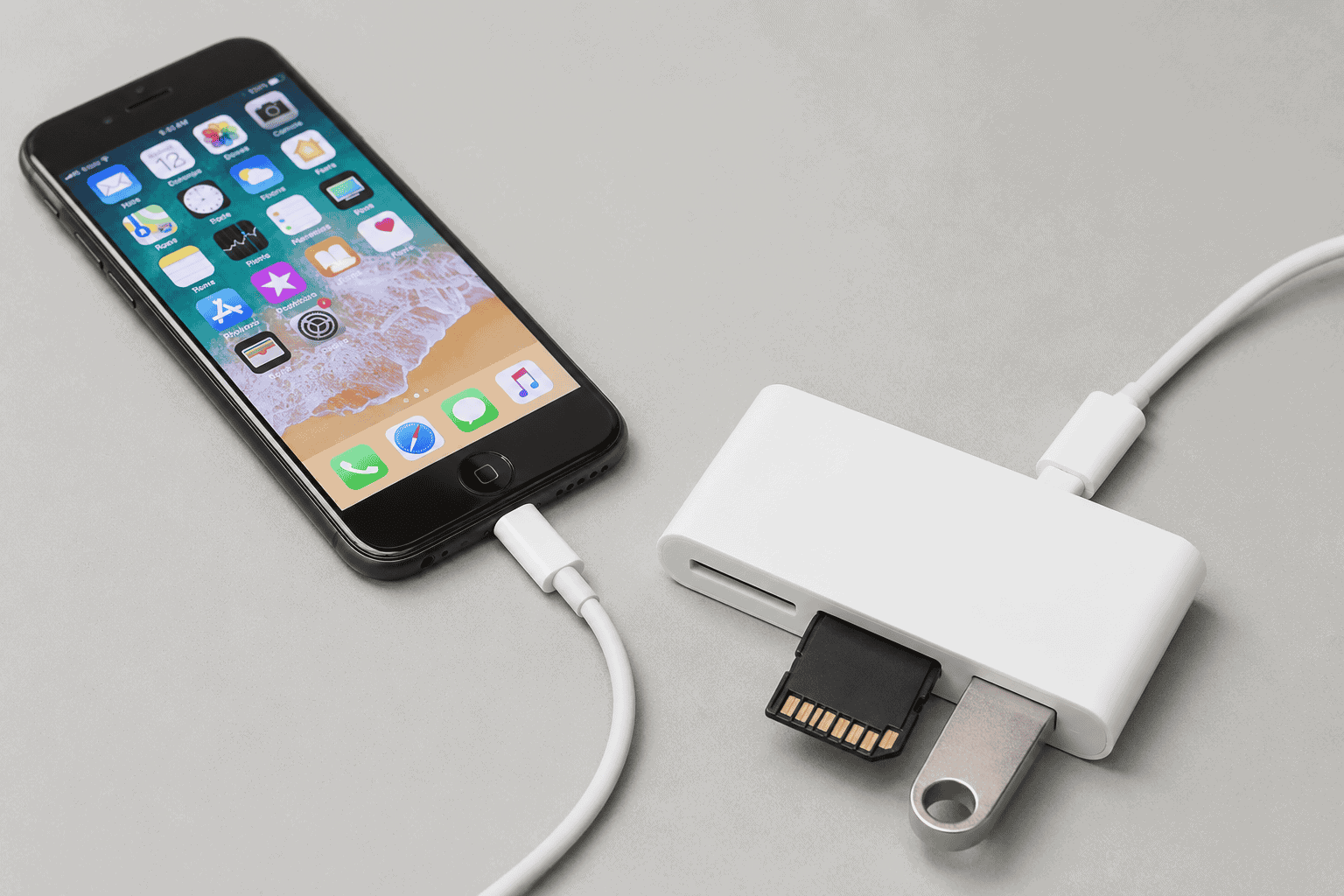
انتقال عکس از دوربین به آیفون پیش از خرید یا استفاده به بررسی دقیق سازگاری نیاز دارد. برای عکاس و تولیدکننده محتوا، انتقال مستقیم فایل از کارت یا دوربین به آیفون میتواند نیاز به لپتاپ را در سفر حذف کند.
اگر با دوربین عکاسی حرفهای یا بدونآینه عکاسی میکنید، احتمالاً بعد از ثبت عکسها دوست دارید آنها را سریع به آیفون منتقل کنید؛ چه برای ویرایش عکس، چه برای انتشار در اینستاگرام و شبکههای اجتماعی یا ارسال برای دیگران. اما برخلاف انتقال عکس بین دو گوشی، انتقال تصاویر از دوربین به آیفون گاهی به تجهیزات و روشهای خاصی نیاز دارد.
خوشبختانه روشهای مختلفی برای انتقال عکس از دوربین به آیفون وجود دارد؛ از اتصال مستقیم کارت حافظه و دوربین گرفته تا استفاده از Wi-Fi، بلوتوث و اپلیکیشن اختصاصی شرکت سازنده دوربین. در این راهنما، روشهای مختلف را بررسی میکنیم و در ادامه به ۸ نکته مهم برای انتقال سریع و بدون دردسر عکسها به آیفون میپردازیم.
برای انتقال عکس با کارتخوان یا هاب و بررسی ابزار مناسب تولید محتوا، این مطالب را ببینید: اتصال کارت حافظه به آیفون و هاب لایتنینگ مناسب تولید محتوا.
بهترین روش انتقال عکس از دوربین به آیفون چیست؟
انتخاب بهترین روش به مدل دوربین، نوع کارت حافظه، مدل آیفون و سرعت موردنیاز شما بستگی دارد.
بهطور کلی، چهار روش اصلی وجود دارد:
- انتقال با کارتخوان و اتصال مستقیم به آیفون
- انتقال مستقیم از دوربین با کابل
- انتقال بیسیم با Wi-Fi یا Bluetooth
- استفاده از اپلیکیشن اختصاصی دوربین
اگر تعداد زیادی عکس با حجم بالا دارید، معمولاً کارتخوان مناسب و اتصال مستقیم به آیفون یکی از سریعترین و مطمئنترین روشهاست. در مقابل، برای انتقال چند عکس در زمان عکاسی، اتصال بیسیم میتواند راحتتر باشد.
۱. انتقال عکس با کارتخوان به آیفون
یکی از سادهترین روشها این است که کارت حافظه دوربین را از آن خارج کرده و به کمک یک کارتخوان به آیفون متصل کنید.
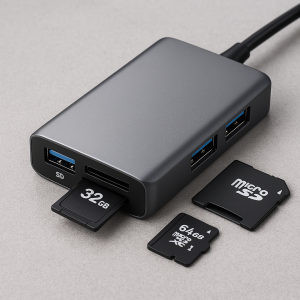
کارت حافظه دوربین معمولاً از نوع SD یا microSD است. اگر آیفون شما از درگاه USB-C استفاده میکند، میتوانید از کارتخوان USB-C استفاده کنید و کارت حافظه را مستقیماً به گوشی متصل کنید.
پس از اتصال کارتخوان، آیفون میتواند محتوای کارت حافظه را شناسایی کند و در بسیاری از موارد عکسها را از طریق برنامه Files یا Photos مدیریت و وارد کنید.
مزیت این روش چیست؟
مهمترین مزیت کارتخوان، سرعت و سادگی آن است. همچنین نیازی نیست باتری دوربین را برای انتقال تعداد زیادی عکس مصرف کنید.
برای عکاسان حرفهای که فایلهای RAW یا عکسهای با حجم بالا دارند، این روش معمولاً گزینه بسیار مناسبی است.
۲. انتقال عکس از دوربین به آیفون با کابل
روش دیگر، اتصال مستقیم دوربین به آیفون با کابل است. در این روش، بسته به مدل دوربین و آیفون، به کابل مناسب یا آداپتور نیاز خواهید داشت.
اگر دوربین شما از USB-C استفاده میکند و آیفون نیز دارای USB-C است، در برخی شرایط میتوانید با یک کابل مناسب بین آنها ارتباط برقرار کنید.
بعد از اتصال، ممکن است آیفون بتواند دوربین یا حافظه آن را شناسایی کند و امکان دسترسی به تصاویر را در اختیار شما قرار دهد.
البته سازگاری دوربینها متفاوت است و نمیتوان گفت هر دوربین با هر کابل و آیفونی بدون مشکل کار میکند. بنابراین قبل از خرید کابل، بهتر است نوع پورت دوربین و روش انتقال پشتیبانیشده توسط مدل دوربین خود را بررسی کنید.
۳. انتقال بیسیم با Wi-Fi
بسیاری از دوربینهای جدید دارای Wi-Fi داخلی هستند. در این حالت، معمولاً دوربین یک شبکه بیسیم ایجاد میکند یا از طریق یک اپلیکیشن اختصاصی با آیفون ارتباط برقرار میکند.
برای مثال، شرکتهای مختلف دوربینسازی اپلیکیشنهایی برای انتقال عکس، کنترل دوربین و مدیریت فایلها ارائه میکنند.
مزیت اصلی Wi-Fi این است که به کابل یا کارتخوان نیاز ندارید. بنابراین اگر در سفر یا هنگام عکاسی هستید و فقط میخواهید چند عکس را سریع به گوشی منتقل کنید، این روش بسیار کاربردی است.
با این حال، سرعت انتقال ممکن است به اندازه کارتخوان نباشد؛ مخصوصاً زمانی که بخواهید تعداد زیادی عکس با حجم بالا را جابهجا کنید.
۴. استفاده از Bluetooth
برخی دوربینها از Bluetooth نیز پشتیبانی میکنند. بلوتوث معمولاً برای برقراری ارتباط اولیه، کنترل برخی تنظیمات یا انتقال فایلهای سبکتر کاربرد دارد.
در بسیاری از دوربینها، Bluetooth بهتنهایی برای انتقال سریع تعداد زیادی عکس با کیفیت اصلی بهترین گزینه نیست و Wi-Fi نقش اصلی را در انتقال فایل بر عهده میگیرد.
بنابراین اگر دوربین شما Wi-Fi و Bluetooth دارد، بهتر است راهنمای اپلیکیشن رسمی آن را بررسی کنید تا بدانید هر فناوری چه کاربردی دارد.
۸ نکته مهم برای انتقال عکس از دوربین به آیفون
نکته اول: نوع پورت آیفون را بررسی کنید
قبل از خرید هر نوع کابل یا کارتخوان، ابتدا مشخص کنید آیفون شما چه پورتی دارد.
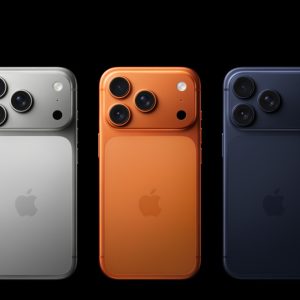
آیفونهای جدیدتر از USB-C استفاده میکنند، در حالی که مدلهای قدیمیتر از Lightning بهره میبرند. این تفاوت روی انتخاب کارتخوان، هاب و آداپتور تأثیر مستقیم دارد.
نکته دوم: کارتخوان بیکیفیت نخرید
کارتخوان یکی از مهمترین قطعات در انتقال عکس از دوربین به آیفون است. یک کارتخوان ضعیف ممکن است سرعت انتقال را کاهش دهد یا باعث قطع و وصل شدن ارتباط شود.
اگر زیاد عکاسی میکنید، بهتر است کارتخوانی انتخاب کنید که از استانداردهای مناسب کارت حافظه شما و اتصال سریع پشتیبانی کند.
نکته سوم: برای عکسهای RAW فضای کافی داشته باشید
فایلهای RAW حجم بسیار بیشتری نسبت به JPEG دارند. اگر قرار است تعداد زیادی عکس RAW را به آیفون منتقل کنید، حتماً فضای خالی گوشی را بررسی کنید.
پر شدن حافظه آیفون در هنگام انتقال میتواند باعث توقف عملیات یا ایجاد مشکل در مدیریت فایلها شود.
نکته چهارم: برای انتقال تعداد زیاد عکس، Wi-Fi همیشه بهترین گزینه نیست
انتقال بیسیم بسیار راحت است، اما اگر صدها عکس با حجم بالا دارید، ممکن است زمان زیادی طول بکشد.
در چنین شرایطی، اتصال کارت حافظه به یک کارتخوان مناسب میتواند انتخاب سریعتر و مطمئنتری باشد.
نکته پنجم: قبل از انتقال، باتری دوربین را بررسی کنید
اگر از Wi-Fi یا اتصال مستقیم دوربین برای انتقال استفاده میکنید، باتری دوربین اهمیت زیادی دارد.
انتقال تعداد زیادی فایل میتواند باتری دوربین را مصرف کند. اگر در سفر یا خارج از خانه هستید، بهتر است قبل از شروع انتقال، شارژ کافی داشته باشید.
نکته ششم: عکسها را بعد از انتقال فوراً پاک نکنید
یکی از اشتباهات رایج این است که بلافاصله بعد از انتقال عکسها، فایلهای موجود روی کارت حافظه دوربین پاک شوند.
بهتر است ابتدا بررسی کنید که تمام عکسهای موردنظر بهدرستی و کامل منتقل شدهاند. اگر عکسها مهم هستند، داشتن یک نسخه پشتیبان دیگر نیز تصمیم هوشمندانهای است.
نکته هفتم: به فرمت فایل توجه کنید
همه فرمتهای تصویری الزاماً مانند JPEG روی همه دستگاهها و برنامهها رفتار نمیکنند. فایلهای RAW نیز بسته به برند و مدل دوربین میتوانند فرمتهای متفاوتی داشته باشند.
اگر قصد ویرایش عکس روی آیفون را دارید، بررسی کنید اپلیکیشن مورد استفاده شما از فرمت RAW دوربین پشتیبانی میکند یا خیر.
نکته هشتم: برای ویرایش و انتشار، حجم فایل را مدیریت کنید
ممکن است عکس دوربین شما برای چاپ یا ویرایش حرفهای به فایل اصلی باکیفیت نیاز داشته باشد، اما برای ارسال در پیامرسان یا انتشار در شبکههای اجتماعی نیازی به حجم بسیار بالا نداشته باشید.
بهتر است فایل اصلی را نگه دارید و برای انتشار، یک نسخه مناسب با حجم کمتر ایجاد کنید. این کار هم فضای آیفون را کمتر اشغال میکند و هم ارسال عکس را سریعتر میکند.
کارتخوان یا Wi-Fi؛ کدام بهتر است؟
اگر بخواهیم خیلی ساده مقایسه کنیم، انتخاب بین این دو روش به شرایط شما بستگی دارد.
کارتخوان: مناسب برای تعداد زیادی عکس، فایلهای حجیم و انتقال سریع.
Wi-Fi: مناسب برای انتقال چند عکس در زمان عکاسی و زمانی که نمیخواهید کارت حافظه را از دوربین خارج کنید.
اگر عکاس حرفهای هستید و مرتباً عکسهای زیادی را از دوربین به آیفون منتقل میکنید، داشتن یک کارتخوان مناسب میتواند یکی از کاربردیترین لوازم جانبی شما باشد.
آیا برای انتقال عکس به آیفون به هاب USB نیاز داریم؟
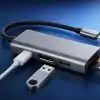
در بعضی شرایط، بله. بهخصوص اگر علاوه بر کارت حافظه بخواهید تجهیزات دیگری مانند حافظه جانبی، فلش یا لوازم جانبی USB را نیز به آیفون متصل کنید، یک هاب USB مناسب میتواند کاربردی باشد.
البته باید توجه داشت که انتخاب هاب مناسب به مدل آیفون، نوع پورت، نیاز به برق و نوع تجهیزات متصلشونده بستگی دارد.
جمعبندی
انتقال عکس از دوربین به آیفون دیگر کار پیچیدهای نیست؛ اما انتخاب روش مناسب میتواند تفاوت زیادی در سرعت و راحتی کار ایجاد کند.
اگر فقط چند عکس را میخواهید سریع منتقل کنید، Wi-Fi و اپلیکیشن اختصاصی دوربین گزینههای راحتی هستند. اما اگر با تعداد زیادی عکس با حجم بالا، مخصوصاً فایلهای RAW، سروکار دارید، کارتخوان مناسب و اتصال مستقیم به آیفون معمولاً انتخاب منطقیتری است.
در نهایت، قبل از خرید کابل، کارتخوان یا هاب، سه مورد را بررسی کنید: مدل آیفون، نوع پورت آیفون و نوع کارت حافظه دوربین. با توجه به همین سه مورد میتوانید تجهیزات مناسب را انتخاب کنید و بدون دردسر عکسهای دوربین را به آیفون منتقل کنید.
خلاصه راهنما
مدل دستگاه، نوع درگاه، توان مصرفی و کاربرد اصلی چهار معیار تعیینکنندهاند. برای بررسی گزینههای مرتبط، بخش هاب و کارتخوان فرانایس را ببینید. در استفاده از تجهیزات پرمصرف، اتصال شارژر استاندارد به ورودی برق هاب معمولاً پایداری را بیشتر میکند.
| کارت SD | پایدار و کممصرف | مناسب دوربین |
| USB دوربین | بدون خارج کردن کارت | نیازمند برق بیشتر |
| microSD | مناسب اکشنکم | گاهی نیازمند آداپتور |
| بیسیم | بدون کابل | کندتر برای فایل حجیم |
انتخاب روش انتقال
برای بیشتر دوربینها، کارتخوان SD پایدارترین گزینه است. اتصال مستقیم USB زمانی مفید است که کارت در دسترس نیست یا دوربین جریان کاری خاصی دارد.
بهتر است این مرحله را ابتدا با یک فایل یا وسیله کماهمیت آزمایش کنید. سلامت کابل، تمیزی درگاه، نسخه iOS و کیفیت کنترلر هاب نیز در پایداری اتصال مؤثر است.
مراحل وارد کردن
هاب و در صورت نیاز شارژر را وصل کنید، سپس کارت را وارد کنید. برنامه Photos را باز و از بخش Import فایلهای دلخواه را انتخاب کنید.
بهتر است این مرحله را ابتدا با یک فایل یا وسیله کماهمیت آزمایش کنید. سلامت کابل، تمیزی درگاه، نسخه iOS و کیفیت کنترلر هاب نیز در پایداری اتصال مؤثر است.
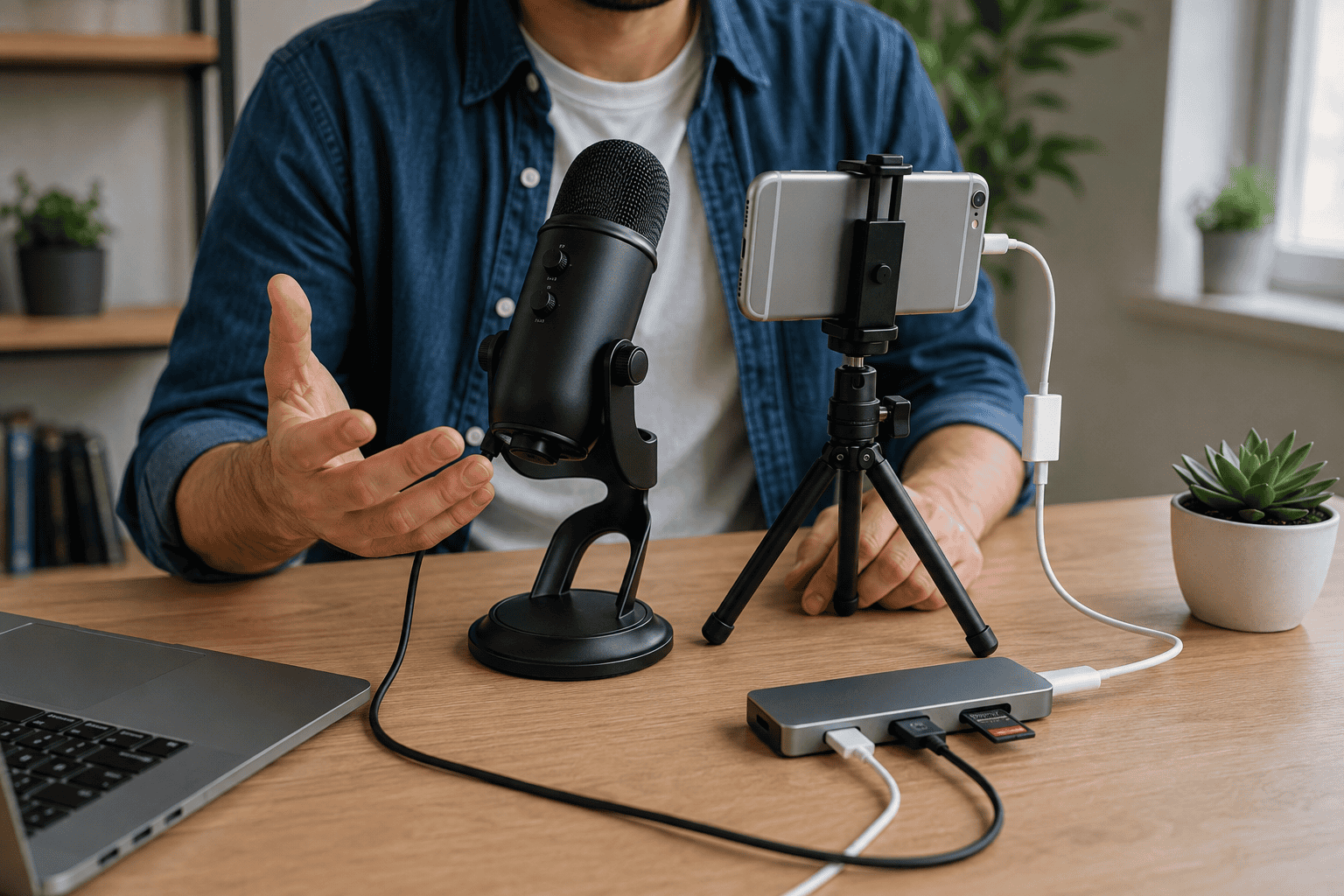
فایل RAW و ویدئوی 4K
پشتیبانی RAW به مدل دوربین و iOS وابسته است. فایل ویدئویی حجیم فضای خالی و زمان بیشتری میخواهد؛ پیش از شروع ظرفیت آیفون را بررسی کنید.
بهتر است این مرحله را ابتدا با یک فایل یا وسیله کماهمیت آزمایش کنید. سلامت کابل، تمیزی درگاه، نسخه iOS و کیفیت کنترلر هاب نیز در پایداری اتصال مؤثر است.
پیشگیری از خرابی فایل
هنگام کپی، کارت، کابل یا برق هاب را جدا نکنید. تا زمانی که نسخه پشتیبان نگرفتهاید فایل اصلی کارت را حذف نکنید.
بهتر است این مرحله را ابتدا با یک فایل یا وسیله کماهمیت آزمایش کنید. سلامت کابل، تمیزی درگاه، نسخه iOS و کیفیت کنترلر هاب نیز در پایداری اتصال مؤثر است.

مدیریت پس از انتقال
برای هر پروژه آلبوم جدا بسازید، فایلهای منتخب را علامت بزنید و نسخه دوم را در فضای ابری یا حافظه دیگری نگه دارید.
بهتر است این مرحله را ابتدا با یک فایل یا وسیله کماهمیت آزمایش کنید. سلامت کابل، تمیزی درگاه، نسخه iOS و کیفیت کنترلر هاب نیز در پایداری اتصال مؤثر است.
چکلیست خرید و استفاده
- نوع درگاه آیفون را بررسی کنید.
- درگاهها را براساس نیاز واقعی انتخاب کنید.
- پشتیبانی از برق ورودی را بخوانید.
- پیش از انتقال فایل مهم، اتصال را آزمایش کنید.
- هنگام کپی حافظه را جدا نکنید.
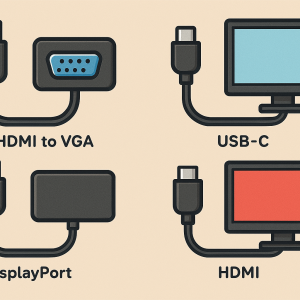
راهنماهای رسمی اپل درباره مبدلهای USB دوربین، وارد کردن عکس و ویدئو و مبدلهای AV نیز مرجع مناسبی هستند.
پرسشهای متداول انتقال عکس از دوربین به آیفون
آیا هر هاب روی همه آیفونها کار میکند؟
خیر؛ نوع درگاه، نسخه iOS، توان و کنترلر هاب اهمیت دارند. آیفون USB-C به هاب لایتنینگ متصل نمیشود.
چرا وسیله شناسایی نمیشود؟
کمبود توان، فرمت ناسازگار، کابل معیوب یا آلودگی سوکت از دلایل رایج است. تجهیزات را یکییکی آزمایش کنید.
آیا شارژر لازم است؟
برای تجهیزات کممصرف همیشه نه، اما برای فلش، میکروفن، HDMI یا چند وسیله همزمان توصیه میشود.
جمعبندی
انتقال عکس از دوربین به آیفون زمانی نتیجه خوبی میدهد که هاب متناسب با دستگاه و سناریوی واقعی انتخاب شود. کیفیت ساخت و سازگاری روشن مهمتر از تعداد زیاد درگاهها است.