 فرانایس | خرید امن و راحت، کیفیت بالا، قیمت مناسب
 نویسنده: حاج عبداللهی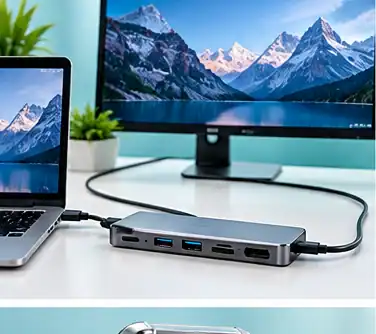
هاب USB C 4K 30Hz؛ عبارت 4K روی بستهبندی هاب بهتنهایی نشان نمیدهد تصویر با نرخ ۶۰ هرتز نمایش داده میشود. تعداد خطوط انتقال DisplayPort، نسخه استاندارد، پهنای باند مشترک USB و فناوری فشردهسازی تصویر میتوانند نتیجه را تغییر دهند.
پیش از انتخاب تجهیزات تصویری، تفاوت قابلیت دستگاه مبدأ و هاب را در این راهنماها نیز بررسی کنید: انتخاب هاب مناسب مکبوک نئو.
راهنمای سریع: قبل از خرید یا تعمیر چه کنیم؟
ابتدا در تنظیمات نمایشگر لپتاپ، رزولوشن و نرخ تازهسازی فعلی را بررسی کنید. سپس مشخصات رسمی هاب را برای خروجی 4K@30Hz یا 4K@60Hz بخوانید؛ وجود عبارت 4K بهتنهایی کافی نیست. در گام بعد، پشتیبانی از خروجی تصویر در پورت USB-C میزبان و قابلیت کابل و ورودی HDMI نمایشگر را تطبیق دهید.
برای جلوگیری از هزینه اضافی، ابتدا مدل دقیق دستگاه، مشخصات سازنده و علائم واقعی را یادداشت کنید. مشکل را با یک تغییر در هر مرحله آزمایش کنید؛ همزمان تغییر دادن کابل، شارژر، تنظیمات و درگاه نتیجه عیبیابی را مبهم میکند.
تفاوت 4K@30Hz و 4K@60Hz
هر دو ممکن است رزولوشن ۳۸۴۰ در ۲۱۶۰ داشته باشند، اما نرخ نوسازی ۶۰ هرتز در حرکت پنجرهها و نشانگر معمولاً روانتر است. برای کار اداری، تدوین یا بازی، نرخ تازهسازی باید مستقل از رزولوشن بررسی شود.
برای اسکرول و کار روزانه با متن و پنجرهها، ۶۰ هرتز معمولاً تجربه روانتری میدهد؛ ولی اگر نمایشگر یا هاب شما 4K@30Hz دارد، بالا بردن صرفِ تنظیمات سیستم محدودیت سختافزاری را برطرف نمیکند.
مسیر انتقال تصویر از USB-C چگونه است؟
بسیاری از هابها از DisplayPort Alt Mode میزبان استفاده میکنند و سیگنال را به HDMI تبدیل میکنند. تعداد خطوطی که برای تصویر اختصاص مییابد و استفاده همزمان از داده پرسرعت میتواند پهنای باند موجود را محدود کند.
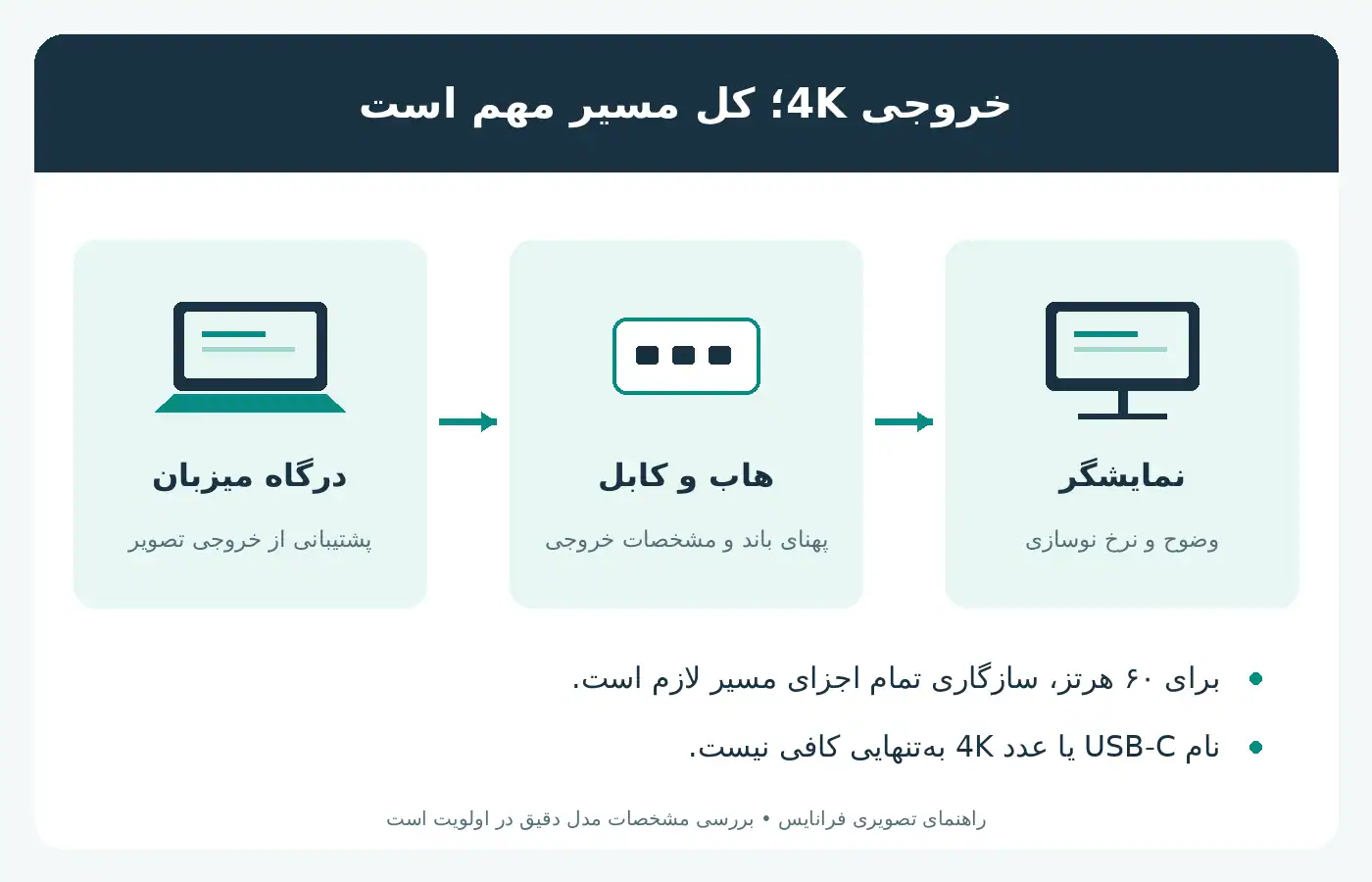
اگر همزمان SSD پرسرعت و مانیتور متصل میکنید، محدودیت مسیر USB-C و تقسیم پهنای باند را در مشخصات هاب بررسی کنید. همه پورتهای USB-C خروجی تصویر ندارند.
نقش نسخه DisplayPort و DSC
پشتیبانی از رزولوشن و نرخ بالا به قابلیت میزبان، تراشه هاب، کابل و نمایشگر بستگی دارد. در بعضی ترکیبها DSC برای فشردهسازی بصری بدون افت محسوس استفاده میشود؛ اما وجود آن را نباید بدون مشخصات رسمی فرض کرد.
تراشه داخلی هاب، توانایی میزبان و حالت اتصال تعیین میکنند که DSC در دسترس باشد یا نه. پشتیبانی از فشردهسازی را فقط در صورت اعلام سازنده معیار خرید قرار دهید.
چرا اتصال مستقیم ۶۰ هرتز میدهد اما از هاب نه؟
ممکن است خروجی مستقیم مسیر پهنای باند متفاوتی داشته باشد یا هاب به ۳۰ هرتز محدود شده باشد. ابتدا صفحه رسمی مدل دقیق هاب را از نظر 4K@60Hz و شرایط همزمانی USB 3.x مطالعه کنید.
برای یافتن عامل محدودکننده، ابتدا سقف HDMI هاب را با مشخصات سازنده تطبیق دهید؛ سپس با همان مانیتور، کابل و درگاه، اتصال مستقیم و اتصال از طریق هاب را مقایسه کنید.
روش عیبیابی در ویندوز و مک
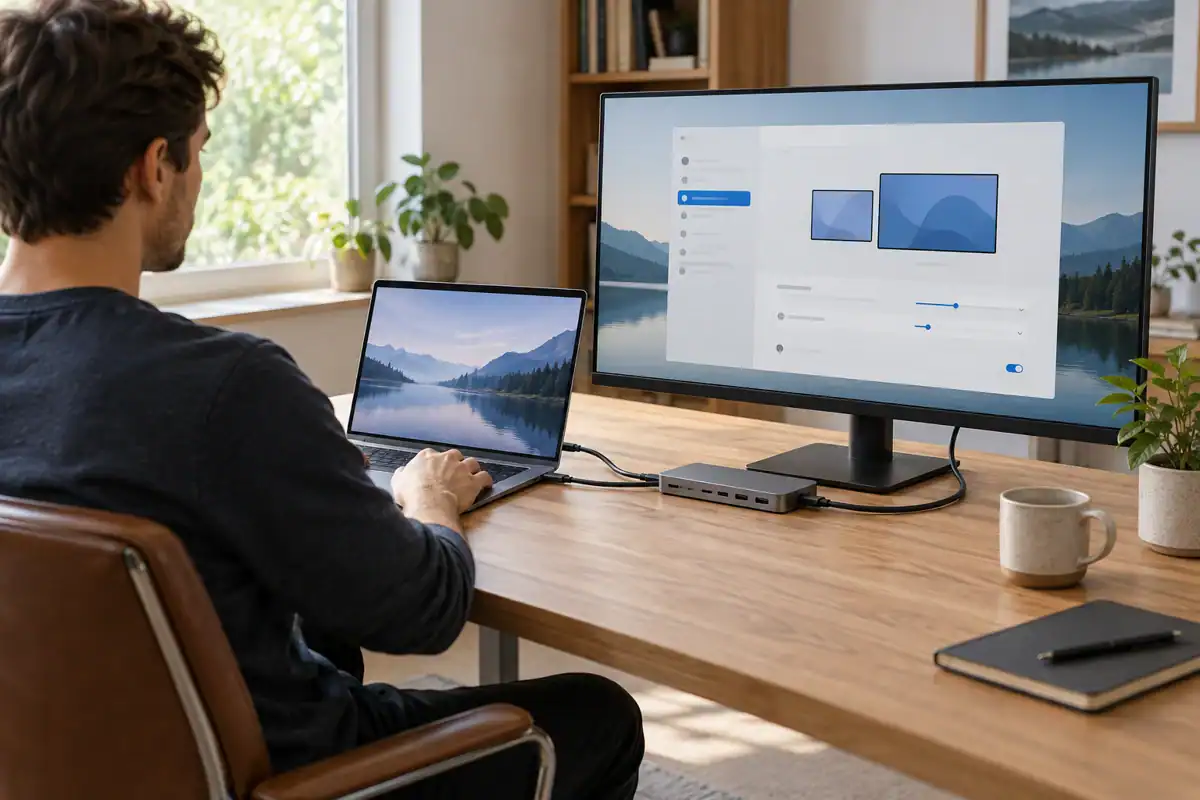
در ویندوز Settings > System > Display > Advanced display و در مک بخش Displays را بررسی کنید. کابل HDMI مناسب، ورودی نمایشگر، تنظیم رزولوشن و Firmware در صورت توصیه سازنده را آزمایش کنید.
یک آزمون قابل تکرار انجام دهید: نرخ کنونی را یادداشت کنید، کابل HDMI مناسب را بررسی کنید، ورودی درست نمایشگر را انتخاب کنید و هر بار فقط یک متغیر را تغییر دهید.
جدول مقایسه و تصمیمگیری
| ادعای محصول | برداشت | چه چیز باید بررسی شود؟ |
|---|---|---|
| 4K | فقط بیان رزولوشن | نرخ Hz |
| 4K@30Hz | ۳۰ بار در ثانیه | کافی بودن برای کاربری |
| 4K@60Hz | ۶۰ بار در ثانیه | سازگاری میزبان و کابل |
| دو خروجی HDMI | الزاماً دو نمایشگر مستقل نیست | MST/سیستمعامل |
چکلیست عملی بررسی مشکل
- مدل دقیق لپتاپ، هاب USB-C، نمایشگر و کابل HDMI را ثبت کنید.
- با یک کابل یا وسیله سالم، آزمون متقاطع انجام دهید.
- شرایط برق، دما و اتصال فیزیکی را کنترل کنید.
- مشخصات سازگاری را از وبسایت رسمی سازنده بخوانید.
- اگر نشانه خرابی جدی وجود دارد، استفاده را متوقف و از کارشناس کمک بگیرید.
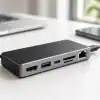
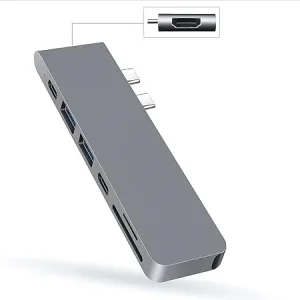
نمونه عملی برای مقایسه: هاب ۶ کاره USB-C ماکار MK-HDMI در مشخصات فروشگاه با خروجی HDMI تا 4K/30Hz معرفی شده است؛ بنابراین اگر هدف شما 4K/60Hz است، صرف خرید این مدل آن نیاز را برطرف نمیکند. قبل از خرید، نرخ تصویر مورد نیاز و توان خروجی دستگاه میزبان را بررسی کنید.
محصولات و راهنماهای مرتبط در فرانایس
برای خروجی 4K با نرخ ۳۰ هرتز: اگر پورت USB-C دستگاه شما خروجی تصویر دارد و نرخ ۳۰ هرتز برای کاربردتان کافی است، هاب ۶ کاره USB-C ماکار MK-HDMI با حداکثر خروجی اعلامی 4K@30Hz یکی از گزینههای موجود برای بررسی است. این مدل را با فرض پشتیبانی از 4K@60Hz انتخاب نکنید.
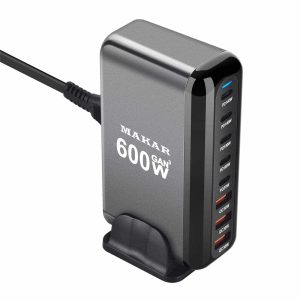
اگر در کنار HDMI به شبکه کابلی و کارتخوان نیاز دارید، میتوانید امکانات هاب ۸ در ۱ سیپولار SP-HU879 را نیز مقایسه کنید؛ اما نرخ تصویر واقعی آن را برای ترکیب لپتاپ، کابل و نمایشگر خود پیش از خرید تأیید کنید.
برای انتخاب تجهیزات سازگار، این راهنماهای فرانایس را نیز بخوانید:
- راهنمای خرید هاب USB‑C در سال ۱۴۰۵؛ 10 نکته مهم
- کدام گوشیهای سامسونگ و شیائومی با کابل HDMI به تلویزیون وصل میشوند؟
- تفاوت کابل شارژ، انتقال داده و تصویر؛ ۷ نکته مهم خرید USB-C
تشخیص محدودیت 4K@30Hz در پنج مرحله
مرحله اول: توانایی خود لپتاپ را از پورت دقیق بررسی کنید
تعدادی از لپتاپها چند پورت USB-C با امکانات متفاوت دارند. یک درگاه ممکن است USB-C برای داده و شارژ باشد ولی دیگری از DisplayPort Alt Mode یا Thunderbolt پشتیبانی کند. وقتی خروجی HDMI هاب روی یک پورت کار نمیکند، قبل از خرید هاب جدید مشخصات همان درگاه میزبان را مطالعه کنید. نام USB-C روی هر دو پورت تضمین نمیکند مسیر تصویر یا پهنای باند آنها یکسان باشد.
مرحله دوم: سقف خروجی HDMI خود هاب را بخوانید
در صفحه محصول باید عبارتهایی مانند 4K@30Hz یا 4K@60Hz بهصورت صریح وجود داشته باشد. وجود «HDMI»، «4K» یا «Ultra HD» بدون نرخ تازهسازی برای تصمیم دقیق کافی نیست. بعضی هابها در حالت اتصال همزمان تجهیزات USB 3.x پهنای باند متفاوتی برای تصویر دارند. اگر سازنده برای حالت مشخصی از چند پورت محدودیت بیان کرده است، آن شرایط باید در مقایسه لحاظ شود.
مرحله سوم: نمایشگر و کابل HDMI را آزمایش کنید
تنها هاب تعیینکننده نیست. نمایشگر ممکن است از طریق برخی ورودیها نرخ متفاوتی ارائه کند و کابل نامناسب نیز اتصال را ناپایدار کند. ابتدا رزولوشن را روی Full HD و نرخ استاندارد امتحان کنید؛ سپس در صورت پشتیبانی همه اجزا به 4K بروید. اگر اتصال مستقیم از همان لپتاپ به همان نمایشگر ۶۰ هرتز میدهد اما با هاب فقط ۳۰ هرتز است، سقف هاب یا شیوه تقسیم مسیر ارتباطی احتمال مهمی است.
مرحله چهارم: تنظیمات Windows و macOS را با دقت ببینید
در ویندوز از مسیر Settings → System → Display → Advanced display نرخ فعلی را بررسی کنید. در macOS به Displays بروید و فهرست نرخهای ارائهشده برای نمایشگر متصل را بخوانید. اگر ۶۰ هرتز در فهرست نیست، ممکن است کل مسیر اتصال قابلیت آن را ارائه نکند. تغییر تنظیمات بهتنهایی نمیتواند به سختافزاری که سقف آن ۳۰ هرتز است پهنای باند تازه اضافه کند.
مرحله پنجم: اتصال چند وسیله را جداگانه آزمایش کنید
اگر هاب علاوه بر مانیتور به SSD پرسرعت، هارد، کارتخوان و شبکه متصل است، برای عیبیابی موقتاً لوازم اضافی را جدا کنید. سپس وضوح و نرخ تصویر را ثبت و تکبهتک وسایل را وصل کنید. هدف تشخیص شرایط بروز محدودیت است، نه اثبات اینکه هر وسیله USB باعث کاهش نرخ تصویر میشود. نتیجه به طراحی مسیر هاب و نسخه DisplayPort دستگاه بستگی دارد.
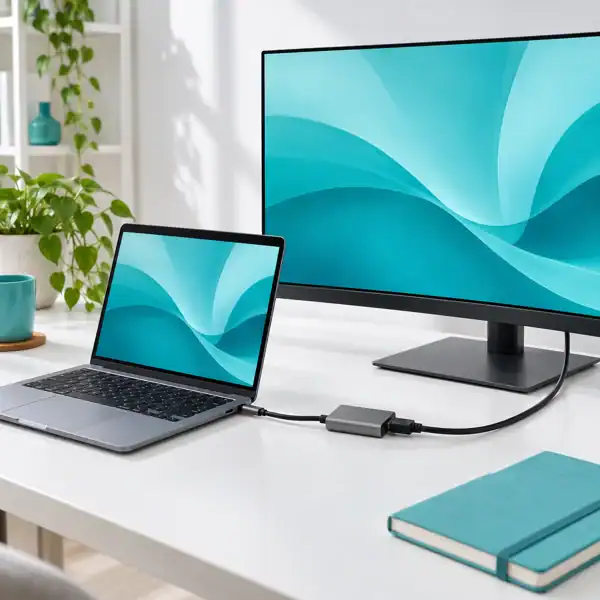
هاب USB-C با خروجی 4K/30Hz برای چه کسانی کافی است؟
برای ارائه اسلاید، تماشای برخی ویدئوها یا کاربردهایی که حرکت نشانگر و اسکرول سریع کمتر اهمیت دارد، 4K@30Hz ممکن است قابل قبول باشد. اما اگر ساعات زیادی با پنجرههای متعدد کار میکنید، تدوین ویدئو انجام میدهید یا به روانی حرکت ماوس حساس هستید، نمایشگر ۶۰ هرتز معمولاً تجربه مناسبتری خواهد داشت. بهتر است قبل از خرید مشخص کنید وضوح بالا اولویت شماست یا نرخ تازهسازی روانتر؛ این دو معیار مستقلاند.
راهنمای انتخاب بین دو محصول موجود فرانایس
هاب ماکار MK-HDMI ششکاره در مشخصات فروشگاه با خروجی HDMI تا 4K/30Hz معرفی شده است و برای کاربری که دقیقاً به 4K/60Hz نیاز دارد نباید بهعنوان گزینه ۶۰ هرتزی معرفی شود. برای مقایسه امکانات بیشتر از جمله درگاه شبکه و کارتخوان، سیپولار SP-HU879 هشتدریک را ببینید؛ نرخ تصویر و سازگاری میزبان این مدل نیز باید از جدول مشخصات و شرایط استفاده تأیید شود. از اعلام قابلیت آزمایشنشده روی همه مکبوکها و گوشیها خودداری کنید.
پرسشهای قبل از خرید هاب تصویری
- مدل دقیق لپتاپ یا مکبوک و پورت USB-C مورد استفاده چیست؟
- آیا نمایشگر از 4K با نرخ ۶۰ هرتز در ورودی موردنظر پشتیبانی میکند؟
- آیا مشخصات هاب نرخ تصویر را بهصراحت نوشته یا فقط به رزولوشن اشاره کرده است؟
- آیا همزمان اتصال SSD سریع، هارد یا شبکه کابلی دارید که بر انتخاب هاب تأثیر بگذارد؟
- آیا به PD برای شارژ عبوری نیاز دارید و توان ورودی آن به دستگاه میرسد؟
- آیا میخواهید یک یا دو مانیتور مستقل متصل کنید و سیستمعامل با شیوه خروجی تصویر سازگار است؟
اهمیت USB-C و Thunderbolt در خروجی تصویر
DisplayPort Alt Mode، USB4 و Thunderbolt مسیرها و قابلیتهای فنی متفاوتی دارند و وجود یکی به معنی فعالبودن تمام قابلیتهای دیگری نیست. برای تصمیم درست باید از مستندات همان لپتاپ و هاب کمک بگیرید. اگر روی یک مکبوک هاب دو خروجی HDMI دارد، لزوماً به معنی پشتیبانی از دو دسکتاپ مستقل نیست؛ محدودیت مدل مک و روش مدیریت نمایشگرها تعیینکننده است. این نکته هنگام خرید داک گرانقیمت اهمیت ویژه دارد.
سؤالات متداول
آیا تبدیل HDMI گرانتر همیشه 4K60 میدهد؟
خیر؛ مشخصات دقیق هر محصول تعیینکننده است.
آیا کابل HDMI در ۳۰ هرتز تأثیر دارد؟
بله؛ کابل و نسخه پورت نمایشگر میتوانند محدودکننده باشند.
آیا با تغییر تنظیمات میتوان ۳۰ را ۶۰ کرد؟
فقط اگر تمام اجزای مسیر از پهنای باند لازم پشتیبانی کنند.
جمعبندی و پیشنهاد فرانایس
عبارت 4K روی بستهبندی هاب بهتنهایی نشان نمیدهد تصویر با نرخ ۶۰ هرتز نمایش داده میشود. تعداد خطوط انتقال DisplayPort، نسخه استاندارد، پهنای باند مشترک USB و فناوری فشردهسازی تصویر میتوانند نتیجه را تغییر دهند. اگر پس از آزمایشهای مرحلهای همچنان مشکل وجود داشت، از خرید بدون بررسی سازگاری خودداری کنید و از فروشنده درباره مشخصات دقیق کالا بپرسید.