 فرانایس | خرید امن و راحت، کیفیت بالا، قیمت مناسب
 نویسنده: عباس
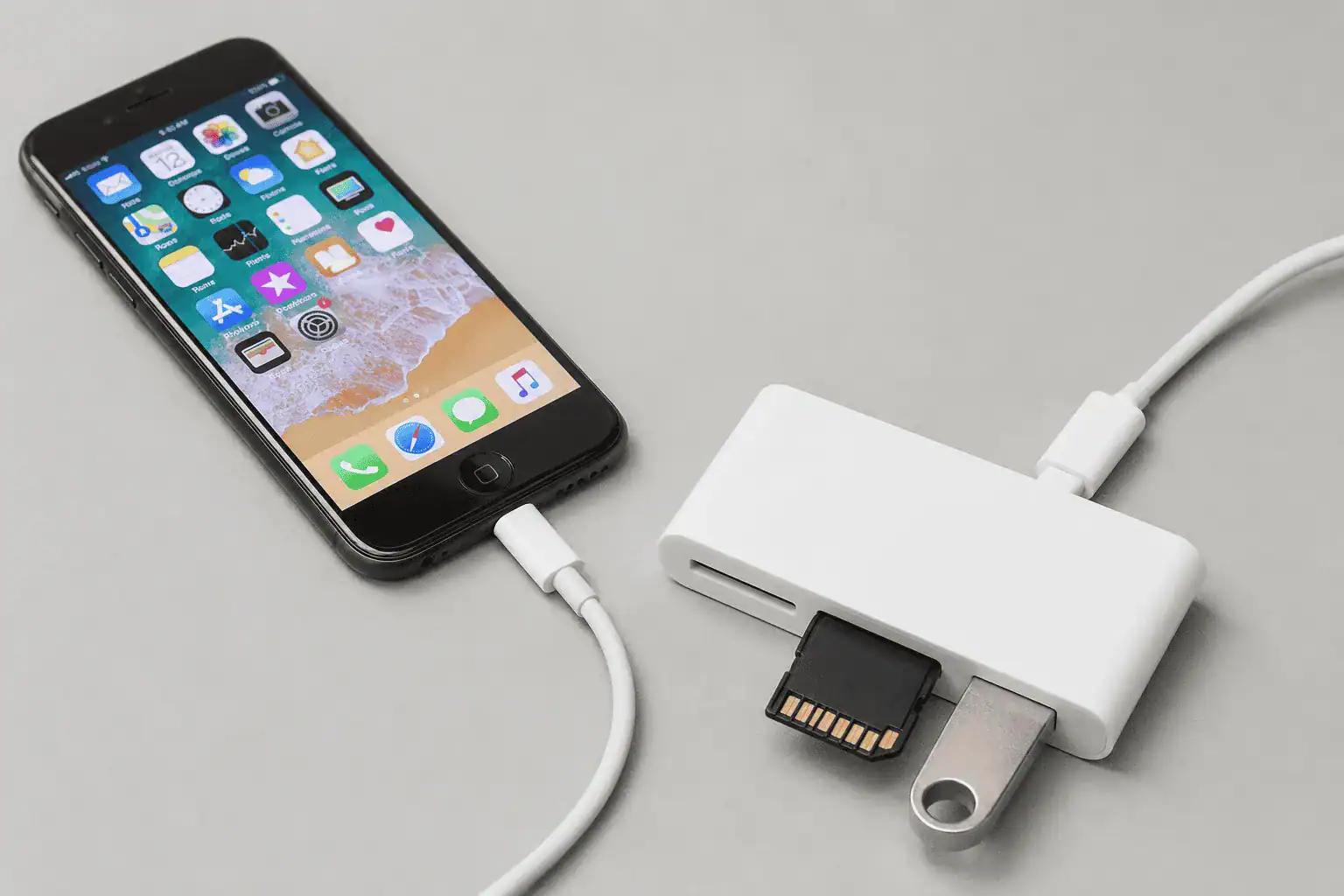
اتصال کارت حافظه به آیفون پیش از خرید یا استفاده به بررسی دقیق سازگاری نیاز دارد. با کارتخوان یا هاب سازگار میتوان عکس، ویدئو و اسناد را از SD و microSD به آیفون منتقل کرد؛ فرمت حافظه و توان هاب در شناسایی آن مهم است.
آخرین بهروزرسانی: مهر ۱۴۰۵
برای تکمیل مراحل جابهجایی فایل و انتخاب رابط صحیح، این راهنماها مرتبط هستند: انتقال عکس دوربین به آیفون و اتصال تجهیزات USB با هاب لایتنینگ و انتخاب هاب لایتنینگ سازگار.
خلاصه راهنما اتصال کارت حافظه SD و microSD به آیفون
مدل دستگاه، نوع درگاه، توان مصرفی و کاربرد اصلی چهار معیار تعیینکنندهاند. برای بررسی گزینههای مرتبط، بخش هاب و کارتخوان فرانایس را ببینید. در استفاده از تجهیزات پرمصرف، اتصال شارژر استاندارد به ورودی برق هاب معمولاً پایداری را بیشتر میکند.
| SD | درگاه SD | دوربین |
| microSD | شیار مستقل یا آداپتور | اکشنکم |
| exFAT | فایلهای بزرگ | سازگاری جدید |
| FAT32 | سازگاری وسیع | محدودیت اندازه فایل |
کارتخوان مناسب
اگر با هر دو اندازه کارت کار میکنید، مدلی با شیار SD و microSD بخرید و از سازنده درباره امکان استفاده همزمان دو شیار مطمئن شوید. برای آیفونهای دارای درگاه USB-C میتوانید مشخصات رمریدر ماکار M6in1 و رمریدر UTC3-1 را مقایسه کنید؛ هر دو در فروشگاه فعالاند، ولی سازگاری با مدل دقیق آیفون و فرمت کارت باید پیش از سفارش تأیید شود. مدل M6in1 هنگام این ویرایش فقط در رنگ سفید موجود بود. برای آیفونهای دارای Lightning، این کارتخوانهای USB-C بدون رابط سازگار انتخاب مستقیم نیستند.
بهتر است این مرحله را ابتدا با یک فایل یا وسیله کماهمیت آزمایش کنید. سلامت کابل، تمیزی درگاه، نسخه iOS و کیفیت کنترلر هاب نیز در پایداری اتصال مؤثر است.
انتقال در Photos
پس از اتصال، Photos را باز کنید و در بخش Import فایلها را انتخاب کنید. تا پایان عملیات کارت را جدا نکنید.
بهتر است این مرحله را ابتدا با یک فایل یا وسیله کماهمیت آزمایش کنید. سلامت کابل، تمیزی درگاه، نسخه iOS و کیفیت کنترلر هاب نیز در پایداری اتصال مؤثر است.
مشاهده در Files
برای اسناد، برنامه Files و بخش Browse را باز کنید. نام کارت باید در Locations دیده شود و امکان کپی به حافظه داخلی یا iCloud وجود داشته باشد.
بهتر است این مرحله را ابتدا با یک فایل یا وسیله کماهمیت آزمایش کنید. سلامت کابل، تمیزی درگاه، نسخه iOS و کیفیت کنترلر هاب نیز در پایداری اتصال مؤثر است.
فرمت مناسب
exFAT برای فایلهای بزرگ مناسب است و FAT32 سازگاری بیشتری دارد اما اندازه هر فایل را محدود میکند. پیش از فرمت حتماً نسخه پشتیبان بگیرید.
بهتر است این مرحله را ابتدا با یک فایل یا وسیله کماهمیت آزمایش کنید. سلامت کابل، تمیزی درگاه، نسخه iOS و کیفیت کنترلر هاب نیز در پایداری اتصال مؤثر است.

حل مشکل شناسایی اتصال کارت حافظه SD و microSD به آیفون
اتصال کارت حافظه SD یا microSD به آیفون یکی از روشهای کاربردی برای انتقال عکسها و فیلمها از دوربین دیجیتال، دوربین ورزشی و سایر دستگاهها به گوشی است. بااینحال، گاهی پس از اتصال کارتخوان به آیفون، هیچ فایلی نمایش داده نمیشود یا گوشی اصلاً کارت حافظه را شناسایی نمیکند.
این مشکل میتواند به دلایل مختلفی مانند ناسازگاری آداپتور، فرمت نامناسب کارت حافظه، اتصال ناقص، خرابی کارت یا محدودیتهای نرمافزاری ایجاد شود. خوشبختانه، در بسیاری از موارد میتوان بدون از دست دادن اطلاعات، علت مشکل را پیدا و آن را برطرف کرد.
در این راهنما، مهمترین دلایل شناسایی نشدن کارت حافظه SD و microSD در آیفون و روشهای رفع هرکدام را بررسی میکنیم.
۱. سازگاری کارتخوان با مدل آیفون را بررسی کنید
یکی از اولین مواردی که باید بررسی شود، سازگاری کارتخوان با آیفون است. همه کارتخوانهای موجود در بازار لزوماً با تمام مدلهای آیفون سازگار نیستند.
آیفونهای دارای درگاه Lightning معمولاً به کارتخوان یا مبدل سازگار با Lightning نیاز دارند؛ درحالیکه مدلهای دارای درگاه USB-C میتوانند از کارتخوانهای USB-C سازگار استفاده کنند.
پیش از خرید یا استفاده از کارتخوان، به این نکات توجه کنید:
- نوع درگاه آیفون: مشخص کنید گوشی شما از Lightning استفاده میکند یا USB-C.
- پشتیبانی از انتقال داده: بعضی مبدلها فقط برای شارژ طراحی شدهاند و امکان انتقال اطلاعات را ندارند.
- سازگاری با iOS: کارتخوان باید با نسخه سیستمعامل و مدل آیفون شما سازگار باشد.
- تأمین برق موردنیاز: برخی کارتخوانها یا هابها برای عملکرد صحیح به برق بیشتری نیاز دارند.
اگر کارتخوان شما چند درگاه دارد، مطمئن شوید درگاه مورد استفاده از کارت حافظه پشتیبانی میکند و صرفاً برای اتصال لوازم جانبی دیگر طراحی نشده است.
۲. اتصال کارتخوان و کارت حافظه را دوباره بررسی کنید
گاهی مشکل شناسایی نشدن کارت حافظه به دلیل یک اتصال ساده و ناقص است. اگر کارت microSD بهدرستی داخل خشاب قرار نگرفته باشد یا مبدل بهطور کامل به آیفون متصل نشده باشد، گوشی نمیتواند اطلاعات آن را بخواند.
برای بررسی اتصال، مراحل زیر را انجام دهید:
۱. کارتخوان را از آیفون جدا کنید.
۲. کارت SD یا microSD را خارج کنید و مطمئن شوید در جهت صحیح داخل کارتخوان قرار میگیرد.
۳. کارت حافظه را دوباره جا بزنید و از اتصال کامل آن اطمینان حاصل کنید.
۴. کارتخوان را مستقیماً به درگاه آیفون متصل کنید.
۵. چند لحظه صبر کنید و سپس برنامه Files یا Photos را بررسی کنید.
اگر از هاب USB استفاده میکنید، برای آزمایش اولیه، کارتخوان را مستقیماً به گوشی وصل کنید. این کار کمک میکند مشخص شود مشکل از هاب، کابل یا خود کارتخوان است.
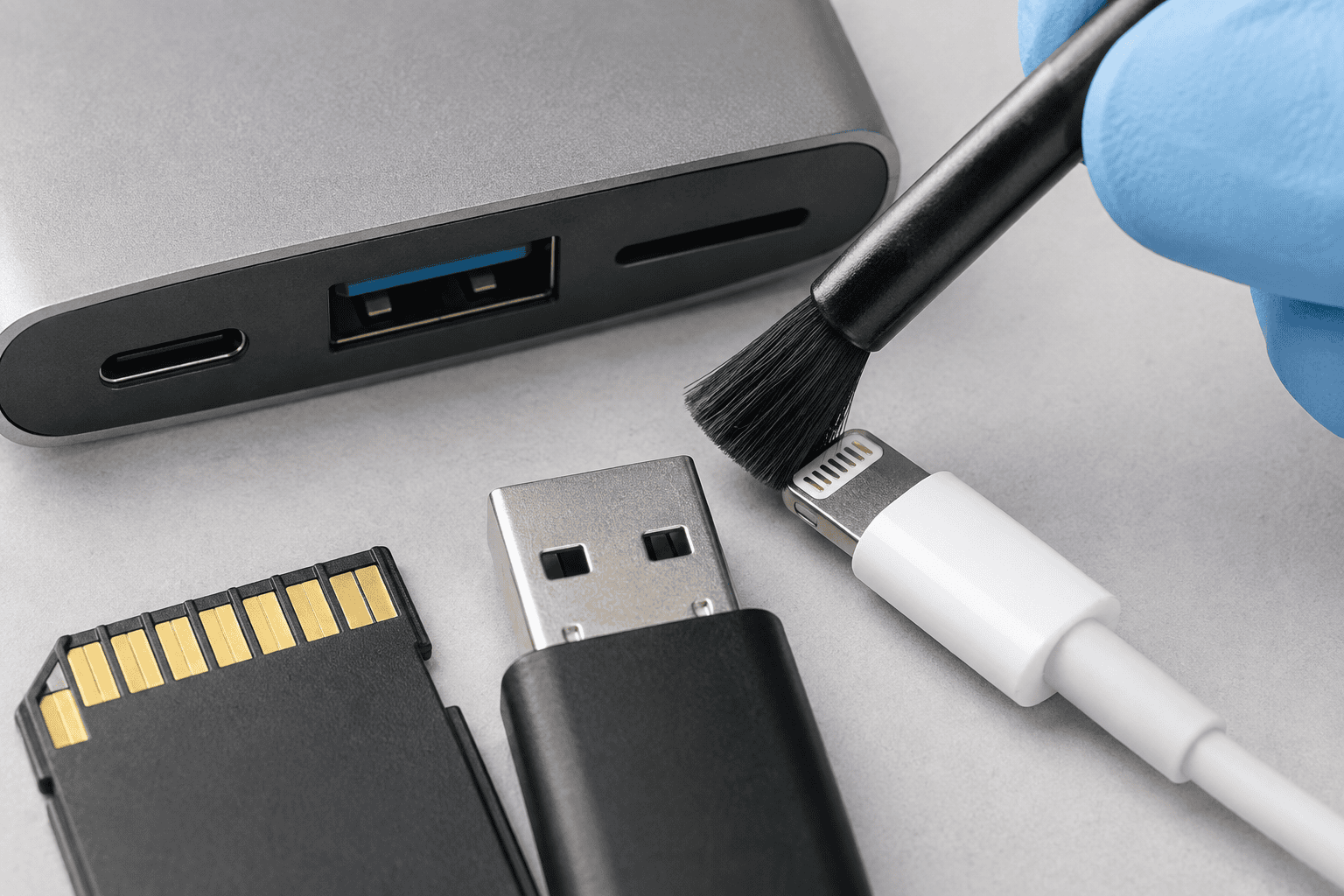
همچنین درگاه گوشی و کانکتور کارتخوان را از نظر آلودگی یا آسیب ظاهری بررسی کنید. برای تمیزکردن آنها از مایعات استفاده نکنید و اجسام فلزی را داخل درگاه گوشی فرو نبرید.
۳. محل نمایش کارت حافظه در آیفون را پیدا کنید
یکی از دلایل تصور اشتباه درباره شناسایی نشدن کارت حافظه این است که کاربر در محل مناسبی به دنبال فایلها میگردد.
اگر کارتخوان و کارت حافظه بهدرستی شناسایی شوند، بسته به نوع دستگاه و محتوای کارت، فایلها ممکن است در برنامه Files یا Photos نمایش داده شوند.
بررسی کارت حافظه در برنامه Files
۱. کارتخوان را به آیفون متصل کنید.
۲. برنامه Files را باز کنید.
۳. وارد بخش Browse شوید.
۴. قسمت Locations را بررسی کنید و ببینید آیا نام کارت حافظه یا فضای ذخیرهسازی خارجی نمایش داده میشود یا خیر.
۵. در صورت نمایش کارت، وارد آن شوید و فایلها و پوشههای موجود را بررسی کنید.
اگر کارت حافظه در این قسمت دیده نمیشود، هنوز نمیتوان نتیجه گرفت که کارت خراب است. ناسازگاری فرمت، مشکل کارتخوان یا تأمین برق ناکافی نیز میتواند عامل این وضعیت باشد.
بررسی عکسها در برنامه Photos
اگر کارت حافظه حاوی عکسها و فیلمهای دوربین دیجیتال است، برنامه Photos را نیز باز کنید. در برخی مدلها و نسخههای iOS، پس از اتصال کارتخوان سازگار، گزینهای برای واردکردن عکسها و فیلمها ظاهر میشود.
در آیفونهای سازگار، ممکن است بخش Import در برنامه Photos در دسترس قرار بگیرد. نمایش این گزینه به نوع کارتخوان، ساختار فایلها و نسخه سیستمعامل بستگی دارد.
نکته مهم این است که نمایشندادن گزینه Import لزوماً به معنی خرابی کارت حافظه نیست. اگر عکسها در برنامه Files قابل مشاهده هستند، میتوانید از آنجا نیز فایلهای سازگار را باز یا به حافظه داخلی آیفون منتقل کنید.
۴. فرمت کارت حافظه را بررسی کنید
فرمت فایلسیستم یکی از عوامل مهم در شناسایی کارتهای SD و microSD است. ممکن است کارت حافظه در دوربین یا رایانه بهدرستی کار کند، اما آیفون نتواند آن را بخواند.
فرمتهای رایج کارت حافظه عبارتاند از:
- FAT32: در بسیاری از دستگاهها پشتیبانی میشود و برای کارتهای حافظه کوچکتر رایج است.
- exFAT: برای کارتهای حافظه با ظرفیت بالا و فایلهای حجیم کاربرد دارد و در دستگاههای سازگار قابل استفاده است.
- NTFS: بیشتر در محیط ویندوز استفاده میشود و نباید فرض کرد آیفون میتواند آن را مانند یک کارت حافظه معمولی بخواند.
پشتیبانی از فایلسیستم به مدل آیفون، نسخه iOS و نوع آداپتور بستگی دارد. بنابراین، اگر کارت حافظه شناسایی نمیشود، ابتدا آن را با یک کارتخوان دیگر و در صورت امکان با رایانه آزمایش کنید.
آیا باید کارت حافظه را فرمت کنیم؟
خیر؛ فرمتکردن نباید اولین راهحل باشد.
فرمتکردن کارت حافظه ممکن است اطلاعات ذخیرهشده روی آن را پاک کند. اگر عکسها و فیلمهای مهمی روی کارت دارید، ابتدا از آنها در رایانه یا یک فضای ذخیرهسازی دیگر نسخه پشتیبان تهیه کنید.
اگر کارت فقط برای انتقال فایل به آیفون استفاده میشود و فرمت آن واقعاً مشکلساز است، پس از تهیه نسخه پشتیبان میتوانید درباره تغییر فایلسیستم به یک فرمت سازگار تصمیم بگیرید. برای کارتهایی که در دوربین استفاده میشوند، بهتر است فرمت پیشنهادی سازنده دوربین را نیز در نظر بگیرید.
۵. کارتخوان دیگری را امتحان کنید
گاهی کارت حافظه سالم است، اما کارتخوان یا مبدل USB-C یا Lightning نمیتواند اطلاعات آن را بهدرستی منتقل کند.
برای تشخیص این مشکل، بهتر است چند آزمایش ساده انجام دهید:
- کارت حافظه فعلی را با یک کارتخوان سازگار دیگر امتحان کنید.
- اگر امکان دارد، یک کارت حافظه سالم دیگر را در کارتخوان فعلی قرار دهید.
- کارتخوان را به رایانه متصل کنید و بررسی کنید که کارت شناسایی میشود یا خیر.
- اگر از هاب یا کابل واسطه استفاده میکنید، آن را موقتاً کنار بگذارید.
نتایج این آزمایشها به تشخیص علت کمک میکنند. برای مثال، اگر کارت حافظه با یک کارتخوان دیگر روی آیفون شناسایی شود، احتمال دارد مشکل از کارتخوان اولیه باشد. اگر چند کارت سالم نیز با کارتخوان فعلی شناسایی نشوند، باید سازگاری یا سلامت کارتخوان را جدیتر بررسی کنید.
۶. برق موردنیاز کارتخوان را بررسی کنید
بعضی کارتخوانها، بهویژه مدلهایی که چند درگاه دارند یا بخشی از یک هاب USB هستند، ممکن است به توان بیشتری از آنچه آیفون فراهم میکند نیاز داشته باشند.
نشانههای احتمالی این مشکل عبارتاند از:
- کارت حافظه گاهی شناسایی میشود و گاهی نه.
- پس از اتصال چند وسیله جانبی، کارتخوان از کار میافتد.
- پیام مربوط به مصرف بیشازحد برق وسیله جانبی نمایش داده میشود.
- کارتخوان با یک رایانه کار میکند، اما روی آیفون عملکرد پایداری ندارد.
در این شرایط، کارتخوان را بدون وسایل جانبی دیگر آزمایش کنید. اگر سازنده دستگاه، استفاده از منبع تغذیه خارجی را توصیه کرده است، از راهکار تأییدشده و سازگار با همان مدل استفاده کنید.
از اتصال شارژرها یا مبدلهای ناشناخته به کارتخوان خودداری کنید؛ زیرا هر وسیلهای برای تأمین برق مناسب نیست.
۷. آیفون را راهاندازی مجدد و iOS را بررسی کنید
گاهی مشکل شناسایی لوازم جانبی به وضعیت موقت سیستمعامل مربوط میشود. اگر اتصال کارتخوان و سلامت کارت حافظه را بررسی کردهاید، راهاندازی مجدد آیفون میتواند یک اقدام ساده و مفید باشد.
مراحل پیشنهادی:
۱. کارتخوان را از گوشی جدا کنید.
۲. آیفون را خاموش و دوباره روشن کنید.
۳. پس از راهاندازی کامل، کارتخوان را مجدداً متصل کنید.
۴. برنامه Files و Photos را بررسی کنید.
همچنین از مسیر Settings > General > Software Update بررسی کنید که آیا بهروزرسانی جدیدی برای iOS در دسترس است یا خیر. بهروزرسانی را فقط در صورت مناسببودن شرایط و پس از تهیه نسخه پشتیبان انجام دهید.
توجه داشته باشید که بهروزرسانی سیستمعامل همیشه مشکل را برطرف نمیکند؛ بهخصوص اگر علت اصلی، خرابی کارتخوان یا ناسازگاری فایلسیستم باشد.
۸. اگر کارت microSD شناسایی نمیشود، مبدل آن را بررسی کنید
کارتهای microSD معمولاً کوچکتر از کارتهای SD هستند و برای استفاده در برخی کارتخوانها به شکاف اختصاصی microSD یا آداپتور تبدیل به SD نیاز دارند.
اگر کارت microSD را با آداپتور SD به کارتخوان متصل میکنید، این موارد را بررسی کنید:
- آداپتور از نظر فیزیکی ترکخورده یا آسیبدیده نباشد.
- کارت microSD بهدرستی داخل آداپتور قرار گرفته باشد.
- آداپتور بهدرستی داخل کارتخوان قرار بگیرد.
- اگر آداپتور SD دارای کلید Lock است، کلید روی حالت قفل نباشد.
کلید Lock در آداپتورهای SD معمولاً برای علامتگذاری وضعیت حفاظت در برابر نوشتن استفاده میشود و بهخودیخود عامل شناسایینشدن کارت نیست؛ بااینحال، ممکن است در برخی فرایندهای نوشتن یا واردکردن اطلاعات مشکل ایجاد کند.
برای اطمینان، اگر امکان دارد کارت microSD را مستقیماً در شکاف اختصاصی microSD یک کارتخوان سازگار قرار دهید.
۹. اگر کارت حافظه خراب یا آسیبدیده باشد، چه کنیم؟
اگر کارت حافظه روی آیفون و رایانه شناسایی نمیشود، یا هنگام بازکردن فایلها خطا میدهد، احتمال خرابی کارت یا آسیبدیدن ساختار فایلهای آن وجود دارد.
در این شرایط:
- کارت را مرتب به دستگاههای مختلف وصل و جدا نکنید.
- اگر کارت گاهی شناسایی میشود، ابتدا از فایلهای مهم نسخه پشتیبان تهیه کنید.
- کارت را پیش از بازیابی اطلاعات فرمت نکنید.
- اگر کارت دارای عکسها و فیلمهای غیرقابلجایگزین است، در صورت مشاهده خطاهای مکرر از ابزارهای تعمیر یا بازیابی نامطمئن استفاده نکنید و از متخصص بازیابی اطلاعات کمک بگیرید.
اگر کارت پس از تهیه نسخه پشتیبان همچنان خطا دارد، ممکن است نیاز به بررسی بیشتر یا تعویض داشته باشد. همچنین اگر اطلاعات روی کارت رمزگذاری شدهاند یا فقط با دستگاه اصلی قابل خواندن هستند، امکان دسترسی از طریق آیفون به روش معمول تضمینشده نیست.
۱۰. اگر کارت حافظه شناسایی میشود اما عکسها نمایش داده نمیشوند
گاهی آیفون کارت حافظه را میشناسد، اما عکسها یا فیلمهای داخل آن را نمایش نمیدهد. این مشکل با شناسایینشدن کامل کارت تفاوت دارد.
دلایل احتمالی عبارتاند از:
- فایلها در پوشهای غیر از پوشههای معمول عکس ذخیره شدهاند.
- فایلها در قالبی هستند که برنامه مورد استفاده نمیتواند آنها را نمایش دهد.
- ساختار پوشههای دوربین یا فایلسیستم مشکل دارد.
- کارت حافظه حاوی فایلهای جانبی، اطلاعات پایگاه داده یا فایلهای پنهان است.
- عکسها ناقص کپی شدهاند یا فایلها آسیب دیدهاند.
ابتدا کارت را در برنامه Files باز کنید و پوشههای آن را بررسی کنید. اگر فایلها دیده میشوند اما در Photos نمایش داده نمیشوند، چند فایل را به حافظه آیفون کپی کنید و ببینید آیا در برنامه مربوطه قابل بازشدن هستند یا خیر.
اگر فقط برخی از عکسها نمایش داده نمیشوند، احتمال ناسازگاری فرمت یا آسیبدیدگی همان فایلها نیز مطرح است. در این حالت، پیش از هرگونه تغییر روی کارت، نسخه پشتیبان تهیه کنید.
چکلیست سریع رفع مشکل شناسایی نشدن کارت حافظه در آیفون
اگر میخواهید مشکل را در کوتاهترین زمان ممکن بررسی کنید، مراحل زیر را به ترتیب انجام دهید:
۱. کارتخوان را جدا کنید و کارت حافظه را دوباره جا بزنید.
۲. سازگاری کارتخوان با درگاه Lightning یا USB-C آیفون را بررسی کنید.
۳. برنامه Files و بخش Browse را باز کنید.
۴. در صورت وجود عکس و فیلم، برنامه Photos و بخش Import را نیز بررسی کنید.
۵. کارتخوان را بدون هاب و وسایل جانبی دیگر آزمایش کنید.
۶. کارت حافظه را روی رایانه یا با کارتخوان دیگری امتحان کنید.
۷. آیفون را راهاندازی مجدد کنید و وضعیت iOS را بررسی کنید.
۸. اگر کارت روی هیچ دستگاهی شناسایی نمیشود، احتمال خرابی کارت یا آسیب فایلسیستم را بررسی کنید.
۹. قبل از فرمتکردن یا تعمیر کارت، از اطلاعات مهم نسخه پشتیبان تهیه کنید.
جمعبندی
شناسایی نشدن کارت حافظه SD و microSD در آیفون همیشه به معنی خرابی کارت نیست. در بسیاری از موارد، ناسازگاری کارتخوان، اتصال ناقص، مشکل فایلسیستم یا نیاز به برق بیشتر عامل اصلی است.
بهترین روش این است که عیبیابی را از بررسی اتصال و برنامه Files آغاز کنید و سپس با آزمایش کارتخوان و کارت حافظه روی دستگاه دیگر، علت مشکل را محدود کنید. فرمتکردن کارت باید آخرین گزینه باشد؛ بهخصوص زمانی که اطلاعات مهمی روی آن ذخیره شده است.
اگر قصد دارید مرتب عکسها و فیلمهای دوربین را به آیفون منتقل کنید، انتخاب یک کارتخوان سازگار و باکیفیت میتواند فرایند انتقال اطلاعات را سادهتر و مطمئنتر کند.
سوالات متداول درباره شناسایی نشدن کارت حافظه در آیفون
چرا آیفون کارت حافظه SD را نمیخواند؟
دلایل احتمالی شامل ناسازگاری کارتخوان، اتصال ناقص، فایلسیستم پشتیبانینشده، برق ناکافی یا خرابی کارت حافظه است. ابتدا کارتخوان را دوباره متصل کنید و کارت را در برنامه Files بررسی کنید.
آیا آیفون از کارت حافظه microSD پشتیبانی میکند؟
آیفون درگاه اختصاصی کارت microSD ندارد، اما در بسیاری از مدلهای سازگار میتوان با استفاده از کارتخوان مناسب، به فایلهای یک کارت microSD دسترسی پیدا کرد. نتیجه به مدل آیفون، نسخه iOS، کارتخوان و فرمت کارت بستگی دارد.
چرا کارت حافظه در Files دیده نمیشود؟
اگر کارت در بخش Browse برنامه Files نمایش داده نمیشود، ممکن است کارتخوان یا کارت حافظه شناسایی نشده باشد. سازگاری آداپتور، نوع فایلسیستم و اتصال مستقیم کارتخوان را بررسی کنید.
آیا برای اتصال کارت حافظه به آیفون به اینترنت نیاز داریم؟
خیر. انتقال مستقیم فایل از کارت حافظه به آیفون معمولاً به اینترنت نیاز ندارد. اینترنت ممکن است برای همگامسازی فایلها با فضای ابری یا دانلود برنامههای موردنیاز استفاده شود.
آیا برای شناسایی کارت حافظه باید آیفون را جیلبریک کنیم؟
خیر. برای استفاده معمول از کارتخوان سازگار، جیلبریککردن آیفون لازم نیست. ابتدا از کارتخوان مناسب و روشهای استاندارد انتقال فایل استفاده کنید.
آیا فرمتکردن کارت حافظه مشکل را حل میکند؟
گاهی تغییر فایلسیستم به فرمت سازگار میتواند مشکل را برطرف کند، اما فرمتکردن ممکن است اطلاعات کارت را پاک کند. قبل از این کار، حتماً از فایلهای مهم نسخه پشتیبان تهیه کنید.
بهترین راه انتقال عکس از کارت حافظه دوربین به آیفون چیست؟
استفاده از کارتخوان سازگار با درگاه آیفون و بررسی فایلها در برنامه Photos یا Files یکی از روشهای ساده است. برای انتخاب کارتخوان، نوع درگاه گوشی، سازگاری دستگاه و نیازهای انتقال فایل را در نظر بگیرید.
چکلیست خرید و استفاده
- نوع درگاه آیفون را بررسی کنید.
- درگاهها را براساس نیاز واقعی انتخاب کنید.
- پشتیبانی از برق ورودی را بخوانید.
- پیش از انتقال فایل مهم، اتصال را آزمایش کنید.
- هنگام کپی حافظه را جدا نکنید.
راهنماهای رسمی اپل درباره مبدلهای USB دوربین، وارد کردن عکس و ویدئو و مبدلهای AV نیز مرجع مناسبی هستند.
پرسشهای متداول
آیا هر هاب روی همه آیفونها کار میکند؟
خیر؛ نوع درگاه، نسخه iOS، توان و کنترلر هاب اهمیت دارند. آیفون USB-C به هاب لایتنینگ متصل نمیشود.
چرا وسیله شناسایی نمیشود؟
کمبود توان، فرمت ناسازگار، کابل معیوب یا آلودگی سوکت از دلایل رایج است. تجهیزات را یکییکی آزمایش کنید.
آیا شارژر لازم است؟
برای تجهیزات کممصرف همیشه نه، اما برای فلش، میکروفن، HDMI یا چند وسیله همزمان توصیه میشود.
جمعبندی
اتصال کارت حافظه به آیفون زمانی نتیجه خوبی میدهد که هاب متناسب با دستگاه و سناریوی واقعی انتخاب شود. کیفیت ساخت و سازگاری روشن مهمتر از تعداد زیاد درگاهها است.