 فرانایس | خرید امن و راحت، کیفیت بالا، قیمت مناسب
 نویسنده: عباس
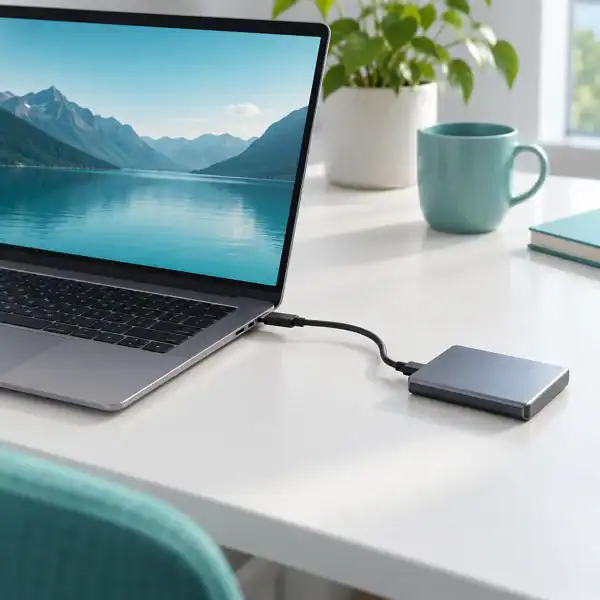
برای شناخت تفاوت USB 3.0 و USB 3.2 ابتدا باید نامگذاری استانداردها را بررسی کنیم. اگر روی جعبه یک هاب عبارت USB 3.2 نوشته شده، آیا حتماً از USB 3.0 سریعتر است؟ پاسخ کوتاه «نه» است. بخشی از سردرگمی به تغییر نام استانداردها برمیگردد: USB 3.0 و USB 3.2 Gen 1 هر دو به سرعت سیگنالدهی ۵ گیگابیتبرثانیه اشاره میکنند. تفاوت واقعی زمانی مشخص میشود که نسل دقیق، سرعت اعلامشده، قابلیت لپتاپ و نوع حافظه را کنار هم بررسی کنیم. این راهنما کمک میکند پیش از خرید هاب USB یا USB-C، سرعت قابل انتظار را واقعبینانه تخمین بزنید.
تفاوت USB 3.0 و USB 3.2 دقیقاً چیست؟
نام USB 3.2 بهتنهایی یک سرعت مشخص را تضمین نمیکند. طبق توضیح USB Implementers Forum یا USB-IF، خانواده USB 3.2 سه سطح عملکرد ۵، ۱۰ و ۲۰ گیگابیتبرثانیه دارد. نام قدیمی USB 3.0 بعداً در رده USB 3.2 Gen 1 قرار گرفت؛ بنابراین مقایسه USB 3.0 با عبارت مبهم «USB 3.2» بدون ذکر Gen گمراهکننده است.
| نام رایج روی مشخصات | نام فنی | نرخ اسمی سیگنال | سقف ریاضی پیش از سربار پروتکل |
|---|---|---|---|
| USB 3.0 / USB 3.1 Gen 1 | USB 3.2 Gen 1 | ۵Gbps | ۶۲۵MB/s |
| USB 3.1 Gen 2 | USB 3.2 Gen 2 | ۱۰Gbps | ۱۲۵۰MB/s |
| USB 3.2 Gen 2×2 | USB 3.2 Gen 2×2 | ۲۰Gbps | ۲۵۰۰MB/s |
| USB 2.0 | USB 2.0 | ۴۸۰Mbps | ۶۰MB/s |
ستون آخر صرفاً حاصل تقسیم بیت بر هشت است، نه سرعت واقعی کپی فایل. سربار انتقال، رمزگذاری، کنترلر و حافظه باعث میشوند سرعت عملی کمتر باشد. برای خرید بهتر است به برچسبهای روشن USB 5Gbps، USB 10Gbps و USB 20Gbps توجه کنید؛ این نامگذاری در راهنمای رسمی USB-IF توصیه شده است.
چرا سرعت انتقال فایل در هاب کمتر از عدد روی جعبه است؟
۱. سرعت درگاه ورودی هاب محدودکننده است
فرض کنید هاب چند پورت USB 3.0 دارد اما کابل بالادستی آن به درگاه USB 2.0 لپتاپ متصل شده است. در این حالت سرعت کل مسیر به محدودیت همان اتصال کندتر نزدیک میشود. داشتن چند خروجی سریع روی بدنه، سرعت ورودی را افزایش نمیدهد. اگر لپتاپ از USB-C استفاده میکند نیز شکل کانکتور بهتنهایی مشخص نمیکند درگاه ۵، ۱۰ یا ۲۰ گیگابیتبرثانیه است.
۲. چند دستگاه از پهنای باند مشترک استفاده میکنند
در بسیاری از هابها، پورتهای خروجی یک مسیر بالادستی مشترک به لپتاپ دارند. وقتی همزمان از دو SSD فایل میخوانید، سرعت هرکدام ممکن است افت کند؛ زیرا مجموع ترافیک باید از همان اتصال عبور کند. برای مثال، چهار پورت ۵Gbps به معنی چهار مسیر مستقل ۵Gbps تا کامپیوتر نیست. هنگام خرید هاب برای چند حافظه پرسرعت، مشخصات اتصال بالادستی و معماری دستگاه اهمیت بیشتری از تعداد پورتها دارد.
۳. سرعت خود فلش، هارد یا SSD متفاوت است
یک فلش ارزان ممکن است هنگام خواندن فایل بزرگ سریع باشد اما نوشتن طولانی را با سرعت بسیار پایینتری انجام دهد. هارد دیسک مکانیکی نیز معمولاً نمیتواند از ظرفیت کامل رابط ۵Gbps استفاده کند. در مقابل، SSD اکسترنال پرسرعت در صورت پشتیبانی تمام مسیر از ۱۰Gbps میتواند از USB 3.2 Gen 2 سود ببرد. عدد تبلیغاتی روی هاب جای مشخصات واقعی حافظه را نمیگیرد.
۴. کابل، تبدیل و آداپتور میتوانند سرعت را کاهش دهند
همه کابلهای USB-C انتقال داده پرسرعت ندارند؛ برخی عمدتاً برای شارژ طراحی شدهاند و ممکن است داده را تنها با سرعت USB 2.0 جابهجا کنند. کابل نامناسب، تبدیلهای زنجیرهای یا اتصال لق نیز میتوانند باعث کاهش سرعت، قطع ارتباط یا ناپایداری شوند. برای بررسی قابلیت کابل، برچسب سرعت داده را بخوانید و تنها به توان شارژ یا ظاهر کانکتور اکتفا نکنید.
۵. نوع فایل و سیستمعامل روی نتیجه اثر دارند
کپی یک فایل ویدئویی ۲۰ گیگابایتی با انتقال دهها هزار عکس کوچک یکسان نیست. فایلهای ریز، عملیات ساخت فایل و پوشه و فراداده بیشتری ایجاد میکنند. آنتیویروس، برنامههای پسزمینه، دمای SSD و پرشدن حافظه نیز میتوانند سرعت نوشتن را تغییر دهند. به همین دلیل بهتر است تست سرعت را با فایلهای مشابه و شرایط یکسان انجام دهید.
سرعت واقعی USB 3.0 و USB 3.2 چقدر است؟
هنگام بررسی تفاوت USB 3.0 و USB 3.2 باید میان نرخ سیگنال و سرعت واقعی کپی فایل تمایز گذاشت. برای USB 5Gbps در شرایط مناسب، انتقال چندصد مگابایت در ثانیه با SSD سریع امکانپذیر است؛ اما این یک وعده برای هر هاب یا حافظه نیست. USB 10Gbps نیز در عمل به سقف ریاضی ۱۲۵۰MB/s نمیرسد و به کنترلر، پروتکل و تجهیزات بستگی دارد. اعداد دقیق را باید با آزمایش همان ترکیب لپتاپ، کابل، هاب و SSD تعیین کرد. اگر دستگاه ذخیرهسازی تنها ۱۰۰MB/s بنویسد، تعویض هاب ۵Gbps با ۱۰Gbps لزوماً تفاوت محسوسی ایجاد نمیکند.
آیا هاب USB-C همیشه سریعتر از هاب USB-A است؟
خیر. USB-A و USB-C شکل فیزیکی کانکتور هستند، نه تضمین نسل ارتباط. یک پورت USB-A میتواند ۱۰Gbps باشد و یک پورت USB-C ممکن است فقط USB 2.0 را پشتیبانی کند. البته برخی قابلیتها مانند USB 3.2 Gen 2×2 به اتصال USB-C وابستهاند. برای انتخاب، مشخصات فنی درگاه میزبان و هاب را با هم تطبیق دهید؛ رنگ آبی داخل پورت یا عبارت «Type-C» بهتنهایی معیار قطعی نیست.
روش تشخیص گلوگاه سرعت در پنج مرحله
- مشخصات لپتاپ را بخوانید: نرخ داده درگاه را از سایت سازنده پیدا کنید؛ بهجای حدسزدن از روی شکل کانکتور.
- مشخصات اتصال بالادستی هاب را بررسی کنید: آیا ۵Gbps است یا ۱۰Gbps؟ عدد پورتهای خروجی کافی نیست.
- حافظه را مستقیم متصل کنید: یک فایل بزرگ را بدون هاب کپی و نتیجه را یادداشت کنید.
- همان تست را از طریق هاب تکرار کنید: کابل، فایل، جهت کپی و شرایط دستگاه را ثابت نگه دارید.
- دستگاههای دیگر را جدا کنید: اگر سرعت بهتر شد، اشتراک پهنای باند یا محدودیت توان یکی از عوامل احتمالی است.
اگر حافظه مستقیم نیز کند است، ابتدا خود حافظه، کابل و درگاه لپتاپ را بررسی کنید. اگر تنها هنگام اتصال همزمان چند دستگاه افت مشاهده میشود، ظرفیت مشترک هاب محتملتر است. افت سرعت همراه با قطعووصلشدن هارد ممکن است به تأمین توان نیز مربوط باشد؛ در این حالت استفاده از هاب دارای تغذیه مناسب را بررسی کنید.
برای خرید هاب USB کدام سرعت مناسب است؟
| کاربری | انتخاب پیشنهادی | نکته خرید |
|---|---|---|
| موس، کیبورد، پرینتر | USB 2.0 یا ۵Gbps | پایداری و تعداد پورت مهمتر است |
| فلش و هارد اکسترنال معمولی | USB 5Gbps | توان و کیفیت اتصال را بررسی کنید |
| SSD اکسترنال سریع | USB 10Gbps در صورت پشتیبانی میزبان | کل مسیر باید ۱۰Gbps باشد |
| چند SSD و انتقال سنگین همزمان | داک با پهنای باند بالادستی مناسب | اشتراک پهنای باند و نوع کنترلر تعیینکننده است |
برای مشاهده گزینههای موجود میتوانید دسته لوازم جانبی فرانایس را بررسی کنید. پیش از سفارش هر مدل، تعداد پورتهای USB 3.x، سرعت اتصال بالادستی و نیاز به تغذیه جداگانه را از مشخصات همان محصول بخوانید. صرفاً به دلیل داشتن پورت USB-C یا HDMI نباید سرعت ۱۰ یا ۲۰ گیگابیتبرثانیه را برای یک هاب فرض کرد.
اگر همزمان چند وسیله به هاب وصل میکنید، راهنمای اتصال همزمان موس، کیبورد و هارد به هاب را نیز بخوانید. برای درک محدودیتهای هر کانکتور، مقاله تفاوت پورتهای USB-C مکمل این مطلب است.
اشتباهات رایج هنگام مقایسه هابها
- اشتباه اول: تصور اینکه USB 3.2 بدون ذکر Gen حتماً ۲۰Gbps است؛ ممکن است همان ۵Gbps باشد.
- اشتباه دوم: جمعزدن سرعت پورتهای خروجی و فرض اینکه همگی همزمان به آن سرعت میرسند.
- اشتباه سوم: یکیدانستن Gbps و MB/s؛ هر بایت هشت بیت است و سربار ارتباط نیز وجود دارد.
- اشتباه چهارم: تصور اینکه هر کابل USB-C برای SSD پرسرعت مناسب است.
- اشتباه پنجم: مقصر دانستن هاب بدون آزمایش مستقیم حافظه و بررسی توان.
پرسشهای متداول درباره سرعت USB 3.0 و USB 3.2
آیا USB 3.0 همان USB 3.2 Gen 1 است؟
بله؛ هر دو به رده ۵ گیگابیتبرثانیه اشاره میکنند. تفاوت اصلی در نامگذاری است، نه افزایش سرعت.
آیا هاب USB 3.2 Gen 2 به لپتاپ USB 3.0 وصل میشود؟
در صورت سازگاری فیزیکی و پشتیبانی دستگاهها، معمولاً بله؛ اما ارتباط در سطح سرعت مشترک پایینتر برقرار میشود و نباید انتظار ۱۰Gbps داشت.
چرا سرعت کپی روی هاب گاهی نصف میشود؟
اشتراک پهنای باند میان چند دستگاه، سرعت پایینتر کابل یا درگاه، محدودیت حافظه، داغشدن SSD و نوع فایل از علتهای محتملاند. بدون تست نمیتوان یک علت قطعی اعلام کرد.
آیا پورت USB-C هاب حتماً برای انتقال فایل است؟
خیر؛ بعضی پورتهای USB-C روی هاب تنها برای ورودی شارژ PD طراحی شدهاند. باید نقش هر پورت را در مشخصات همان مدل بررسی کنید.
برای هارد اکسترنال USB 3.0 هاب ۱۰Gbps لازم است؟
در اغلب استفادههای معمول، هاب ۵Gbps کافی است؛ اما اگر در آینده SSD سریعتر میخرید، انتخاب مدل ۱۰Gbps سازگار با لپتاپ میتواند منطقی باشد.
جمعبندی: عدد سرعت مهمتر از شماره نسخه است
در نهایت، تفاوت USB 3.0 و USB 3.2 را نباید صرفاً از روی شماره نسخه قضاوت کرد. برای مقایسه USB 3.0 و USB 3.2 ابتدا نام کامل استاندارد را بخوانید. USB 3.0 با USB 3.2 Gen 1 همرده است؛ Gen 2 سرعت اسمی ۱۰Gbps و Gen 2×2 سرعت اسمی ۲۰Gbps دارد. سرعت انتقال فایل در هاب حاصل عملکرد کل زنجیره است، نه صرفاً نوشته روی بدنه. پیش از خرید، سرعت درگاه لپتاپ، ورودی هاب، کابل، نوع SSD و تعداد دستگاههای همزمان را بررسی کنید تا هزینه بیشتری برای ظرفیتی که قابل استفاده نیست نپردازید.