 فرانایس | خرید امن و راحت، کیفیت بالا، قیمت مناسب
 نویسنده: حاج عبداللهی
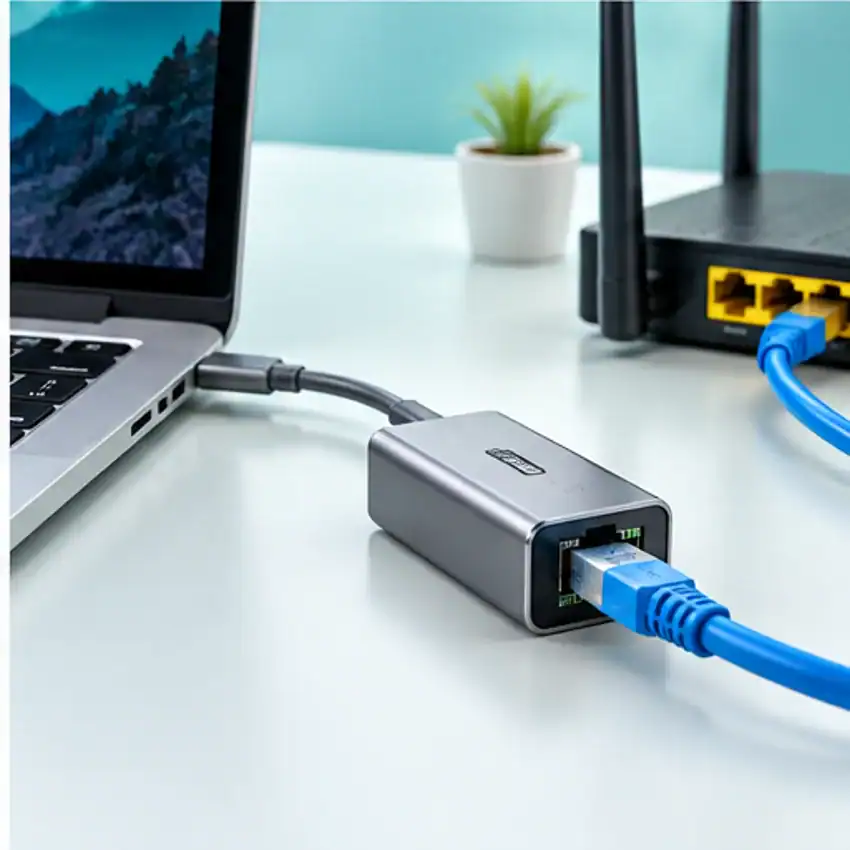
چرا سرعت تبدیل USB به LAN از ۱۰۰ مگابیت بیشتر نمیشود؟
سرعت تبدیل USB به LAN را در این راهنمای فرانایس بررسی میکنیم تا علت مشکل و روش آزمایش سازگاری تجهیزات روشن شود.
سرعت تبدیل USB به LAN؛ راهنمای بررسی
یک تبدیل USB به Ethernet خریدهاید، اینترنت یا شبکه شما گیگابیتی است، اما در وضعیت اتصال ویندوز عدد 100 Mbps دیده میشود. قبل از تعویض تبدیل، باید مشخص شود کدام جزء مسیر اتصال سرعت را محدود کرده است: خود تبدیل، کابل شبکه، سوئیچ یا روتر، پورت USB یا تنظیمات مذاکره لینک.
اول مگابیت را با مگابایت اشتباه نگیریم
سرعت شبکه معمولاً با Mbps (مگابیت بر ثانیه) بیان میشود و سرعت انتقال فایل اغلب با MB/s (مگابایت بر ثانیه). هر ۸ بیت یک بایت است. بنابراین لینک ۱۰۰ مگابیتی حداکثر نظری ۱۲٫۵ مگابایت بر ثانیه دارد و سرعت واقعی به سربار پروتکل وابسته است.
مهمترین دلایل قفل شدن روی 100Mbps
۱. تبدیل فقط Fast Ethernet است
برخی تبدیلها عمداً حداکثر ۱۰/۱۰۰ مگابیت را پشتیبانی میکنند. روی بستهبندی یا مشخصات رسمی به دنبال Gigabit Ethernet یا 10/100/1000 باشید.
۲. کابل شبکه آسیب دیده است
برای اتصال 1000BASE-T معمولاً چهار زوج سیم سالم در کابل لازم است. مشکل در یک زوج یا کانکتور میتواند مذاکره لینک را به سرعت پایینتر ببرد یا اتصال را قطع کند.
۳. پورت روتر یا سوئیچ ۱۰۰ مگابیتی است
حتی اگر تبدیل گیگابیتی باشد، سرعت لینک بیش از ظرفیت طرف مقابل نخواهد شد.
۴. اتصال USB یا هاب محدود است
USB 2.0 از نظر نرخ نامی ۴۸۰ مگابیت بر ثانیه است و برای دستیابی به سرعت کامل گیگابیت محدودکننده خواهد بود. اما نمایش Link Speed برابر ۱۰۰Mbps معمولاً بیشتر به مذاکره اترنت و تجهیزات شبکه مربوط میشود؛ این دو شاخص را یکی ندانید.
۵. تنظیمات Speed & Duplex اشتباه است
تنظیم دستی نامناسب میتواند به ناسازگاری و افت سرعت منجر شود. برای بسیاری از شبکههای معمولی Auto Negotiation گزینه درست است، مگر مستندات دستگاه خلاف آن را بگوید.
۶. درایور یا Firmware
کنترلرها و درایورهای قدیمی یا نامتناسب گاهی عملکرد اتصال را مختل میکنند. فقط از سایت سازنده دریافت کنید.
جدول عیبیابی
| وضعیت | اولین بررسی | نتیجه احتمالی |
|---|---|---|
| Link Speed برابر 100 Mbps | مشخصات پورت و کابل | محدودیت یا مذاکره لینک |
| Link Speed برابر 1 Gbps ولی دانلود کند | سرویس اینترنت و سرور تست | مشکل لزوماً از تبدیل نیست |
| اتصال روی USB 2.0 | سرعت واقعی انتقال فایل | محدودیت پهنای باند USB |
| با کابل دیگر گیگابیت میشود | خرابی کابل قبلی | تعویض کابل |
| فقط با یک پورت روتر کند است | نوع و سلامت همان پورت | تفاوت سختافزاری یا تنظیمات |
بررسی قدمبهقدم در ویندوز
۱. در Settings > Network & Internet > Ethernet سرعت Link را ببینید. ۲. مدل تبدیل و نوع رابط Ethernet را از مشخصات رسمی پیدا کنید. ۳. با کابل کوتاه و سالم Cat5e یا بالاتر تست کنید. ۴. از پورت گیگابیتی تأییدشده روتر استفاده کنید. ۵. Auto Negotiation را در تنظیمات آداپتور بررسی کنید. ۶. برای ارزیابی سرعت واقعی LAN، بین دو دستگاه گیگابیتی از ابزارهای معتبر اندازهگیری مانند iperf3 استفاده کنید.
چرا تست Speedtest تنها کافی نیست؟
Speedtest عملکرد مسیر اینترنت تا سرور را اندازه میگیرد، نه فقط کیفیت لینک محلی تبدیل. محدودیت سرویس، Wi-Fi سمت دیگر یا سرور هم نتیجه را تغییر میدهد.
انتخاب تبدیل USB به LAN مناسب
برای شبکه ۱ گیگابیتی از تبدیل دارای Gigabit Ethernet، رابط USB مناسب، کنترلر معتبر و سازگاری رسمی با سیستمعامل استفاده کنید. اگر به PoE نیاز دارید، بدانید اغلب تبدیلهای USB به LAN معمولی برای تغذیه دستگاه از طریق PoE طراحی نشدهاند.
آزمایش مرحلهای پیش از تعویض وسیله
فقط یک متغیر را تغییر دهید
ابتدا کابل، درگاه و وسیله متصل را جداگانه آزمایش کنید. نتیجه هر بار را یادداشت کنید و شرایط دما، میزان باتری و تجهیزات جانبی را ثابت نگه دارید؛ این کار از خرید اشتباه جلوگیری میکند.
مطالعه بیشتر در فرانایس
10 نکته درباره سازگاری هاب USB-C با سیستمهای مختلف (ویندوز، مک، لینوکس) | تفاوت هاب USB 2.0، USB 3.0 و USB-C: مقایسه سرعت و سازگاری | فروشگاه فرانایس
پرسشهای متداول
آیا کابل Cat5e برای اینترنت گیگابیتی کافی است؟
در طول و شرایط استاندارد و با کابل سالم، بله.
آیا USB 2.0 میتواند ۱ گیگابیت واقعی انتقال دهد؟
خیر؛ نرخ نامی USB 2.0 پایینتر از یک گیگابیت است.
چرا Speedtest زیر ۱۰۰ است ولی لینک ۱ گیگابیت نشان میدهد؟
محدودیت اینترنت یا بخش دیگری از مسیر ممکن است عامل باشد.
چرا با تغییر Speed & Duplex اتصال قطع میشود؟
ناسازگاری مذاکره با طرف مقابل ممکن است رخ دهد؛ تنظیم Auto را بازیابی کنید.
منبع فنی
راهنمای رسمی TP-Link درباره این موضوع. مشخصات و محدودیتهای مدل دقیق دستگاه خود را نیز بررسی کنید.
نمونه واقعی محدودیت ۱۰۰ مگابیت در هابها
در مشخصات هاب ۸ در ۱ سیپولار SP-HU879 درگاه شبکه ۱۰۰ مگابیت درج شده است؛ اگر لینک شبکه با این مدل روی ۱۰۰Mbps برقرار شود، این موضوع الزاماً خرابی کابل یا سیستمعامل نیست، بلکه سقف اعلامشده رابط است. این کالا را برای کاربر نیازمند شبکه گیگابیتی توصیه نمیکنیم.
اگر تبدیل شما طبق مستندات گیگابیت است ولی اتصال تنها ۱۰۰ مگابیت نشان میدهد، نوع کابل، وضعیت پینهای سوکت، سرعت پورت سوئیچ/مودم و قابلیت تطبیق خودکار دو طرف را بررسی کنید. سرعت لینک شبکه را با سرعت دانلود اینترنت یکسان فرض نکنید.
تفاوت سرعت لینک LAN و سرعت واقعی اینترنت
وقتی تنظیمات شبکه عدد ۱۰۰ مگابیت را نمایش میدهند، ممکن است این مقدار سقف ارتباط میان رایانه و تجهیزات شبکه محلی باشد، نه سرعت سرویس اینترنت. سرعت دانلود واقعی معمولاً برحسب مگابیتبرثانیه یا مگابایتبرثانیه اعلام میشود و این دو واحد یکسان نیستند. برای تشخیص گلوگاه ابتدا مشخصات پورت شبکه روتر، کابل، تبدیل و درگاه USB دستگاه را بررسی کنید.
اگر تبدیل شبکه در مشخصات رسمی فقط 100Mbps دارد، تغییر تنظیمات ویندوز آن را گیگابیتی نمیکند. اگر دستگاه و تبدیل هر دو گیگابیت هستند ولی اتصال ۱۰۰ مگابیت برقرار میشود، ممکن است کابل ناقص، پورت دستگاه مقابل یا مذاکره خودکار لینک محدودکننده باشد.
چکلیست پیش از خرید جایگزین
- نوع اتصال USB-A یا USB-C دستگاه را بررسی کنید.
- سرعت RJ45 اعلامشده تبدیل را از مشخصات معتبر بخوانید.
- از سالم بودن کابل و پورت شبکه سوی دیگر مطمئن شوید.
- برای سرعت بالاتر از ۱۰۰ مگابیت، تبدیل دارای سرعت گیگابیتی مستند و میزبان سازگار لازم است.
اگر سرعت لینک همچنان ۱۰۰ مگابیت است، قبل از خرید تبدیل جدید یک آزمایش با پورت و کابل سالم انجام دهید. برای ارتقای واقعی به گیگابیت، هر دو سوی مسیر ارتباط و خود تبدیل باید توانایی آن را داشته باشند.
جمعبندی
عدد ۱۰۰ مگابیت در اتصال Ethernet را ابتدا با بررسی کابل، پورت شبکه و مشخصات تبدیل عیبیابی کنید. سرعت لینک و سرعت اینترنت دو مفهوم متفاوت هستند.