 فرانایس | خرید امن و راحت، کیفیت بالا، قیمت مناسب
 نویسنده: حاج عبداللهی
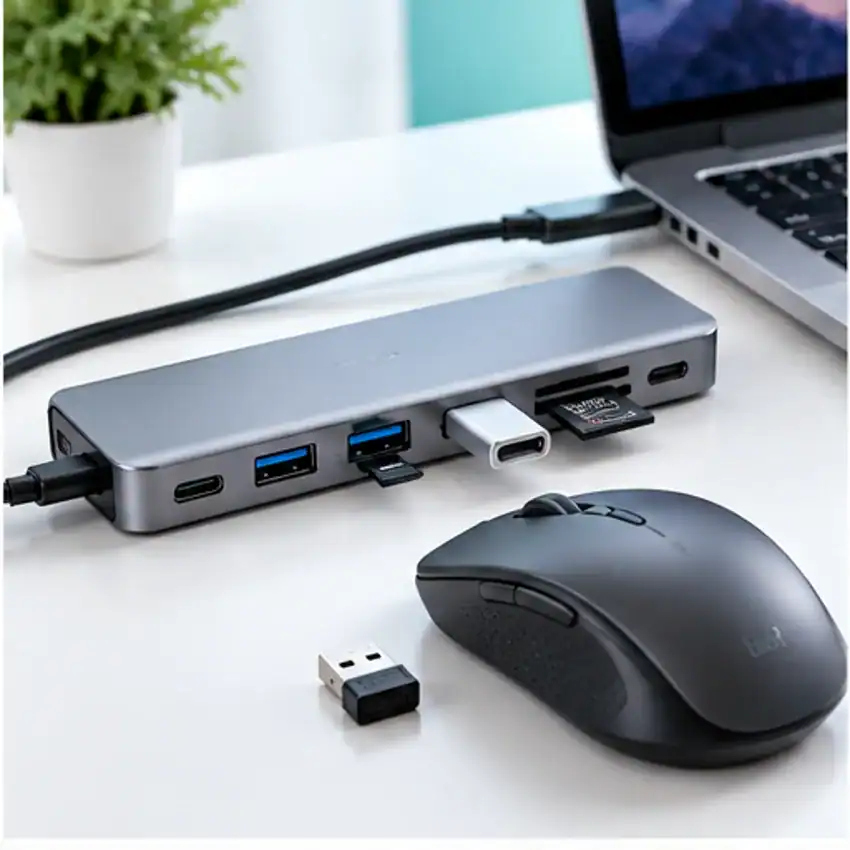
چرا موس و کیبورد بیسیم کنار هاب USB 3.0 قطع و وصل میشوند؟
تداخل USB 3.0 با موس بیسیم را در این راهنمای فرانایس بررسی میکنیم تا علت مشکل و روش آزمایش سازگاری تجهیزات روشن شود.
چکلیست سریع عیبیابی تداخل بیسیم و USB 3.0
- گیرنده ۲٫۴ گیگاهرتزی موس را موقتاً از هاب USB 3.0 دور کنید و تغییر کیفیت اتصال را مشاهده کنید.
- یک کابل افزایش طول کوتاه برای گیرنده بیسیم را در صورت نیاز امتحان کنید.
- دستگاههای پرسرعت و SSD را موقتاً از هاب جدا کنید و مجدداً موس و کیبورد را بیازمایید.
- باتری موس و کیبورد و محل قرارگیری گیرنده را بررسی کنید؛ همیشه عامل مشکل هاب نیست.
- پورت یا دستگاه دیگری را امتحان کنید و فقط یک عامل را در هر آزمون تغییر دهید.
- در پایان اگر نیاز به هاب تازه داشتید، مشخصات پورت، کابل و نحوه تغذیه را مطابق لپتاپ بررسی کنید.
تداخل USB 3.0 با موس بیسیم؛ راهنمای بررسی
اگر دانگل موس بیسیم را کنار هاب USB 3.0 یا هارد اکسترنال وصل کردهاید و ناگهان نشانگر موس پرش دارد، الزاماً موس خراب نیست. تداخل رادیویی ناشی از برخی کابلها و تجهیزات USB 3.0 میتواند کیفیت دریافت سیگنال دستگاههای بیسیم ۲٫۴ گیگاهرتزی را کم کند.
چرا USB 3.0 روی ارتباط بیسیم اثر میگذارد؟
سیگنالهای دیجیتال سریع در USB 3.0 میتوانند نویز پهنباند تولید کنند. اگر کابل یا کانکتور بهخوبی شیلد نشده باشد، بخشی از این نویز در محدوده مورد استفاده گیرندههای ۲٫۴ گیگاهرتز منتشر میشود. گیرنده بسیار نزدیک ممکن است سیگنال ضعیف موس یا کیبورد را با نسبت سیگنال به نویز پایین دریافت کند.
آیا این یک نقص استاندارد USB است؟
نه؛ وجود سازوکار تداخل اثباتشده است، اما شدت آن با کیفیت شیلدینگ، فاصله دانگل و طراحی تجهیزات تغییر میکند. تمام هابها یا موسها به یک اندازه تحت تأثیر نیستند.
علائم تداخل و تفاوت آن با خرابی موس
| علامت | تداخل محتمل | اقدام تشخیصی |
|---|---|---|
| حرکت موس با تأخیر | بله | دانگل را دور از هاب قرار دهید |
| جاماندن حروف تایپشده | بله | کیبورد را نزدیک دانگل آزمایش کنید |
| قطع شدن فقط هنگام کپی هارد | بله | انتقال داده USB 3 را موقتاً متوقف کنید |
| خاموش شدن چراغ موس | کمتر محتمل | باتری و کلید روشن/خاموش را بررسی کنید |
| مشکل در تمام شرایط | نامشخص | باتری و دانگل و درایور را جداگانه تست کنید |
هفت روش برای حل مشکل
۱. دانگل را با کابل افزایش طول جابهجا کنید
معمولاً مؤثرترین اقدام، دور کردن گیرنده از بدنه هاب، کابل USB 3.x و حافظه اکسترنال است. کابل افزایش طول کوتاه و سالم کمک میکند دانگل نزدیک موس و دور از منابع نویز قرار گیرد.
۲. پورت USB 2.0 را امتحان کنید
دانگل موس معمولاً به پهنای باند USB 3 نیاز ندارد. استفاده از پورت USB 2.0 یا هاب ساده مجزا، در بعضی سناریوها تداخل را کاهش میدهد.
۳. فاصله هارد USB 3 و گیرنده را بیشتر کنید
اگر هارد اکسترنال کنار دانگل قرار دارد، کابل یا محل قرارگیری آن را تغییر دهید. همین تغییر ساده میتواند کیفیت ارتباط را بهبود دهد.
۴. کیفیت کابل و بدنه هاب را بررسی کنید
کابلهای دارای شیلد مناسب و اتصالات سالم معمولاً در مهار نویز بهتر عمل میکنند. هر کابل گرانقیمتی الزاماً تأییدشده نیست؛ مشخصات سازنده معتبرتر از تبلیغات است.
۵. باتری موس را تعویض یا شارژ کنید
باتری ضعیف علائمی مشابه تداخل ایجاد میکند. برای نتیجه معتبر ابتدا باتری را بررسی کنید.
۶. دانگل را به پورت پشتی کیس نزدیک نکنید
در برخی کیسها بدنه فلزی و تجمع کابلها ممکن است دریافت را تضعیف کنند. جابهجایی گیرنده به جلوی میز با کابل افزایش طول کمک میکند.
۷. بلوتوث را از دانگل اختصاصی تفکیک کنید
موس بلوتوثی نیز ممکن است در باند ۲٫۴ گیگاهرتز کار کند، اما سازوکار ارتباط و روش رفع مشکل با دانگل اختصاصی یکسان نیست. هر دو باید جداگانه آزمایش شوند.
چطور در پنج دقیقه علت را پیدا کنیم؟
ابتدا دانگل را بدون هاب و هارد تست کنید. سپس هاب را وصل کنید، انتقال فایل از هارد را شروع کنید و فاصله دانگل را تغییر دهید. اگر با جابهجایی دانگل مشکل بهطور پایدار رفع میشود، احتمال تداخل افزایش مییابد. برای نتیجه قطعی باید سایر عوامل نیز حذف شوند.
موقع خرید هاب به چه چیزی دقت کنیم؟
به کیفیت ساخت، طول کابل، شیلدینگ، پورتهای مناسب و جانمایی میز توجه کنید. تعداد پورت بیشتر بهتنهایی مشکل یا راهحل نیست. مدلهای هاب را در فرانایس با نیاز واقعی خود مقایسه کنید.
آزمایش مرحلهای پیش از تعویض وسیله
فقط یک متغیر را تغییر دهید
ابتدا کابل، درگاه و وسیله متصل را جداگانه آزمایش کنید. نتیجه هر بار را یادداشت کنید و شرایط دما، میزان باتری و تجهیزات جانبی را ثابت نگه دارید؛ این کار از خرید اشتباه جلوگیری میکند.
مطالعه بیشتر در فرانایس
10 نکته درباره سازگاری هاب USB-C با سیستمهای مختلف (ویندوز، مک، لینوکس) | تفاوت هاب USB 2.0، USB 3.0 و USB-C: مقایسه سرعت و سازگاری | فروشگاه فرانایس
پرسشهای متداول
آیا USB 3.0 فرکانس ۲٫۴ گیگاهرتز را قطع میکند؟
ممکن است نویز تولیدشده توسط برخی تجهیزات، دریافت گیرندههای نزدیک را ضعیف کند؛ همیشه چنین اتفاقی نمیافتد.
آیا اتصال دانگل به USB 2.0 سرعت موس را کاهش میدهد؟
برای موسهای معمولی پهنای باند USB 2.0 کافی است و معمولاً محدودکننده نیست.
آیا کابل افزایش طول واقعاً مؤثر است؟
بله، چون فاصله گیرنده از منبع نویز را افزایش میدهد؛ سازندگان تجهیزات هم آن را پیشنهاد کردهاند.
آیا موس بلوتوثی هم تحت تأثیر است؟
بله، برخی ابزارهای بلوتوثی نیز در همین باند کار میکنند، اما میزان اثر به دستگاه و شرایط بستگی دارد.
منبع فنی
راهنمای رسمی Intel درباره این موضوع. مشخصات و محدودیتهای مدل دقیق دستگاه خود را نیز بررسی کنید.
پیش از خرید هاب جدید چه چیزی را بررسی کنیم؟
وجود USB 3.0 در یک هاب به معنای قطع شدن حتمی موس بیسیم نیست. اگر تداخل در باند ۲٫۴ گیگاهرتز رخ میدهد، ابتدا گیرنده موس را با کابل افزایش طول یا درگاهی دورتر از کابل پرسرعت آزمایش کنید؛ این اقدام ممکن است بدون نیاز به خرید هاب دیگر مشکل را کاهش دهد.
برای نیاز به پورتهای بیشتر، مشخصات هاب SP-HU879 سیپولار را مقایسه کنید، اما این مدل نیز USB 3.0 دارد و نباید بهعنوان راهکار قطعی رفع تداخل رادیویی معرفی شود. کیفیت شیلدینگ کابل، محل گیرنده و تجهیزات بیسیم محیط اهمیت دارند.
آیا تغییر هاب USB 3.0 بهترین راه رفع تداخل است؟
لزوماً خیر. تداخل در باند ۲٫۴ گیگاهرتز ممکن است به محل دانگل، کابل پرسرعت و فاصله تجهیزات مربوط باشد. پیش از خرید هاب تازه، یک کابل افزایش طول کوتاه برای گیرنده بیسیم آزمایش کنید و فاصله دانگل از درگاه و کابل USB 3.0 را بیشتر کنید. همچنین میتوانید گیرنده را به درگاهی دورتر منتقل کنید و در شرایط مشابه قطع و وصل را بسنجید.
اگر موس یا کیبورد روی اتصال بلوتوث کار میکند، بررسی کانالهای شلوغ Wi-Fi و محل قرارگیری روتر نیز ممکن است مفید باشد. هاب جدیدی که همچنان درگاه USB 3.0 دارد لزوماً مشکل تداخل را از بین نمیبرد. تا زمانی که علت دقیق روشن نشده است، صرفاً با تبلیغ «هاب پرسرعت» اقدام به تعویض نکنید.
جمعبندی
پیش از تعویض موس یا هاب، دانگل را چند ده سانتیمتر از کابل و پورت USB 3.0 دور کنید. این آزمایش ساده و کمهزینه اغلب ارزش امتحان کردن دارد.