 فرانایس | خرید امن و راحت، کیفیت بالا، قیمت مناسب
 نویسنده: پاندانوس

هاب USB چیست؟ راهنمای کامل خرید، انواع، کاربردها و رفع مشکلات
تا حالا برایتان پیش آمده که بخواهید فلش مموری، ماوس، کیبورد، هارد اکسترنال و چند وسیله دیگر را به لپتاپ وصل کنید، اما تعداد درگاهها کافی نباشد؟ یا لپتاپ جدیدی خریده باشید که بیشتر درگاههایش USB-C است و برای اتصال وسایل قدیمیتر به مبدل نیاز داشته باشید؟
اینجاست که هاب USB به کارتان میآید؛ وسیلهای کوچک و کاربردی که میتواند اتصال تجهیزات مختلف را سادهتر کند. البته همه هابها امکانات یکسانی ندارند. بعضی فقط چند درگاه USB اضافه میکنند، در حالی که مدلهای چندکاره ممکن است خروجی HDMI، کارتخوان، درگاه شبکه و امکان عبور برق برای شارژ لپتاپ هم داشته باشند.
در این راهنما از فرانایس، با انواع هاب USB، تفاوت هاب USB-A و USB-C، سرعت انتقال داده، شارژ، اتصال به گوشی و تلویزیون، نکات مهم خرید و روش رفع مشکلات رایج آشنا میشوید.
هاب USB چیست و چه کاربردی دارد؟
هاب USB یا USB Hub وسیلهای است که به یک درگاه USB در کامپیوتر، لپتاپ یا دستگاه سازگار متصل میشود و چند درگاه اضافی برای اتصال لوازم جانبی فراهم میکند.
برای مثال، اگر لپتاپتان فقط یک درگاه USB-A داشته باشد، با یک هاب مناسب میتوانید چند وسیله جانبی را از طریق همان اتصال به لپتاپ متصل کنید.
کاربردهای رایج هاب USB عبارتاند از:
- افزایش تعداد درگاهها: اتصال همزمان ماوس، کیبورد، فلش مموری و سایر لوازم جانبی سازگار.
- انتقال فایل: اتصال حافظههای USB و برخی هاردهای اکسترنال.
- اتصال کارت حافظه: در مدلهای مجهز به کارتخوان SD و microSD.
- اتصال نمایشگر: در مدلهایی که خروجی تصویر و سازگاری لازم را دارند.
- گسترش امکانات لپتاپ: اضافه کردن درگاههایی که روی دستگاه وجود ندارند.
- مرتبسازی میز کار: کاهش نیاز به جدا و وصل کردن مداوم وسایل جانبی.
یک نکته مهم را فراموش نکنید: هاب USB تعداد درگاهها را افزایش میدهد، اما لزوماً سرعت انتقال داده یا توان برق را بیشتر نمیکند. عملکرد نهایی به مشخصات هاب، درگاه میزبان، کابل و دستگاههای متصل وابسته است.
انواع هاب USB؛ از مدل ساده تا هاب چندکاره
هابها را میتوان بر اساس استاندارد انتقال داده، نوع اتصال، منبع تغذیه و امکانات دستهبندی کرد. هنگام خرید بهتر است به قابلیتهای واقعی محصول توجه کنید، نه فقط نام آن.
۱. هاب USB 2.0؛ مناسب کارهای روزمره
هاب USB 2.0 حداکثر سرعت اسمی ۴۸۰ مگابیت بر ثانیه دارد. این سرعت برای بسیاری از لوازم جانبی کمسرعت، مانند ماوس و کیبورد، کافی است.
این نوع هاب میتواند انتخاب مناسبی برای موارد زیر باشد:
- اتصال ماوس و کیبورد؛
- استفاده از برخی پرینترها و تجهیزات اداری؛
- اتصال وسایلی که به پهنای باند زیادی نیاز ندارند.
اگر زیاد فایلهای حجیم جابهجا میکنید یا از حافظههای پرسرعت استفاده میکنید، بهتر است هابی با استاندارد سریعتر انتخاب کنید.
۲. هاب USB 3.x؛ برای انتقال سریعتر فایلها
هابهای USB 3.x برای انتقال داده با سرعت بالاتر طراحی شدهاند. سرعت اسمی آنها به نسخه استاندارد بستگی دارد:
- USB 3.2 Gen 1: حداکثر ۵ گیگابیت بر ثانیه؛
- USB 3.2 Gen 2: حداکثر ۱۰ گیگابیت بر ثانیه؛
- USB 3.2 Gen 2×2: حداکثر ۲۰ گیگابیت بر ثانیه، در صورت پشتیبانی تجهیزات.
این اعداد حداکثر سرعت اسمی رابط هستند و سرعت واقعی انتقال فایل ممکن است کمتر باشد. حافظه متصل، کابل، کنترلر، درگاه لپتاپ و فعالیت همزمان سایر دستگاهها نیز بر عملکرد اثر میگذارند.
چه کسانی به این نوع هاب نیاز دارند؟ افرادی که مرتب فایلهای بزرگ منتقل میکنند، با حافظههای اکسترنال کار میکنند یا به سرعت بیشتر برای تجهیزات جانبی نیاز دارند.
۳. هاب USB-C؛ انتخابی کاربردی برای لپتاپهای جدید
USB-C نام نوعی اتصالدهنده است، نه تضمینی برای سرعت یا قابلیت مشخص. به همین دلیل، دو هاب USB-C ممکن است امکانات کاملاً متفاوتی داشته باشند.
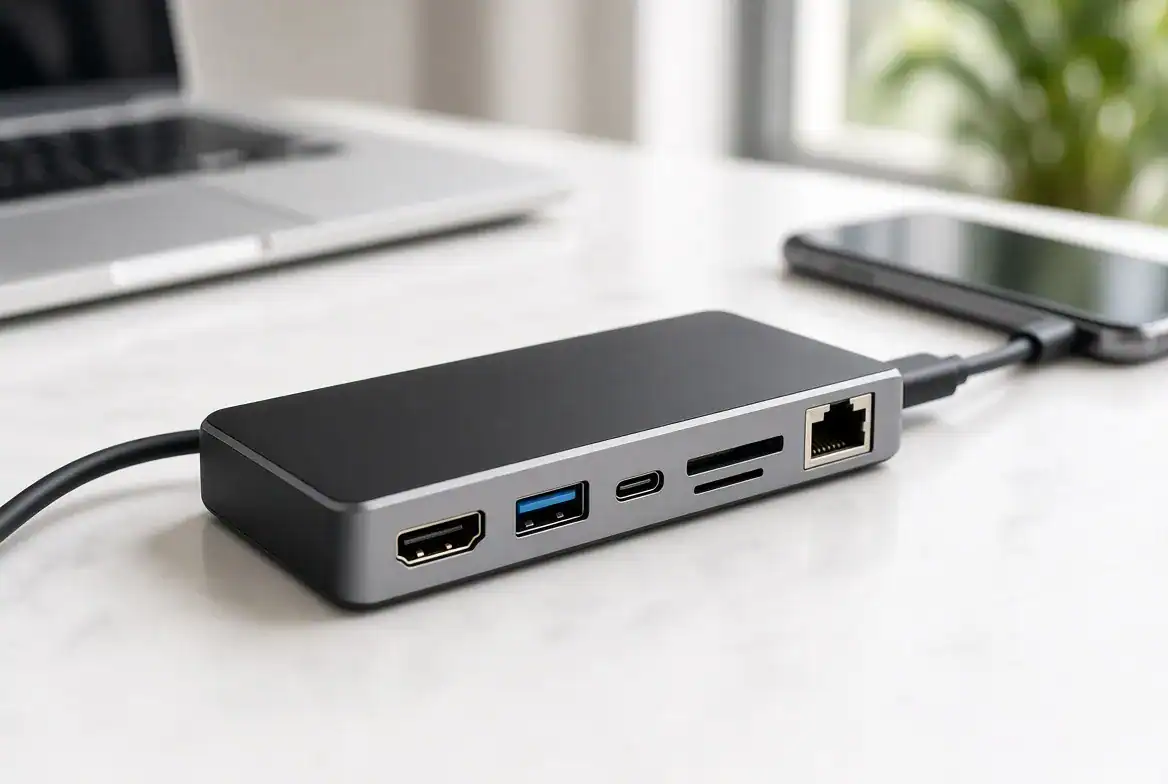
بسته به مدل، هاب USB-C میتواند شامل این درگاهها باشد:
- USB-A برای اتصال فلش، ماوس و کیبورد؛
- USB-C برای انتقال داده؛
- ورودی برق برای عبور شارژ به لپتاپ؛
- HDMI برای اتصال نمایشگر؛
- کارتخوان SD و microSD؛
- Ethernet برای اتصال شبکه کابلی.
پیش از خرید باید مطمئن شوید لپتاپ یا گوشی شما از قابلیت موردنیاز پشتیبانی میکند. برای مثال، وجود HDMI روی هاب بهتنهایی تضمین نمیکند که هر دستگاه USB-C بتواند از آن تصویر بگیرد.
برای شناخت بهتر تفاوت درگاه USB-C و قابلیتهای آن، میتوانید به راهنمای رسمی USB Type-C در وبسایت USB-IF مراجعه کنید.
۴. هاب چندکاره و داکاستیشن؛ برای میز کار مجهزتر
اگر میخواهید لپتاپ را به چند وسیله مختلف متصل کنید، یک هاب چندکاره میتواند گزینه مناسبی باشد. بعضی مدلها علاوه بر درگاههای USB، خروجی HDMI، کارتخوان، شبکه کابلی و ورودی برق دارند.
داکاستیشن نیز برای گسترش اتصالات لپتاپ استفاده میشود، اما معمولاً برای میز کار ثابت و نیازهای گستردهتر طراحی شده است؛ مثلاً اتصال چند وسیله جانبی، نمایشگر یا شبکه کابلی.
برای انتخاب بین این دو، به تعداد درگاهها، توان شارژ، وضوح تصویر پشتیبانیشده و سازگاری با لپتاپ توجه کنید.
اگر به دنبال نمونهای از این محصولات هستید، مشخصات هاب داک استیشن ۶ پورته ماکار مدل MK-Dock را در فرانایس بررسی کنید.
۵. هاب دارای آداپتور یا بدون آداپتور؟
یکی از تفاوتهای مهم هابها، روش تأمین برق آنهاست.
هاب بدون آداپتور: برق موردنیاز را از درگاه میزبان میگیرد. این مدلها معمولاً سبکتر و مناسب حملونقل هستند و برای بسیاری از لوازم جانبی کممصرف کفایت میکنند.
هاب دارای آداپتور: از منبع برق جداگانه استفاده میکند. چنین مدلی ممکن است برای اتصال چند وسیله پرمصرف یا استفاده طولانیمدت مناسبتر باشد؛ البته میزان برق قابل ارائه به هر پورت به طراحی و مشخصات محصول بستگی دارد.
اگر میخواهید چند هارد اکسترنال یا تجهیزات پرمصرف را همزمان وصل کنید، توان منبع تغذیه و محدودیت برق هر پورت را بررسی کنید.
۶. هاب سفری؛ برای کسانی که همیشه در حرکتاند
اگر لپتاپتان را به محل کار، دانشگاه یا سفر میبرید، یک هاب کوچک میتواند فضای کیف شما را خلوتتر کند و نیاز به حمل چند مبدل را کاهش دهد.
هنگام انتخاب هاب سفری به این موارد توجه کنید:
- ابعاد و وزن؛
- طول و کیفیت کابل؛
- تعداد و نوع درگاهها؛
- پشتیبانی از HDMI یا کارتخوان، در صورت نیاز؛
- امکان عبور برق و شارژ لپتاپ، در صورت پشتیبانی.
بهتر است قبل از خرید مشخص کنید کدام درگاهها را واقعاً استفاده میکنید. هابی با پورتهای زیاد اما امکانات غیرضروری، لزوماً بهترین انتخاب برای سفر نیست.
تفاوت هاب USB، مبدل و داکاستیشن چیست؟
این سه وسیله گاهی با یکدیگر اشتباه گرفته میشوند، اما کاربرد اصلی آنها متفاوت است.
| وسیله | کاربرد اصلی | مناسب برای |
|---|---|---|
| هاب USB | افزایش تعداد درگاهها | اتصال چند وسیله جانبی |
| مبدل | تبدیل نوع اتصال یا درگاه | اتصال دو دستگاه با درگاههای متفاوت |
| داکاستیشن | گسترش امکانات اتصال در مقیاس وسیعتر | میز کار با نمایشگرها و تجهیزات متعدد |
البته یک محصول میتواند چند قابلیت را همزمان داشته باشد؛ برای مثال، یک هاب USB-C ممکن است هم نقش هاب و هم نقش مبدل HDMI را ایفا کند.
راهنمای خرید هاب USB؛ قبل از انتخاب این موارد را بررسی کنید
۱. سازگاری با لپتاپ، کامپیوتر یا گوشی
ابتدا بررسی کنید دستگاه شما چه درگاهی دارد: USB-A، USB-C یا نوع دیگری از اتصال. سپس مطمئن شوید هاب با دستگاه و سیستمعامل شما سازگار است.
اگر میخواهید هاب را به گوشی یا تبلت متصل کنید، پشتیبانی از قابلیتهایی مانند USB OTG و سازگاری با تجهیزات موردنظر اهمیت دارد.
۲. سرعت انتقال داده
اگر استفاده اصلی شما اتصال ماوس و کیبورد است، احتمالاً به سریعترین هاب موجود نیاز ندارید. اما برای انتقال فایلهای حجیم یا استفاده از حافظههای اکسترنال پرسرعت، نسخه استاندارد USB اهمیت بیشتری دارد.
سرعت نهایی اتصال به کندترین بخش سازگار محدود میشود؛ بنابراین هاب پرسرعت، در صورت اتصال به یک درگاه کندتر، نمیتواند حداکثر سرعت خودش را ارائه دهد.
۳. تعداد و نوع درگاهها
قبل از خرید، فهرستی از دستگاههایی تهیه کنید که قرار است به هاب متصل شوند.
- برای فلش، ماوس و کیبورد: تعداد کافی پورت USB؛
- برای نمایشگر: خروجی تصویر سازگار؛
- برای انتقال عکس: درگاه مناسب یا کارتخوان SD و microSD؛
- برای شبکه کابلی: پورت Ethernet؛
- برای شارژ لپتاپ: پشتیبانی از شارژ ورودی و توان مناسب.
این فهرست ساده کمک میکند هابی بخرید که واقعاً به کارتان بیاید.
۴. پشتیبانی از HDMI و نمایشگر خارجی
اگر قصد اتصال لپتاپ به مانیتور یا تلویزیون را دارید، فقط به وجود پورت HDMI روی هاب اکتفا نکنید.
درگاه میزبان باید از خروجی تصویر سازگار پشتیبانی کند. وضوح تصویر، نرخ نوسازی و تعداد نمایشگرهای قابل استفاده نیز به مشخصات هاب و دستگاه میزبان بستگی دارد.
برای استفاده حرفهای، این ویژگیها را قبل از خرید بررسی کنید.
۵. شارژ لپتاپ و USB Power Delivery
برخی هابهای USB-C دارای ورودی برق هستند و میتوانند برق شارژر را از طریق هاب به لپتاپ منتقل کنند. این قابلیت معمولاً با عنوان USB Power Delivery یا USB PD معرفی میشود.
برای استفاده از آن، شارژر، کابل، هاب و لپتاپ باید با یکدیگر سازگار باشند. همچنین توان ورودی هاب لزوماً برابر با توانی نیست که به لپتاپ میرسد؛ بخشی از توان ممکن است صرف خود هاب و دستگاههای متصل شود.
برای آشنایی با این فناوری، صفحه رسمی USB Power Delivery در وبسایت USB-IF را ببینید.
۶. کیفیت ساخت و شرایط گارانتی
اگر هر روز هاب را به لپتاپ وصل و جدا میکنید، کیفیت کانکتورها، کابل و بدنه اهمیت دارد. همچنین بهتر است پیش از خرید، شرایط گارانتی و خدمات پس از فروش محصول را مطالعه کنید.
آیا میتوان هاب USB را به گوشی وصل کرد؟
بله، در بسیاری از موارد میتوان هاب سازگار را به گوشی متصل کرد؛ اما نتیجه به نوع درگاه و قابلیتهای گوشی بستگی دارد.
در گوشیهای دارای USB-C ممکن است بتوان از هاب برای اتصال فلش مموری، ماوس، کیبورد یا کارتخوان استفاده کرد. برای خروجی تصویر یا استفاده از تجهیزات خاص، پشتیبانی گوشی و هاب باید جداگانه بررسی شود.
در گوشیهای دارای Lightning، به هاب یا مبدل سازگار با این درگاه نیاز دارید و ممکن است محدودیتهایی در تأمین برق یا پشتیبانی از لوازم جانبی وجود داشته باشد.
اگر قصد دارید تجهیزات جانبی را به آیفون وصل کنید، هنگام انتخاب هاب به نوع درگاه، سازگاری لوازم جانبی و برق موردنیاز توجه کنید.
آیا هاب USB میتواند چند دستگاه را شارژ کند؟
بعضی هابها برای شارژ طراحی شدهاند، اما بعضی دیگر بیشتر برای انتقال داده کاربرد دارند. حتی در مدلهایی که از شارژ پشتیبانی میکنند، توان خروجی و نحوه تقسیم برق بین پورتها یکسان نیست.
سه ویژگی را از یکدیگر جدا کنید:
- توان ورودی: میزان برقی که هاب از شارژر یا درگاه میزبان دریافت میکند.
- توان خروجی: برقی که هاب میتواند به دستگاههای متصل ارائه دهد.
- سرعت انتقال داده: ویژگیای جدا از توان شارژ که به استاندارد USB و مشخصات اتصال بستگی دارد.
اگر هدفتان شارژ لپتاپ است، پشتیبانی از USB PD و توان موردنیاز لپتاپ را بررسی کنید. برای شارژ گوشی یا تبلت نیز سازگاری با دستگاه و فناوری شارژ آن اهمیت دارد.

مشکلات رایج هاب USB و راهحل آنها
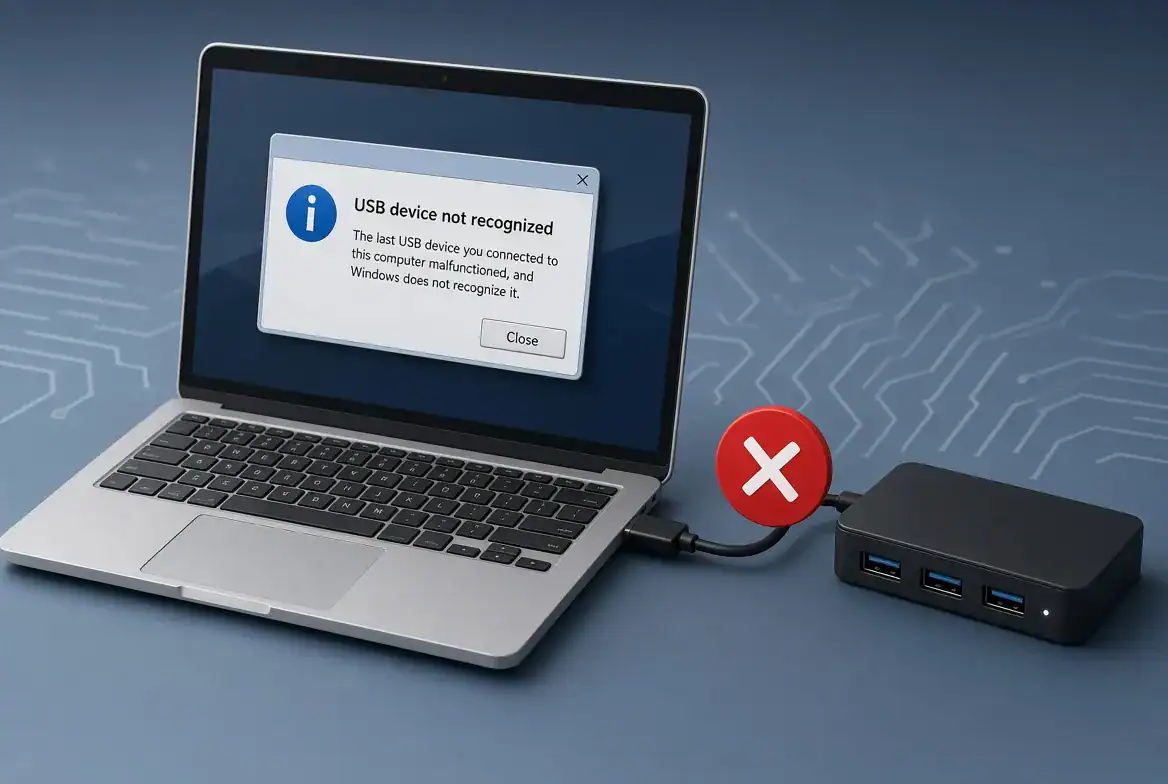
مشکل اول: هاب شناسایی نمیشود
اگر کامپیوتر یا لپتاپ هاب را تشخیص نمیدهد:
۱. هاب را جدا کنید و دوباره وصل کنید.
۲. یک درگاه USB دیگر را امتحان کنید.
۳. در صورت امکان، هاب را به دستگاه دیگری متصل کنید.
۴. کابل و کانکتورها را از نظر آسیب بررسی کنید.
۵. در صورت لزوم، تنظیمات و درایورهای USB سیستم را بررسی کنید.
اگر هاب روی چند دستگاه شناسایی نمیشود، احتمال مشکل در کابل یا خود هاب وجود دارد.
مشکل دوم: انتقال فایل کند است
- استاندارد USB هاب و درگاه میزبان را بررسی کنید.
- از کابل سازگار با سرعت موردنیاز استفاده کنید.
- حافظه را مستقیماً به کامپیوتر متصل و سرعت را مقایسه کنید.
- هنگام انتقال فایلهای بزرگ، سایر دستگاههای متصل را در نظر بگیرید.
سرعت واقعی انتقال فایل معمولاً از حداکثر سرعت اسمی استاندارد کمتر است.
مشکل سوم: هارد اکسترنال قطع و وصل میشود
تأمین نشدن برق کافی یکی از علتهای احتمالی است؛ کابل معیوب یا مشکل خود هارد نیز میتواند باعث این وضعیت شود.
۱. هارد را مستقیماً به کامپیوتر متصل کنید.
۲. کابل یا درگاه دیگری را امتحان کنید.
۳. اگر هارد به برق بیشتری نیاز دارد، از هاب و منبع تغذیه سازگار استفاده کنید.
۴. در صورت ادامه مشکل، سلامت هارد و اطلاعات آن را بررسی کنید.
مشکل چهارم: HDMI تصویر نمیدهد
- بررسی کنید درگاه USB-C لپتاپ از خروجی تصویر پشتیبانی میکند یا خیر.
- ورودی صحیح را در مانیتور یا تلویزیون انتخاب کنید.
- کابل HDMI و اتصالات را بررسی کنید.
- وضوح تصویر و نرخ نوسازی پشتیبانیشده را کنترل کنید.
- مشخصات هاب را از نظر سازگاری با دستگاه میزبان بررسی کنید.
وجود پورت HDMI روی هاب بهتنهایی سازگاری با همه لپتاپها و گوشیها را تضمین نمیکند.
مشکل پنجم: گوشی هاب را شناسایی نمیکند
ابتدا مطمئن شوید گوشی از اتصال تجهیزات جانبی از طریق درگاه خود پشتیبانی میکند. سپس هاب را بدون سایر وسایل متصل امتحان کنید و در صورت نیاز، منبع تغذیه سازگار به کار ببرید.
اگر فقط یک فلش یا وسیله خاص شناسایی نمیشود، فرمت حافظه، مصرف برق و سازگاری همان وسیله را نیز بررسی کنید.
آیا میتوان هاب USB را به تلویزیون وصل کرد؟
در بعضی تلویزیونها میتوان از هاب USB برای اتصال چند وسیله جانبی استفاده کرد، اما عملکرد نهایی به مدل تلویزیون و دستگاههای متصل بستگی دارد.
ممکن است تلویزیون یک فلش مموری را شناسایی کند، اما از هارد پرمصرف یا چند وسیله بهصورت همزمان پشتیبانی نکند. همچنین پورت USB تلویزیون را نباید با ورودی تصویر HDMI یکسان دانست؛ هرکدام کاربرد متفاوتی دارند.
پیش از اتصال، دفترچه راهنمای تلویزیون و محدودیتهای درگاه USB آن را بررسی کنید.
پرسشهای متداول درباره هاب USB
آیا هاب USB سرعت اینترنت را افزایش میدهد؟
خیر. هاب USB بهخودیخود سرعت اینترنت را افزایش نمیدهد. اگر مدل انتخابی پورت Ethernet داشته باشد، میتواند اتصال شبکه کابلی را در دستگاه سازگار فراهم کند؛ اما سرعت اینترنت به شبکه، روتر، سرویس اینترنت و مشخصات آداپتور شبکه بستگی دارد.
آیا همه هابهای USB-C از شارژ لپتاپ پشتیبانی میکنند؟
خیر. هاب، شارژر، کابل و دستگاه میزبان باید از قابلیت و توان موردنیاز پشتیبانی کنند. پیش از خرید، مشخصات شارژ ورودی و توان قابل عبور به لپتاپ را بررسی کنید.
آیا میتوان چند هاب USB را به هم متصل کرد؟
در برخی شرایط میتوان هابها را بهصورت زنجیرهای متصل کرد، اما این کار به محدودیتهای USB، طراحی هابها، برق و سازگاری دستگاهها بستگی دارد. اتصال چند هاب لزوماً سرعت یا توان بیشتری ایجاد نمیکند.
برای ماوس و کیبورد چه هابی مناسب است؟
برای ماوس و کیبورد معمولی، یک هاب ساده با تعداد پورت کافی معمولاً جواب میدهد. اگر میخواهید حافظه اکسترنال یا تجهیزات دیگری نیز متصل کنید، سرعت داده و برق موردنیاز را هم در نظر بگیرید.
آیا هر هاب دارای HDMI از تصویر 4K پشتیبانی میکند؟
خیر. پشتیبانی از وضوح 4K و نرخ نوسازی مشخص به هاب، دستگاه میزبان، کابل و نمایشگر بستگی دارد. مشخصات دقیق تصویر را پیش از خرید بررسی کنید.
آیا هاب USB برای انتقال عکس از دوربین مناسب است؟
بله، اگر دوربین، کارتخوان یا حافظه و دستگاه میزبان با هاب سازگار باشند. هاب دارای کارتخوان SD یا microSD میتواند انتقال عکسها را سادهتر کند.
جمعبندی؛ کدام هاب USB را بخریم؟
انتخاب هاب مناسب با شناخت نیاز واقعی شما شروع میشود. پیش از خرید، نوع درگاه دستگاه، تعداد پورتها، سرعت انتقال داده، توان برق، پشتیبانی از HDMI و شرایط استفاده را بررسی کنید.
- برای ماوس و کیبورد، هاب ساده و سازگار معمولاً کافی است.
- برای انتقال فایلهای حجیم، به سرعت مناسب USB و کابل سازگار توجه کنید.
- برای لپتاپهای جدید، هاب USB-C چندکاره میتواند انتخاب کاربردیتری باشد.
- برای شارژ لپتاپ، پشتیبانی از USB Power Delivery و توان مناسب را بررسی کنید.
- برای اتصال نمایشگر یا کارت حافظه، قابلیت دقیق هاب و دستگاه میزبان را بررسی کنید.
- برای اتصال چند دستگاه پرمصرف، منبع تغذیه و توان خروجی هاب را در نظر بگیرید.
در فرانایس تلاش میکنیم با ارائه محصولات و اطلاعات کاربردی، انتخاب تجهیزات دیجیتال را سادهتر کنیم. برای مقایسه گزینهها، میتوانید مشخصات هاب داک استیشن ۶ پورته ماکار را بررسی کنید و قابلیتهای آن را با نیاز خود بسنجید.
فرانایس؛ فناوری را بهتر بشناسید، هوشمندانهتر انتخاب کنید.
مقایسه کاربردی چند هاب USB-C در فروشگاه فرانایس
برای انتخاب هاب، ابتدا دستگاه میزبان، نوع درگاه، تعداد خروجیهای لازم و نیاز به تصویر، برق یا کارتخوان را مشخص کنید. تعداد پورت بیشتر بهتنهایی به معنای سرعت یا سازگاری بهتر نیست. برای نمونه میتوانید مشخصات این مدلها را با کاربرد خود تطبیق دهید:
- هاب ۶ کاره USB-C ماکار MK-HDMI: مناسب بررسی برای خروجی HDMI تا 4K/30Hz، کارتخوان و شارژ عبوری در دستگاههای سازگار. اگر 4K با نرخ ۶۰ هرتز نیاز دارید، محدودیت نرخ تصویر این مدل را جدی بگیرید. مشاهده مشخصات هاب ماکار.
- هاب ۸ در ۱ سیپولار SP-HU879: برای مقایسه قابلیتهای چندکاره مانند درگاههای انتقال داده، تصویر و تجهیزات جانبی؛ مشخصات دقیق نسخه فروشگاه و سازگاری میزبان باید کنترل شود. مشاهده مدل سیپولار.
- هاب ۷ پورت دوکانکتوره سیپولار: سازگاری عملی این مدل با مکبوک در اطلاعات فروشگاه تأیید شده، ولی از این نتیجه نباید سازگاری با همه مدلهای مکبوک یا مکبوک نئو را استنباط کرد؛ فاصله فیزیکی دو پورت مهم است. بررسی مدل دوکانکتوره.
برای بررسی تفاوت 4K@30Hz و 4K@60Hz و دلایل محدودشدن خروجی تصویر، راهنمای عیبیابی نرخ تصویر هاب USB-C را نیز بخوانید. لینکها نمونههای خرید و مقایسه هستند و به معنی مناسببودن هر مدل برای همه دستگاهها نیستند.