 فرانایس | خرید امن و راحت، کیفیت بالا، قیمت مناسب
 نویسنده: عباس
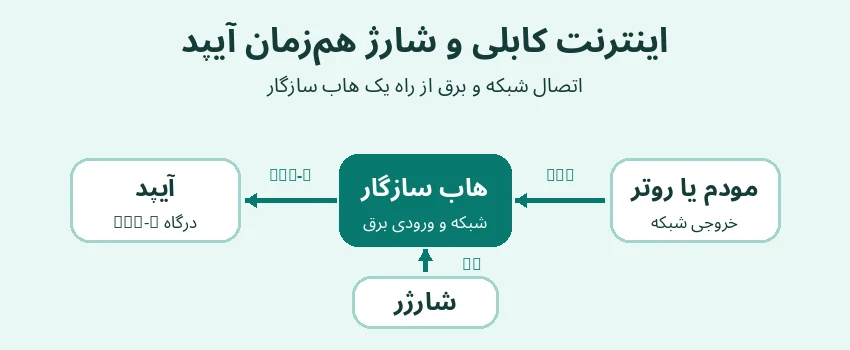
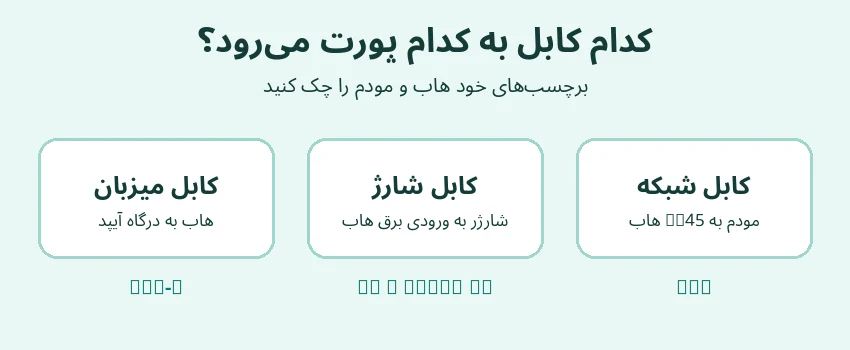
اتصال آیپد به اینترنت با کابل LAN و شارژ همزمان روی آیپد USB‑C با یک هاب یا مبدل سازگار امکانپذیر است. وسیلهٔ جانبی باید هم درگاه شبکهٔ RJ45 داشته باشد و هم ورودی برق USB‑C با قابلیت عبور شارژ به آیپد. کابل شبکه را از یکی از پورتهای LAN مودم یا روتر به هاب بزنید، شارژر را به ورودی PD هاب وصل کنید و کابل میزبان هاب را به آیپد بزنید. برای اطمینان از اینکه اینترنت واقعاً از کابل میآید، وایفای و در مدل سیمکارتخور، دادهٔ موبایل را موقتاً خاموش کنید و یک صفحهٔ تازه باز کنید.
اپل در راهنمای آیپد USB‑C، هابها و مبدلهای USB به Ethernet را در فهرست وسایل قابل اتصال آورده است. برای استفادهٔ همزمان، خود هاب یا مبدل هم باید عبور شارژ را پشتیبانی کند. برای نمونه، بلکین در مشخصات مبدل INC001 هر دو کارکرد را ذکر کرده است. این نمونه نشان میدهد هنگام خرید دنبال چه ویژگیهایی بگردیم. راهنمای اتصال USB‑C اپل و مشخصات رسمی بلکین
برای اتصال آیپد به اینترنت با کابل LAN چه وسایلی لازم است؟
اول مدل آیپد و نوع درگاه آن را بررسی کنید. نام خانوادهٔ دستگاه بهتنهایی کافی نیست، چون نسلهای مختلف یک خانواده میتوانند درگاه متفاوتی داشته باشند. در بخش «تنظیمات ← عمومی ← درباره»، نام یا شمارهٔ مدل را ببینید و با راهنمای شناسایی اپل تطبیق دهید. مسیر مستقیم این مقاله برای آیپدهای دارای USB‑C است. اگر آیپد لایتنینگ دارید، نوع مبدل و برق کمکی را برای همان مدل و همان وسیلهٔ جانبی جداگانه بررسی کنید. راهنمای شناسایی مدل آیپد اپل
| وسیله | چه چیزی را بررسی کنیم؟ |
|---|---|
| آیپد | درگاه USB‑C و مدل دقیق دستگاه |
| هاب یا مبدل | درگاه RJ45، سازگاری Ethernet با آیپد و ورودی شارژ که توان را به دستگاه میزبان عبور دهد |
| مودم یا روتر و کابل شبکه | یک پورت LAN فعال و کابلی که با دستگاه دیگری کار میکند |
| آداپتور و کابل شارژ | آداپتور USB‑C و کابل سازگار با توان موردنیاز آیپد و ورودی برق هاب |
هر درگاه USB‑C روی هاب چه کاری انجام میدهد؟
در مدلهای رایج، کابل کوتاهِ میزبان به آیپد میرود. ورودی دارای برچسب PD یا Power In برای شارژر است. اگر هاب یک USB‑C دیگر دارد، ممکن است آن پورت فقط برای انتقال داده طراحی شده باشد. قبل از اتصال شارژر، علامت کنار پورت و دفترچهٔ همان مدل را ببینید. این تفکیک کمک میکند وقتی اینترنت برقرار است و آیپد شارژ نمیشود، سراغ پورت درست بروید. برای شناخت کاربرد سایر پورتها، مقایسهٔ هابهای ۷ و ۸ پورت فرانایس را ببینید.
مراحل اتصال LAN و شارژ همزمان آیپد
- اتصال شبکه را آماده کنید. کابل شبکه را به پورت LAN فعال روتر و سر دیگر را به درگاه RJ45 هاب وصل کنید. در روترهایی که پورت WAN جدا دارند، برای آیپد از پورت LAN استفاده کنید.
- برق هاب را وصل کنید. آداپتور را به برق بزنید و کابل شارژ را به ورودی PD یا Power In هاب وصل کنید.
- هاب را به آیپد وصل کنید. سوکت میزبان هاب را مستقیم به آیپد وصل کنید و قفل صفحه را باز کنید. اگر پیام اجازهٔ اتصال وسیله ظاهر شد و هاب خودتان است، اجازه را بررسی و تأیید کنید.
- شبکهٔ کابلی را بررسی کنید. در تنظیمات، در صورت شناسایی مبدل، بخش Ethernet یا اطلاعات مربوط به آن را بررسی کنید. اگر آن بخش را نمیبینید، یکبار هاب را جدا و وصل کنید و دوباره بررسی کنید.
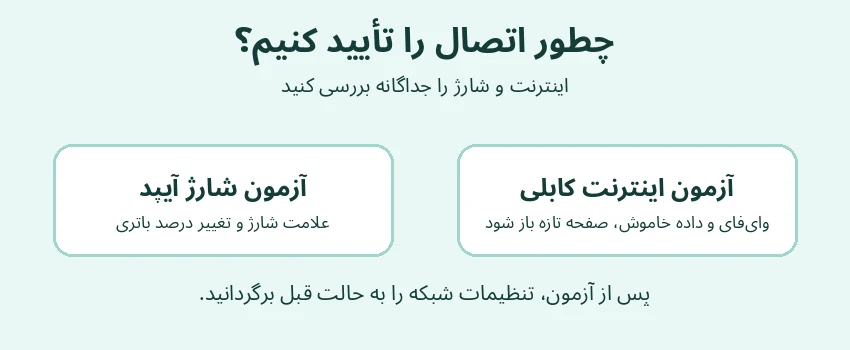
- اینترنت و شارژ را جداگانه تأیید کنید. وایفای را از تنظیمات و دادهٔ موبایل را در مدل سیمکارتخور موقتاً خاموش کنید. در مرورگر یک صفحهٔ تازه باز کنید، سپس علامت شارژ را ببینید و در استفادهٔ سبک بررسی کنید که درصد باتری به مرور بالاتر میرود. بعد از آزمون تنظیمات ارتباطی قبلی را برگردانید.
برای یک آزمایش قابل تکرار، پیش از اتصال درصد باتری، مدل آیپد، مدل هاب و توان آداپتور را یادداشت کنید. با همان کاربری سبک نتیجه را دوباره ببینید. اتصال شبکه ممکن است برقرار باشد ولی صفحه بهعلت مشکل اینترنت روتر باز نشود. از طرف دیگر، دیدن علامت شارژ اطلاعاتی از نرخ واقعی شارژ نمیدهد. ثبت این دو نتیجه بهصورت جداگانه کمک میکند علت ایراد را سریعتر پیدا کنید.
اگر آیپد به اینترنت کابلی وصل نشد چه کنیم؟
| نشانه | آزمون پیشنهادی |
|---|---|
| Ethernet در تنظیمات دیده نمیشود | آیپد را باز کنید، کابل میزبان هاب را دوباره وصل کنید و در صورت امکان با یک مبدل سازگار دیگر مقایسه کنید. |
| مبدل شناسایی میشود اما سایت باز نمیشود | همان کابل و پورت LAN روتر را با دستگاه دیگری بررسی کنید. در شبکهٔ محل کار یا دانشگاه، ممکن است تنظیمات یا تأیید مدیر شبکه لازم باشد. |
| اینترنت کار میکند ولی شارژ ندارید | پورت PD را با پورت داده اشتباه نگیرید. شارژر و کابل را ابتدا مستقیم با آیپد امتحان کنید، سپس آزمون را از طریق هاب تکرار کنید. |
| علامت شارژ هست، ولی درصد باتری بالا نمیرود | نتیجه را در کاربری سبک و با اتصال مستقیم مقایسه کنید. بررسی کنید آیا هاب در عمل توان کافی به میزبان میرساند. |
| سرعت شبکه کمتر از انتظار است | سرعت اسمی پورت هاب، کابل و پورت روتر را جداگانه بررسی کنید. سرعت اینترنت ممکن است به بستهٔ سرویس یا شرایط شبکه هم محدود باشد. |
اگر شبکهٔ کابلی در یک محیط خاص کار نمیکند ولی در خانه فعال است، تنظیمات کاربری آن شبکه را از مسئول شبکه بپرسید. برای بررسی سرعت نیز یک اندازهگیری روی یک سایت کافی نیست. همان سرویس را با همان کابل و یک دستگاه دیگر مقایسه کنید و تفاوت سرعت اینترنت با سقف توان پورت LAN را در نظر داشته باشید. راهنمای فرانایس دربارهٔ محدود شدن سرعت تبدیل USB به LAN
آیا هاب سیپولار SP‑HU683 برای آیپد مناسب است؟
برای انتخاب این مدل، سه چیز را روی بستهبندی یا برگهٔ مشخصات همان نسخه بررسی کنید: درگاه RJ45، عبور شارژ USB‑C PD به میزبان، و سازگاری Ethernet با مدل و نسخهٔ iPadOS دستگاه شما. اگر فروشنده امکان تست دارد، بخواهید اتصال اینترنت با وایفای و دادهٔ موبایل خاموش و برگشت وضعیت شارژ را روی همان دستگاه نشان دهد. این مطلب نتیجهٔ تست فیزیکی SP‑HU683 با آیپد را گزارش نمیکند و راهنمای اتصال عمومی اپل نیز تضمینی برای یک مدل مشخص از هاب نیست.
سرعت اترنت و توان شارژ دو مشخصهٔ مستقلاند. اگر برای نسخهٔ موردنظر پورت LAN با سرعت اسمی ۱۰۰ مگابیتبرثانیه درج شده، آن را در مقایسه با نیاز شبکه در نظر بگیرید. اگر روی ورودی شارژ عبارت PD 100W دیدید، توضیحات سازنده را برای حداکثر توان ورودی و توان خروجی به میزبان بخوانید. عدد چاپشده روی هاب بهتنهایی مشخص نمیکند آیپد در عمل با چند وات شارژ میشود. همچنین اگر فقط به کابل شبکه و برق نیاز دارید، یک مبدل دوکارهٔ سازگار میتواند کافی باشد. هاب چندکاره وقتی ارزش بیشتری دارد که درگاههای دیگری مثل HDMI یا USB را هم استفاده کنید. راهنمای فرانایس برای اتصال دستگاه USB‑C به نمایشگر
قبل از سفارش یک هاب شبکه، این دو سؤال را بپرسید
اول بپرسید آیا فروشنده عبور شارژ به میزبان را هنگامی که شبکه فعال است برای همان نسخهٔ هاب تأیید میکند. سپس بپرسید آزمایش روی کدام مدل آیپد و کدام نسخهٔ نرمافزار انجام شده است. اگر هدف شما جلسات کاری یا کلاس آنلاین است، یک بار هم همان برنامهٔ موردنظر را با اتصال کابلی امتحان کنید. باز شدن یک صفحه در مرورگر، برای اطمینان از سازگاری کل گردشکار کافی نیست.
اگر تجهیزات را دارید، یک آزمایش پایه انجام دهید. ابتدا آیپد را مستقیم با آداپتور معمول خود شارژ کنید تا وضعیت پایه روشن شود. سپس همان آداپتور و کابل را به ورودی برق هاب انتقال دهید و تنها کابل شبکه را اضافه کنید. با این ترتیب، تفاوت نتیجه را میتوانید به مسیر هاب و اتصال شبکه محدود کنید و نتیجه بهکار خریدار دیگری هم میآید که همین ترکیب وسایل را دارد.
سؤالات متداول
پورت LAN هاب به وایفای وصل میشود؟
پورت LAN برای شبکهٔ کابلی است. اگر مودم یا روتر شما هم اتصال کابلی فعال و هم وایفای دارد، میتوانید آیپد را با کابل به همان روتر وصل کنید و برای آزمون موقتاً وایفای آیپد را خاموش کنید.
آیا برای Ethernet حتماً باید شارژر به هاب وصل باشد؟
این موضوع به مدل وسیلهٔ جانبی بستگی دارد. بعضی مبدلها برق لازم برای شبکه را از آیپد میگیرند. برای شارژ همزمان، برق ورودی و پشتیبانی از عبور شارژ به آیپد لازم است. دفترچهٔ همان مدل را بررسی کنید.
آیا هاب با PD 100W آیپد را با ۱۰۰ وات شارژ میکند؟
توان دریافتی به آیپد، آداپتور، کابل و مشخصات عبور شارژ هاب بستگی دارد. برچسب PD را با توان واقعی آیپد یکی نگیرید و اگر سرعت شارژ مهم است، مشخصات و نتیجهٔ استفادهٔ واقعی را با اتصال مستقیم به آداپتور مقایسه کنید.