 فرانایس | خرید امن و راحت، کیفیت بالا، قیمت مناسب
 نویسنده: عباس
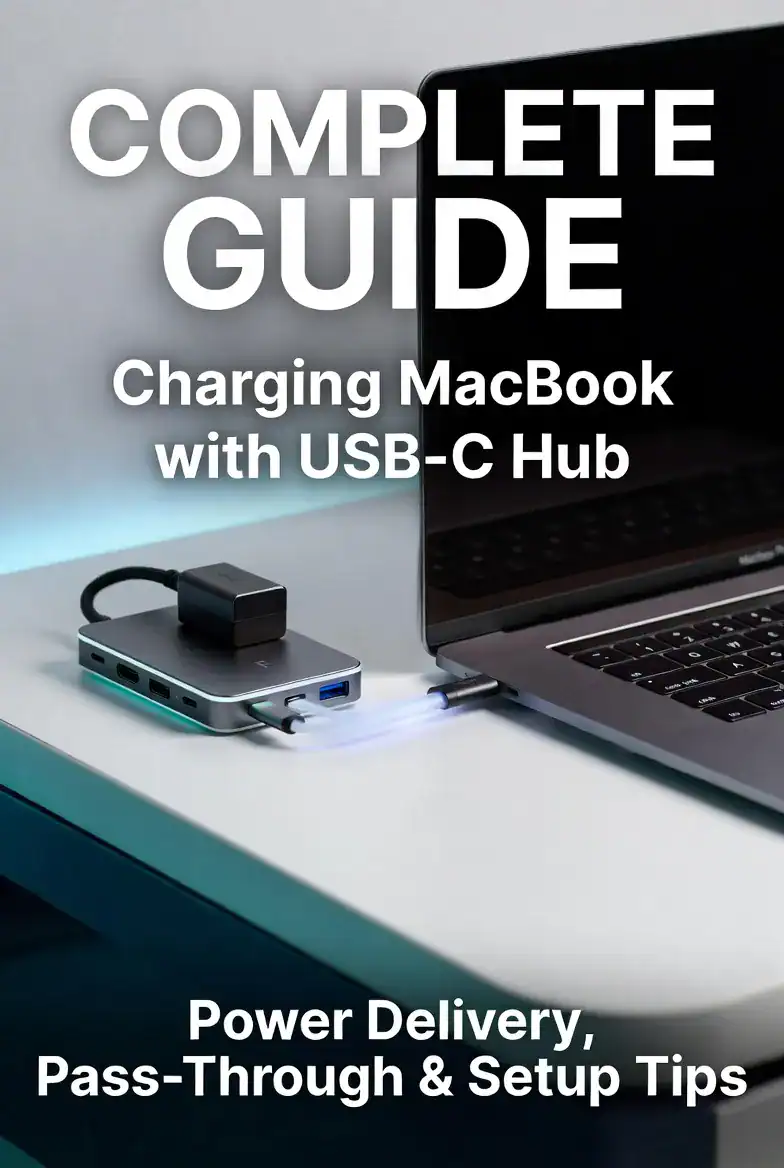
اتصال دو مانیتور به مک بوک یا لپتاپ همیشه به خرید یک هاب دارای دو خروجی HDMI خلاصه نمیشود. بعضی مکبوکها فقط یک نمایشگر خارجی را بهصورت بومی پشتیبانی میکنند؛ بعضی مدلها دو نمایشگر یا بیشتر را با محدودیت مشخصی راهاندازی میکنند. فناوری داک، کابل، رزولوشن و نرخ نوسازی هم تعیینکنندهاند. این راهنما کمک میکند پیش از خرید، داک مناسب و محدودیتهای واقعی دستگاه خود را بشناسید.
قبل از خرید داک سه نکته را بررسی کنید
- مدل دقیق مکبوک یا لپتاپ: در مک از Apple menu > About This Mac مدل تراشه را ببینید. در ویندوز نیز مدل دستگاه و مشخصات درگاه USB-C یا Thunderbolt را بررسی کنید.
- دو تصویر مستقل یا تکراری: در حالت Mirror دو مانیتور یک تصویر دارند؛ در حالت Extend هر مانیتور فضای کاری مستقلی دارد.
- کیفیت تصویر موردنیاز: اتصال همزمان دو مانیتور 4K با 60Hz با دو نمایشگر Full HD پهنای باند یکسانی مصرف نمیکند.
USB-C، Thunderbolt، MST و DisplayLink چه تفاوتی دارند؟
| فناوری | کاربرد | محدودیت مهم |
|---|---|---|
| USB-C | نوع کانکتور | هر USB-C خروجی تصویر ندارد. |
| DisplayPort Alt Mode | انتقال تصویر از USB-C | لپتاپ و مبدل باید سازگار باشند. |
| MST | تقسیم جریان تصویر بین چند نمایشگر | در ویندوز رایج است؛ macOS معمولاً دو دسکتاپ مستقل از هاب MST معمولی نمیسازد. |
| Thunderbolt / USB4 | اتصال پرسرعت داده و تصویر | تعداد نمایشگرها از سقف بومی دستگاه بیشتر نمیشود. |
| DisplayLink | نمایشگر افزوده از مسیر USB با تراشه و نرمافزار | به داک سازگار، نرمافزار و مجوز سیستم نیاز دارد. |
جدول سازگاری دو مانیتور با مکبوک
| مدل | دو مانیتور خارجی بومی | شرط |
|---|---|---|
| MacBook Air M1 / M2 | خیر؛ معمولاً یک مانیتور | برای نمایشگر اضافه، DisplayLink سازگار را بررسی کنید. |
| MacBook Air M3 | بله، مشروط | دو نمایشگر خارجی با درِ بسته و شرایط اپل. |
| MacBook Air M4 / M5 | بله | تا دو نمایشگر خارجی همراه نمایشگر داخلی؛ رزولوشن و هرتز محدودیت دارد. |
| MacBook Pro M3 پایه | بله، مشروط | با درِ بسته و ترکیب خروجیهای مجاز. |
| MacBook Pro M4 / M4 Pro / M5 پایه | بله | دو نمایشگر خارجی همراه نمایشگر داخلی، طبق مشخصات مدل. |
| MacBook Pro مدلهای Pro / Max دیگر | بسته به تراشه | ممکن است دو، سه یا چهار نمایشگر را پشتیبانی کنند؛ مدل دقیق را بررسی کنید. |
جدول راهنمای کلی است، نه تضمین سازگاری یک داک خاص. به گفته اپل، داک یا زنجیرهسازی ممکن است چند نمایشگر را از یک پورت راهاندازی کند، اما سقف نمایشگرهای پشتیبانیشده خود مک را افزایش نمیدهد.
برای اتصال دو مانیتور چه داکی بخریم؟
حالت اول: مکبوک از دو مانیتور خارجی بومی پشتیبانی میکند
ابتدا امکان استفاده از خروجیهای خود دستگاه را بررسی کنید. اگر اتصال تککابلی میخواهید، داک Thunderbolt یا USB4 انتخاب کنید که سازنده آن پشتیبانی صریح از دو نمایشگر مستقل در مدل مک شما را تأیید کرده باشد. عبارت «Dual HDMI» بهتنهایی کافی نیست؛ رزولوشن و نرخ نوسازی همزمان را هم بخوانید.
حالت دوم: مکبوک فقط یک مانیتور خارجی را بومی پشتیبانی میکند
هاب MST معمولی محدودیت تراشه را برطرف نمیکند. داک دارای تراشه واقعی DisplayLink ممکن است نمایشگر اضافی ایجاد کند. برای این روش باید DisplayLink Manager نصب و مجوزهای لازم در macOS فعال شود. این روش ممکن است در محتوای محافظتشده، بازیهای سریع یا کار حساس به تأخیر محدودیت داشته باشد.
حالت سوم: لپتاپ ویندوزی با USB-C
اگر پورت USB-C از DisplayPort Alt Mode و سختافزار از MST پشتیبانی کند، داک MST میتواند دو تصویر مستقل ارائه کند. اما پهنای باند، رزولوشن، هرتز، نوع کابل و استفاده همزمان از USB پرسرعت مهماند. لپتاپهای دارای Thunderbolt ممکن است با داک سازگار گزینههای بیشتری داشته باشند.
آموزش اتصال دو مانیتور در شش مرحله
- مدل دقیق رایانه و سقف نمایشگرهای خارجی را در صفحه رسمی سازنده پیدا کنید.
- ورودی HDMI، DisplayPort یا USB-C هر مانیتور و رزولوشن و نرخ نوسازی را مشخص کنید.
- داک، کابلها و در صورت نیاز منبع تغذیه داک را وصل کنید.
- هر نمایشگر را جداگانه تست کنید تا مشکل کابل یا پورت مشخص شود.
- در مک به System Settings > Displays و در ویندوز به Settings > System > Display بروید و Extend را انتخاب کنید.
- چینش مانیتورها را تنظیم کنید و در صورت ناپایداری نرخ نوسازی یا رزولوشن را کاهش دهید.
عیبیابی: چرا دو مانیتور کار نمیکنند؟
دو مانیتور تصویر یکسان نشان میدهند
ابتدا Mirror را غیرفعال کنید. اگر دو تصویر مستقل ایجاد نشد، ممکن است داک از MST استفاده کند و macOS آن را بهصورت دو دسکتاپ مستقل پشتیبانی نکند، یا سقف نمایشگرهای مک پر شده باشد.
مانیتور دوم شناسایی نمیشود
سقف خروجی تصویر مک، پشتیبانی USB-C از DP Alt Mode، سازگاری داک، کیفیت کابل و برق را بررسی کنید. اگر DisplayLink دارید، نصب برنامه و مجوز Screen Recording را بررسی کنید.
دو نمایشگر 4K با 60Hz همزمان کار نمیکنند
ممکن است پهنای باند داک، کابل یا مسیر تصویر کافی نباشد. مشخصات همزمان هر دو خروجی را بررسی کنید؛ عبارت 4K روی محصول الزاماً به معنی دو خروجی 4K/60Hz همزمان نیست.
مکبوک هنگام اتصال داک شارژ نمیشود
همه پورتهای USB-C شارژ Power Delivery عبوری ندارند. باید توان PD داک و شارژر، نوع کابل و نیاز برق مکبوک با هم سازگار باشند.
پرسشهای متداول
آیا هاب دو HDMI همیشه دو مانیتور مستقل به مکبوک وصل میکند؟
خیر؛ فناوری داک و محدودیت تراشه مک تعیینکنندهاند.
آیا MacBook Air M1 دو مانیتور را پشتیبانی میکند؟
بهصورت بومی معمولاً یک مانیتور خارجی؛ برای نمایشگر اضافی میتوان DisplayLink سازگار را بررسی کرد.
آیا MacBook Air M3 با درِ باز دو مانیتور خارجی دارد؟
برای دو نمایشگر خارجی بومی در این مدل، بسته بودن درِ لپتاپ شرط است.
آیا Thunderbolt تعداد مانیتورهای قابل اتصال را افزایش میدهد؟
خیر؛ سقف بومی دستگاه را افزایش نمیدهد، اما اتصال نمایشگرهای مجاز را سادهتر میکند.
آیا DisplayLink برای بازی و تدوین مناسب است؟
برای کار اداری و چندپنجرهای مناسبتر است؛ در کاربردهای حساس به تأخیر و محتوای محافظتشده ممکن است محدودیت داشته باشد.
برای دو مانیتور 4K چه چیزهایی باید بررسی شوند؟
پشتیبانی همزمان داک از دو 4K در نرخ نوسازی موردنظر، پهنای باند، استاندارد کابل و سقف خروجی دستگاه.
اتصال دو مانیتور به مک بوک؛ راهنمای انتخاب براساس کاربرد
اگر هدف شما اتصال دو مانیتور به مک بوک برای برنامهنویسی، حسابداری یا طراحی است، قبل از خرید تجهیزات از خود بپرسید آیا واقعاً دو تصویر مستقل میخواهید یا فقط یک تصویر روی دو صفحه کافی است. پاسخ به این پرسش از خرید هاب نامناسب و هزینه دوباره جلوگیری میکند. در محیط کاری با دو تصویر مستقل، معمولاً میتوان مرورگر و منابع را روی نمایشگر اول و نرمافزار اصلی را روی نمایشگر دوم قرار داد؛ اما در حالت تصویر تکراری، هر دو نمایشگر یک محتوا دارند.
چه زمانی هاب USB-C ساده کافی است؟
وقتی تنها یک نمایشگر خارجی لازم دارید، هاب USB-C دارای HDMI و پشتیبانی صریح از خروجی تصویر میتواند کافی باشد. اگر همزمان به حافظه خارجی، ماوس و کیبورد متصل میشوید، سرعت درگاههای USB-A و USB-C را هم بررسی کنید. توجه کنید که پورت USB-C روی هاب ممکن است فقط برای شارژ یا انتقال داده طراحی شده باشد؛ وجود آن به معنی خروجی تصویر دوم نیست.
چه زمانی داک Thunderbolt ارزش خرید دارد؟
اگر دستگاه شما از چند نمایشگر بومی پشتیبانی میکند و هر روز لپتاپ را به میز کار متصل میکنید، داک Thunderbolt سازگار میتواند تعداد کابلهای روی میز را کاهش دهد. بعضی داکها علاوه بر تصویر، شبکه، حافظه خارجی و شارژ را از یک اتصال مدیریت میکنند. بااینحال پیش از پرداخت هزینه، پشتیبانی دقیق سازنده از مدل مکبوک، دو خروجی مستقل و وضوح همزمان هر دو مانیتور را بررسی کنید.
چه زمانی DisplayLink انتخاب منطقیتری است؟
برای دستگاهی که فقط یک نمایشگر خارجی بومی دارد، DisplayLink ممکن است راهکاری عملی برای کارهای اداری و چندپنجرهای باشد. این فناوری برخلاف خروجی تصویر بومی به تراشه سازگار در داک و نرمافزار وابسته است. هنگام بهروزرسانی macOS نیز باید سازگاری نسخه DisplayLink Manager را بررسی کنید. برای کار حساس به تأخیر، پخش محتوای دارای DRM و برخی برنامههای گرافیکی بهتر است ابتدا محدودیتها و تجربه کاربری همان ترکیب سختافزاری را بررسی کنید.
چکلیست خرید داک دو مانیتوره
- مدل و سال ساخت لپتاپ، تراشه و نسخه سیستمعامل مشخص است.
- تعداد نمایشگرهای مستقل بومی دستگاه در مستندات سازنده تأیید شده است.
- سازنده داک پشتیبانی از macOS یا Windows و فناوری واقعی آن را اعلام کرده است.
- رزولوشن و نرخ نوسازی همزمان هر دو خروجی مشخص است.
- کابلهای HDMI یا DisplayPort با مشخصات موردنیاز سازگارند.
- اگر شارژ لپتاپ از داک انجام میشود، توان Power Delivery کافی است.
- اگر از DisplayLink استفاده میشود، نرمافزار و مجوزهای موردنیاز قابل نصباند.
- شرایط گارانتی، امکان مرجوعی و سازگاری پیش از خرید روشن است.
اشتباهات متداول هنگام اتصال دو مانیتور به مک بوک
اشتباه اول: تصور اینکه هر دو خروجی HDMI الزاماً تصویر مستقل تولید میکنند. اشتباه دوم: تصور اینکه هر پورت USB-C از تصویر و شارژ سریع پشتیبانی میکند. اشتباه سوم: خرید داک براساس عبارت 4K بدون بررسی نرخ نوسازی همزمان دو خروجی. اشتباه چهارم: یکسان دانستن DisplayLink و DisplayPort Alt Mode. اشتباه پنجم: تعمیم تجربه یک مکبوک به همه نسلهای تراشه اپل.
اگر مکبوک تصویر را نشان میدهد ولی شارژ نمیشود چه کنیم؟
بعضی هابها یک پورت USB-C ویژه PD دارند که فقط برق را به لپتاپ منتقل میکند. بعضی مدلها نیز تنها درگاه داده دارند. باید توان آداپتور، مقدار توان عبوری داک و توان موردنیاز لپتاپ را با هم تطبیق دهید. اگر توان عبوری داک کمتر از نیاز دستگاه باشد، ممکن است هنگام پردازش سنگین باتری همچنان تخلیه شود. استفاده از شارژر مناسب و کابل استاندارد اهمیت دارد.
آیا اتصال دو مانیتور به مک بوک با دو مبدل جداگانه بهتر است؟
در بعضی مکبوکهایی که از دو نمایشگر خارجی بهصورت بومی پشتیبانی میکنند، استفاده از دو خروجی مستقل دستگاه سادهترین راه آزمایش سازگاری است. این کار میتواند به تشخیص مشکل داک کمک کند. بااینحال در مکبوکهایی که تراشه فقط یک نمایشگر خارجی را پشتیبانی میکند، استفاده از دو مبدل مستقل نیز سقف بومی را افزایش نمیدهد. بنابراین راهکار را باید بر اساس مدل دقیق انتخاب کرد.
جمعبندی و راهنمای خرید
اول مدل لپتاپ و سقف نمایشگرهای خارجی را مشخص کنید؛ بعد بین داک Thunderbolt/USB4، MST یا DisplayLink تصمیم بگیرید. در فروشگاه فرانایس، سازگاری هر محصول باید براساس مشخصات دقیق همان هاب یا داک تأیید شود؛ داشتن دو HDMI بهتنهایی تضمینکننده دو مانیتور مستقل نیست. تا تأیید موجودی و مشخصات کالا، از معرفی محصول مشخص بهعنوان سازگار خودداری میکنیم.
منابع رسمی
- Apple Support: How many displays can be connected to MacBook Air
- Apple Support: How many displays can be connected to MacBook Pro
- DisplayLink Support
مطالعه بیشتر در فرانایس
اگر مانیتور شما تصویر نمیدهد، ابتدا راهنمای عیبیابی انتقال تصویر از هاب USB-C را بخوانید. برای انتخاب فرم اتصال و تفاوت هابهای مناسب مکبوک نیز مقاله تفاوت هاب USB-C کابلی و هاب دوکانکتوره مستقیم مفید است. این راهنماها مکمل مقاله حاضر هستند و جای تأیید سازگاری داک با مدل دقیق مک را نمیگیرند.