 فرانایس | خرید امن و راحت، کیفیت بالا، قیمت مناسب
 نویسنده: عباس
راهنمای خرید هاب USB‑C به شما کمک میکند میان مدلهای فراوان بازار، گزینهای ایمن و متناسب با لپتاپ یا گوشی انتخاب کنید. در این راهنمای خرید هاب USB‑C توان PD، خروجی تصویر و سرعت پورتها را بررسی میکنیم.
پس از شناخت معیارهای خرید هاب USB-C، جزئیات سازگاری و کیفیت را در این مطالب تخصصی بررسی کنید: انتخاب هاب برای مکبوک نئو و شارژ لپتاپ از طریق پورت PD هاب و خطرات هاب USB-C ارزان.
راهنمای خرید هاب USB‑C در یک نگاه
تصمیم سریع: قبل از انتخاب هاب، مدل دقیق لپتاپ یا گوشی، نیاز به HDMI، سرعت USB، توان شارژ PD و سرعت شبکه را مشخص کنید. تعداد زیاد پورتها بهتنهایی نشانه سازگاری یا کیفیت نیست.
| نوع کاربر | ویژگی اولویتدار | نکته پیش از خرید |
|---|---|---|
| کاربر اداری | USB-A و PD عبوری | توان ورودی شارژ لپتاپ |
| نمایشگر 4K | HDMI با نرخ نوسازی مشخص | پشتیبانی خروجی تصویر در USB-C دستگاه |
| تدوین و SSD | USB سریع و HDMI مناسب | پهنای باند مشترک |
| مکبوک | سازگاری با مدل دقیق | چیدمان و امکانات پورتها |
| شبکه کابلی | RJ45 با سرعت مشخص | تفاوت ۱۰۰Mb و ۱Gb |
در سال ۱۴۰۵ تعداد لپتاپها، تبلتها و گوشیهایی که فقط یک یا دو درگاه USB‑C دارند بیشتر شده است. یک هاب USB‑C مناسب میتواند همان یک درگاه را به HDMI، USB، شبکه، کارتخوان و ورودی شارژ تبدیل کند؛ اما همه هابها عملکرد یکسانی ندارند. بعضی مدلها فقط برای موس و فلش مناسباند و بعضی دیگر میتوانند همزمان تصویر 4K، اینترنت کابلی، حافظه جانبی و شارژ لپتاپ را مدیریت کنند. این راهنما کمک میکند براساس نیاز واقعی انتخاب کنید و برای امکاناتی که استفاده نمیکنید هزینه اضافه نپردازید.
۱. ابتدا سازگاری USB‑C دستگاه را بررسی کنید
ظاهر USB‑C بهتنهایی چیزی درباره امکانات درگاه نمیگوید. یک پورت ممکن است فقط شارژ و انتقال داده داشته باشد و پورت دیگری از DisplayPort Alt Mode، Thunderbolt یا USB4 نیز پشتیبانی کند. برای دریافت تصویر از HDMI هاب، گوشی یا لپتاپ باید خروجی تصویر از USB‑C را پشتیبانی کند. اگر دستگاه چنین قابلیتی نداشته باشد، تعویض کابل یا خرید هاب گرانتر مشکل را حل نمیکند. پیش از خرید، مشخصات رسمی دستگاه یا علامت کنار درگاه را بررسی کنید.
۲. سرعت USB را با نوع استفاده هماهنگ کنید
برای موس، کیبورد و پرینتر، USB 2.0 کافی است؛ اما انتقال فیلم، فایلهای حجیم یا اتصال SSD به USB 3 با سرعت ۵ یا ۱۰ گیگابیتبرثانیه نیاز دارد. توجه کنید سرعت درجشده معمولاً حداکثر تئوری است و پهنای باند بین پورتهای هاب تقسیم میشود. اتصال همزمان SSD، شبکه و HDMI میتواند سرعت هر بخش را کاهش دهد.
| کاربرد | پورت پیشنهادی | نکته مهم |
|---|---|---|
| موس و کیبورد | USB 2.0 | سرعت بالا ضروری نیست |
| فلش و هارد | USB 3.0 یا سریعتر | برق موردنیاز هارد را بررسی کنید |
| SSD اکسترنال | ۵ یا ۱۰Gbps | کابل نیز باید پرسرعت باشد |
| نمایشگر | HDMI 4K | Alt Mode دستگاه الزامی است |
| شارژ لپتاپ | PD Pass‑Through | افت توان هاب را محاسبه کنید |
۳. HDMI را فقط با عبارت 4K انتخاب نکنید
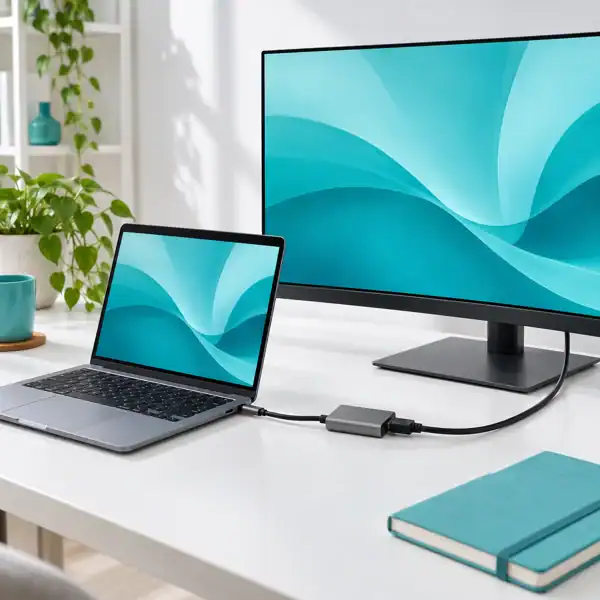
عبارت 4K بدون ذکر نرخ تازهسازی کامل نیست. HDMI 4K@30Hz برای ارائه و پخش فیلم مناسب است، ولی حرکت نشانگر و اسکرول روی نمایشگر بزرگ روانی کمتری دارد. برای کار روزانه، تدوین و مانیتور اصلی، 4K@60Hz انتخاب بهتری است. وضوح نهایی به هاب، کابل HDMI، نمایشگر و توان خروجی دستگاه وابسته است.
۴. PD Pass‑Through و توان شارژ واقعی
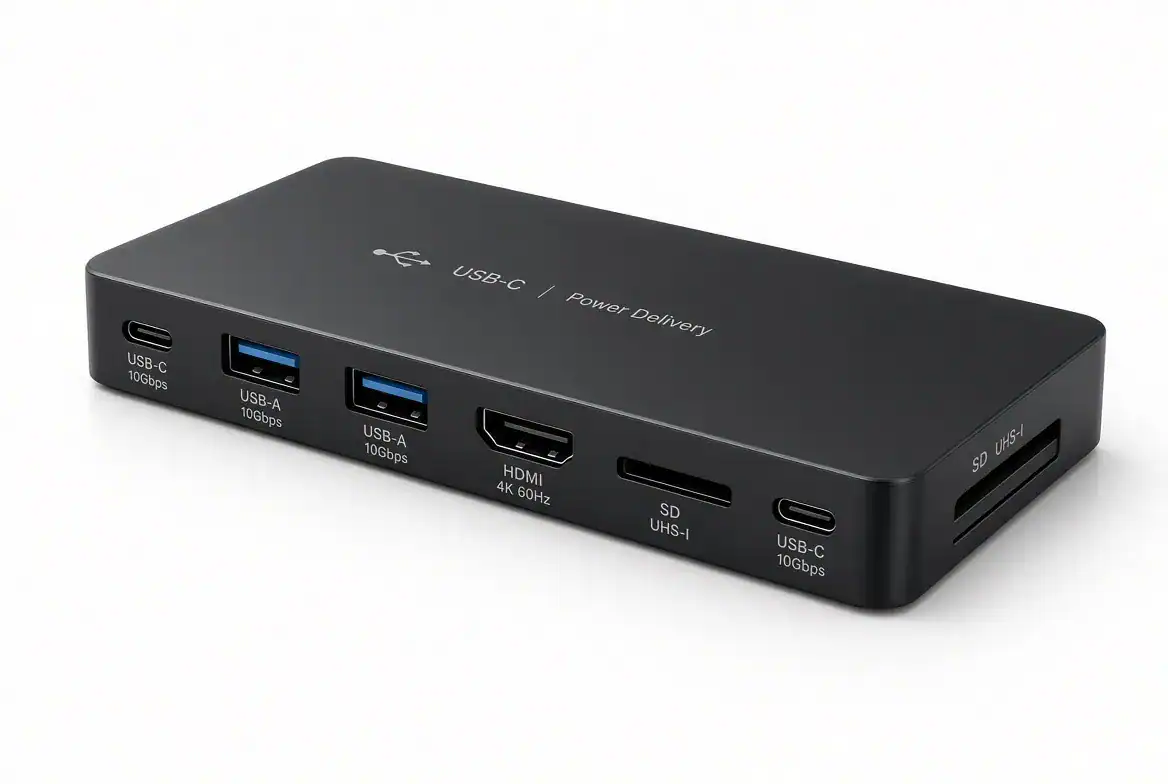
درگاه PD هاب معمولاً ورودی برق است، نه خروجی شارژ برای لوازم جانبی. بخشی از توان آداپتور نیز صرف خود هاب میشود؛ بنابراین هاب ۱۰۰ وات ممکن است حدود ۸۵ تا ۹۰ وات به لپتاپ برساند. برای لپتاپ ۶۵ وات، آداپتور ۶۵ وات در شرایط سنگین شاید کافی نباشد و مدل ۱۰۰ وات حاشیه امن بیشتری ایجاد کند. کابل USB‑C نیز باید توان موردنظر را پشتیبانی کند.
۵. شبکه، کارتخوان و جک صدا
برای اینترنت پایدار، LAN گیگابیتی را به مدل ۱۰۰ مگابیتی ترجیح دهید. عکاسان بهتر است وجود هر دو شیار SD و microSD و امکان استفاده همزمان از آنها را بررسی کنند. جک ۳.۵ میلیمتری در بعضی هابها فقط خروجی صداست و ورودی میکروفن ندارد؛ پس نوع TRRS و پشتیبانی هدست باید صریحاً در مشخصات ذکر شده باشد.
۶. برق هارد اکسترنال و پایداری هاب
هاردهای مکانیکی هنگام شروع به کار جریان بیشتری مصرف میکنند. گوشی و تلویزیون همیشه برق کافی برای هارد از طریق هاب تأمین نمیکنند. در این شرایط هاب دارای PD یا منبع تغذیه مستقل مناسبتر است. قطعووصل شدن هارد، صدای کلیک و ناپدیدشدن ناگهانی حافظه نشانه کمبود برق است و ادامه استفاده میتواند به دادهها آسیب بزند.
۷. کیفیت بدنه و کنترل دما
گرمشدن ملایم هاب آلومینیومی طبیعی است؛ چون بدنه نقش دفعکننده حرارت را دارد. داغی شدید، بوی نامعمول، قطع تصویر یا ناپایداری شبکه طبیعی نیست. تراشه داخلی، طراحی برد، محافظت الکتریکی و کیفیت کابل متصل به هاب از ظاهر و تعداد پورت مهمترند. کابل خیلی کوتاه به درگاه لپتاپ فشار میآورد و کابل بیکیفیت نیز افت سرعت و تصویر ایجاد میکند.
۸. هاب مناسب گوشی، تبلت و لپتاپ یکسان نیست
برای گوشی معمولاً هاب کوچک OTG با USB، HDMI و PD کافی است. کاربر تبلت ممکن است کارتخوان و خروجی تصویر را بیشتر بخواهد. برای لپتاپ اداری، LAN، چند USB و شارژ PD مهماند و تدوینگر به HDMI 4K@60Hz، کارتخوان سریع و USB 10Gbps نیاز دارد. فهرست کاربردهای روزانه را بنویسید و سپس تعداد پورتها را تعیین کنید.
۹. تفاوت هاب ارزان و هاب مطمئن
هاب بسیار ارزان ممکن است مشخصات اغراقشده، بدنه ضعیف، کابل نامناسب یا تراشه ناپایدار داشته باشد. گرانترین هاب نیز همیشه بهترین انتخاب نیست. معیار درست، مشخصات شفاف، گارانتی، امکان تست، کیفیت ساخت و تناسب با دستگاه است. وجود نشان USB‑IF روی کابل یا تجهیزات معتبر، توان و سرعت اعلامشده را قابلاعتمادتر میکند.
۱۰. پیشنهاد فرانایس برای انتخاب نهایی
اگر استفاده عمومی دارید، مدل ۵ تا ۸ پورت با HDMI، دو USB 3، کارتخوان و PD تعادل خوبی دارد. برای شبکه کابلی، مدل دارای LAN گیگابیتی انتخاب کنید. پیش از خرید هاب USB‑C سیپولار ۸ در ۱ را با نیاز خود مقایسه کنید و راهنمای مزایای هاب تایپسی را نیز بخوانید.
چکلیست یکدقیقهای پیش از خرید
مدل دقیق لپتاپ یا گوشی، تعداد نمایشگرها، وضوح و نرخ تصویر، توان شارژر اصلی، سرعت حافظه خارجی و نوع شبکه را یادداشت کنید. سپس مشخصات هاب را خطبهخط با این فهرست تطبیق دهید. اگر فروشنده درباره Alt Mode، توان خروجی یا سرعت پورت پاسخ روشنی ندارد، خرید را به بعد موکول کنید. نگهداشتن جعبه و فاکتور نیز برای تست اولیه و استفاده از ضمانت ضروری است.
سؤالات متداول
آیا هر USB‑C خروجی HDMI دارد؟
خیر؛ دستگاه باید DisplayPort Alt Mode یا استاندارد تصویری سازگار داشته باشد.
هاب ۱۰۰ وات واقعاً ۱۰۰ وات به لپتاپ میدهد؟
معمولاً خیر؛ بخشی از توان برای خود هاب مصرف میشود.
برای SSD چه هابی بخریم؟
حداقل USB 3 با سرعت ۵Gbps و برای SSD سریعتر، مدل ۱۰Gbps انتخاب کنید.
منابع: USB Implementers Forum و مشخصات رسمی سازندگان دستگاهها. آخرین بازبینی: ۲۴ شهریور ۱۴۰۵.
برای شناخت استانداردهای معتبر، مشخصات فنی را در وبسایت رسمی USB‑IF بررسی کنید. این راهنمای خرید هاب USB‑C بر انتخاب محصول دارای مشخصات شفاف تأکید دارد.
برای انتخاب نهایی، موارد زیر را بر اساس دستگاه و کاربرد خود در جدول مقایسه کنید.
جدول انتخاب هاب USB-C برای کاربران مختلف
| نیاز شما | ویژگی ضروری | چه چیزی را اشتباه نگیریم؟ |
|---|---|---|
| فلش، موس و کیبورد | پورتهای USB-A کافی و اتصال پایدار | برای همه کاربران HDMI لازم نیست |
| اتصال مانیتور 4K | DisplayPort Alt Mode میزبان و HDMI هاب | عبارت 4K بهتنهایی به معنی ۶۰Hz نیست |
| SSD و فایل حجیم | USB 3 با سرعت متناسب، کابل مناسب | سرعت فلش و هاب باید جدا بررسی شوند |
| شارژ و کار همزمان | PD Pass-through با توان عبوری کافی | توان شارژر لزوماً توان دریافتی لپتاپ نیست |
| اینترنت کابلی | LAN با سرعت موردنیاز و درایور سازگار | داشتن RJ45 الزاماً به معنی گیگابیت نیست |
چهار مدل موجود فرانایس را چطور مقایسه کنیم؟
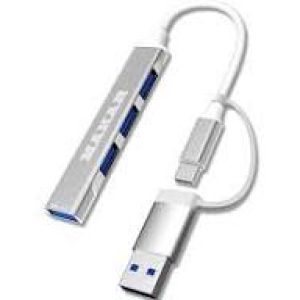
۱. هاب دو سر ماکار MK-HU243 برای پورتهای معمولی
اگر اولویت شما اتصال فلش، موس، کیبورد و کارت SD یا microSD است و خروجی HDMI نیاز ندارید، هاب دو سر USB-A و USB-C ماکار MK-HU243 میتواند در فهرست مقایسه باشد. شکل دو سر اتصال به معنی پشتیبانی تصویر نیست؛ پورتهای دقیق را از صفحه همین کالا بررسی کنید. اگر به LAN و HDMI نیاز دارید، سراغ گزینههای چندکاره بروید.
۲. هاب ششکاره ماکار MK-HDMI برای نمایشگر 4K/30Hz
هاب ششکاره USB-C ماکار MK-HDMI در مشخصات فروشگاه دارای HDMI تا 4K@30Hz، USB 3.0، USB 2.0، درگاه PD عبوری و کارتخوان SD/TF معرفی شده است. توان عبوری اعلامی آن تا ۸۷ وات است؛ این مقدار تضمین نمیکند لپتاپ دقیقاً همین مقدار دریافت کند. اگر برای تدوین یا کار طولانی 4K/60Hz میخواهید، از این مدل انتظار ۶۰ هرتز نداشته باشید.
۳. هاب سیپولار SP-HU879 برای HDMI، کارتخوان و شبکه
هاب هشتدریک SP-HU879 سیپولار برای کاربری دارای نیاز همزمان HDMI، انتقال داده و RJ45 قابل بررسی است. سرعت شبکه اعلامی این نسخه در اطلاعات سایت ۱۰۰ مگابیتبرثانیه است. بنابراین برای اتصال گیگابیتی نباید به وجود سوکت LAN بسنده کنید؛ سرعت 100/1000 را از مشخصات مدل دقیق تطبیق دهید. رزولوشن و نرخ HDMI را هم بهصورت مستقل بخوانید.
۴. داک ششپورت ماکار MK-DOCK-4K
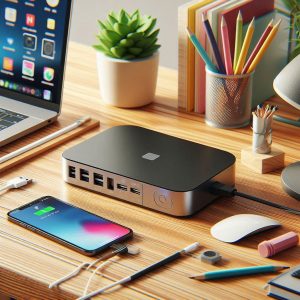
اگر به ترکیبی از HDMI و PD و اتصالهای چندگانه نیاز دارید، داک ماکار MK-DOCK-4K گزینه دیگری برای مقایسه است. وجود کلمه DOCK به معنی پشتیبانی خودکار Thunderbolt یا دو نمایشگر مستقل نیست. نرخ تصویر و سازگاری درگاه لپتاپ را از جزئیات همین محصول بررسی کنید.
سه اشتباه پرهزینه هنگام خرید هاب برای مکبوک
اشتباه اول: یکساندانستن تمام پورتهای USB-C
ممکن است دو درگاه در ظاهر یکسان باشند اما فقط یکی از آنها خروجی تصویر داشته باشد یا از سرعت بالاتر پشتیبانی کند. مدل دقیق لپتاپ و مشخصات رسمی پورت را از سایت سازنده بررسی کنید. در مکبوک نئو این تفاوت اهمیت ویژه دارد؛ راهنمای هاب مکبوک نئو این تفاوت را توضیح میدهد.
اشتباه دوم: خرید هاب دوکانکتوره بر اساس شکل مکبوک
هابهایی که دو کانکتور مجاور دارند باید از نظر فاصله دقیق پورتها و نسل مکبوک بررسی شوند. اینکه هاب روی یک مکبوک آزمایش شده، سازگاری آن را با همه مکبوکها و مکبوک نئو تضمین نمیکند. برای نمونه محصول 2Type-C in Mac-HDMI سیپولار با مکبوک آزمایش شده است، اما سازگاری فیزیکی آن با هر مدل نیاز به بررسی جداگانه دارد.
اشتباه سوم: فرض اینکه دو خروجی HDMI دو دسکتاپ مستقل میدهند
تعداد کانکتورهای HDMI بهتنهایی مشخص نمیکند سیستمعامل دو نمایشگر را بهشکل مستقل مدیریت میکند. پشتیبانی لپتاپ، تراشه هاب، استاندارد اتصال، ویژگیهای MST و در بعضی موارد فناوری DisplayLink تعیینکنندهاند. پیش از خرید، از سازگاری مدل دقیق مکبوک یا ویندوز مطمئن شوید.
عیبیابی سریع: اگر بعد از خرید هاب کار نکرد چه کنیم؟
ابتدا هاب را بدون اتصال وسایل اضافی به پورت مناسب وصل کنید. عملکرد موس یا فلش را جداگانه بیازمایید و برای HDMI، تنظیمات Display را بررسی کنید. اگر هارد یا SSD قطع و وصل میشود، کابل، مصرف برق وسیله و شرایط منبع تغذیه را کنترل کنید؛ فرمتکردن حافظه بدون تشخیص علت ممکن است دادهها را از بین ببرد. سپس آزمون را روی دستگاه دوم تکرار کنید. برای مراحل دقیقتر عیبیابی هاب USB-C بدون تصویر را ببینید.
جمعبندی مقایسه هابهای USB-C فرانایس بر اساس نیاز
برای اتصال فلش و کارت حافظه بدون نیاز تأییدشده به خروجی HDMI، هاب دو سر ماکار MK-HU243 را بررسی کنید. برای استفاده از HDMI و شبکه سیمی، هاب ۸ در ۱ سیپولار SP-HU879 گزینهای برای مقایسه است؛ پورت شبکه آن طبق مشخصات فروشگاه ۱۰۰ مگابیت است، نه گیگابیت. اگر خروجی HDMI و قابلیت PD میخواهید، داک ۶ پورت ماکار MK-DOCK-4K را نیز ببینید؛ توان شارژ و نرخ تصویر آن را پیش از خرید تأیید کنید. عملکرد تصویری هر سه دستگاه به قابلیت پورت میزبان وابسته است.