فرانایس | خرید امن و راحت، کیفیت بالا، قیمت مناسب
فهرست مطالب
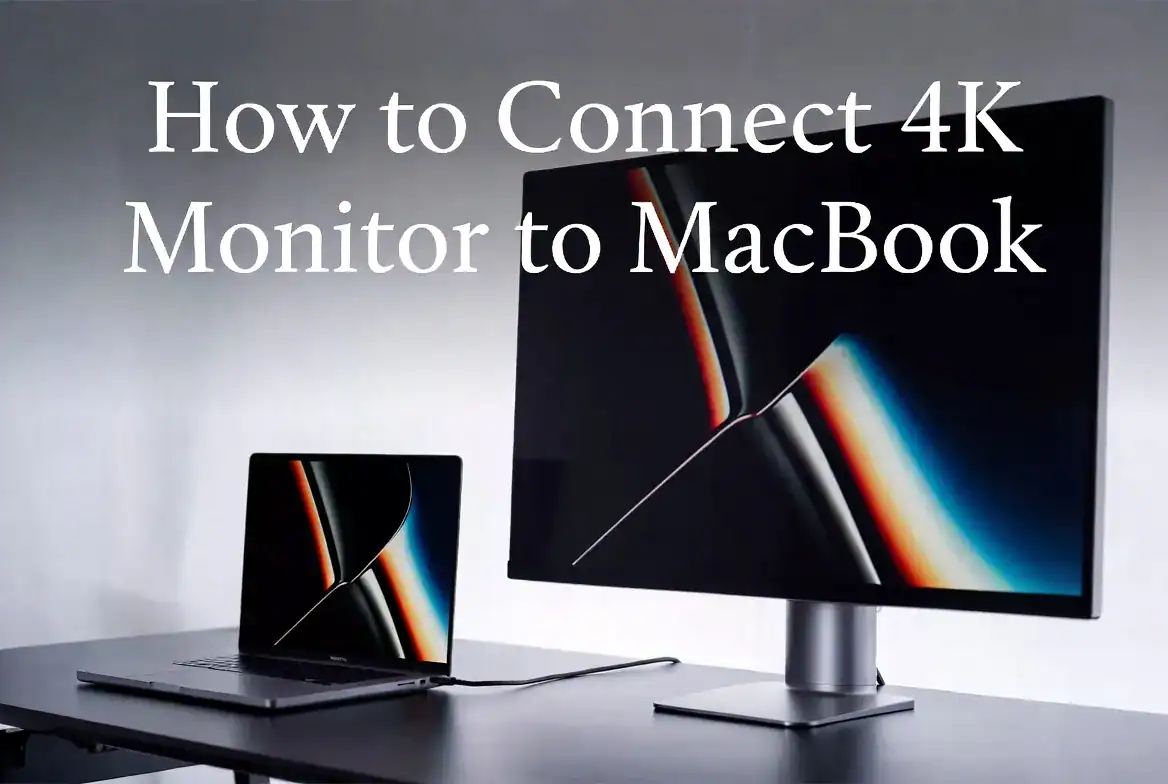
- 1 چگونه مانیتور 4K را به مکبوک متصل کنیم؟ اگر با مکبوک کار میکنید، احتمالاً یک بار هم شده آرزو کردهاید که صفحه بزرگتری داشتید. طراحی گرافیک، ویرایش ویدیو، برنامهنویسی، یا حتی کار روزانه با چندین پنجره همه اینها روی یک مانیتور 4K بزرگ به شکل دیگری تجربه میشوند.
- 2 ۱. ابتدا بدانید مکبوک شما چه پورتی دارد
- 3 ۲. انتخاب کابل مناسب برای اتصال مانیتور 4K
- 4 ۳. نکات مهم قبل از خرید مانیتور 4K برای مکبوک
- 5 ۴. مرحله به مرحله: اتصال مانیتور 4K به مکبوک
- 6 ۵. تنظیمات macOS برای بهترین تصویر 4K
- 7 ۶. مشکلات رایج و راهحلها
- 8 ۷. بهترین مانیتورهای 4K برای مکبوک
- 9 ۸. نکات پیشرفته برای کاربران حرفهای
- 10 سوالات متداول (FAQ)
- 10.1 ❓ سوال ۱: آیا همه مکبوکها از مانیتور 4K پشتیبانی میکنند؟
- 10.2 ❓ سوال ۲: بهترین کابل برای اتصال مانیتور 4K با کیفیت 60Hz به مکبوک کدام است؟
- 10.3 ❓ سوال ۳: چرا مانیتور 4K من با مکبوک فقط با رزولوشن 1080p کار میکند؟
- 10.4 ❓ سوال ۴: آیا میتوانم همزمان مانیتور 4K وصل کنم و مکبوکم شارژ شود؟
- 10.5 ❓ سوال ۵: تفاوت Thunderbolt و USB-C معمولی برای اتصال مانیتور 4K چیست؟
- 10.6 ❓ سوال ۶: چگونه رنگهای مانیتور 4K را در macOS کالیبره کنم؟
- 10.7 ❓ سوال ۷: آیا میتوانم درب مکبوک را ببندم و فقط از مانیتور خارجی استفاده کنم؟
- 10.8 ❓ سوال ۸: چرا مکبوک ایر M2 از دو مانیتور خارجی پشتیبانی نمیکند و راهحل چیست؟
- 10.9 ❓ سوال ۹: آیا استفاده از مانیتور 4K باعث کاهش عمر باتری مکبوک میشود؟
- 10.10 ❓ سوال ۱۰: بهترین رزولوشن پیشنهادی در macOS برای مانیتور 4K 27 اینچ چیست؟
- 11 جمعبندی
چگونه مانیتور 4K را به مکبوک متصل کنیم؟ اگر با مکبوک کار میکنید، احتمالاً یک بار هم شده آرزو کردهاید که صفحه بزرگتری داشتید. طراحی گرافیک، ویرایش ویدیو، برنامهنویسی، یا حتی کار روزانه با چندین پنجره همه اینها روی یک مانیتور 4K بزرگ به شکل دیگری تجربه میشوند.
خبر خوب این است که مکبوکهای اپل بهترین پشتیبانی را از مانیتورهای 4K دارند. اما قبل از اینکه کابل بخرید یا مانیتور سفارش بدهید، باید چند نکته مهم را بدانید وگرنه ممکن است با تصویری که رنگها درست نمایش نمیدهد، تأخیر تصویر، یا حتی اتصال ناقص مواجه شوید.
در این مقاله، قدم به قدم همه چیز را توضیح میدهیم: از انتخاب کابل مناسب تا تنظیمات macOS.
۱. ابتدا بدانید مکبوک شما چه پورتی دارد
اولین قدم این است که بدانید مکبوک شما دقیقاً چه پورتهایی دارد. این موضوع تعیین میکند چه کابل یا آداپتوری نیاز دارید.
مکبوکهای جدید (2016 به بعد): فقط Thunderbolt / USB-C
از سال ۲۰۱۶، اپل تمام مکبوکها را به پورتهای Thunderbolt 3 یا Thunderbolt 4 مجهز کرد که فیزیکاً شبیه USB-C هستند. این پورتها بسیار قدرتمندند اما به کابلها و آداپتورهای خاص نیاز دارند.
مدلهای مختلف:
- MacBook Air M1 / M2 / M3: دو پورت Thunderbolt / USB-4 — پشتیبانی از یک مانیتور 4K خارجی
- MacBook Pro 14″ و 16″ (M1 Pro/Max, M2 Pro/Max, M3 Pro/Max): سه پورت Thunderbolt 4 + HDMI + SD Card — پشتیبانی از چندین مانیتور 4K همزمان
- MacBook Pro 13″ (M2): دو پورت Thunderbolt 4 — پشتیبانی از یک مانیتور خارجی
- MacBook Pro قدیمی (2016-2019): دو یا چهار پورت Thunderbolt 3
مکبوکهای قدیمیتر
اگر مکبوک پرو قبل از ۲۰۱۶ دارید، احتمالاً پورت HDMI مستقیم یا Mini DisplayPort دارید که اتصال را سادهتر میکند.
۲. انتخاب کابل مناسب برای اتصال مانیتور 4K
گزینه اول: کابل USB-C به HDMI
سادهترین روش برای اکثر کاربران. اگر مانیتور 4K شما پورت HDMI دارد (که اکثر مانیتورها دارند)، این کابل مستقیماً کار میکند.
نکات مهم:
- برای 4K با رفرش ریت ۶۰Hz، به کابل HDMI 2.0 یا بالاتر نیاز دارید
- کابلهای HDMI 1.4 فقط از 4K با ۳۰Hz پشتیبانی میکنند که تصویر کمی لرزان به نظر میرسد
- طول کابل را بیش از ۲ متر انتخاب نکنید تا کیفیت تصویر افت نکند
مناسب برای: کار روزانه، طراحی، برنامهنویسی
گزینه دوم: کابل Thunderbolt به DisplayPort
اگر مانیتور شما پورت DisplayPort دارد، این بهترین انتخاب است. DisplayPort از بالاترین کیفیت تصویر و رفرش ریت پشتیبانی میکند.
مزایا:
- پشتیبانی از 4K با ۱۴۴Hz (برای ویرایش ویدیو یا گیمینگ)
- بهترین دقت رنگ
- پهنای باند بیشتر نسبت به HDMI
مناسب برای: ویرایش ویدیو حرفهای، طراحی گرافیک، عکاسی
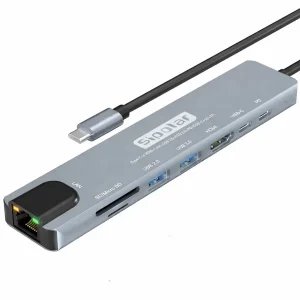
گزینه سوم: USB-C Hub یا داک با خروجی HDMI/DisplayPort
اگر میخواهید همزمان مانیتور را وصل کنید و شارژر، کیبورد، موس و USB Flash هم داشته باشید، یک USB-C Hub با Power Delivery بهترین راهحل است.
برای آشنایی بیشتر با این موضوع، مقاله راهنمای کامل شارژ مکبوک با USB-C Hub را در فرانایس بخوانید.
۳. نکات مهم قبل از خرید مانیتور 4K برای مکبوک
رزولوشن واقعی 4K چقدر است؟
مانیتورهای 4K دارای رزولوشن 3840 × 2160 پیکسل هستند. اما در macOS، اپل از یک سیستم نمایش Retina استفاده میکند که میتواند رزولوشن را به شکل هوشمندانهای مدیریت کند. بهترین تجربه را از مانیتورهای 24 تا 27 اینچ 4K خواهید داشت.
رفرش ریت (Refresh Rate)
- 60Hz: استاندارد برای کار روزانه، مناسب اکثر کاربران
- 120Hz و بالاتر: برای ویرایش ویدیو یا گیمینگ — اما توجه کنید که مکبوک ایر از ۶۰Hz بیشتر پشتیبانی نمیکند
- 144Hz: فقط از طریق DisplayPort و با مکبوک پرو M1 Pro/Max به بالا
پروتکل رنگ (Color Profile)
مکبوک از پروفایلهای رنگی P3 Wide Color و sRGB پشتیبانی میکند. برای طراحی حرفهای، مانیتوری انتخاب کنید که P3 Wide Color داشته باشد.
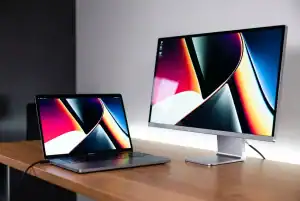
۴. مرحله به مرحله: اتصال مانیتور 4K به مکبوک
روش اول: اتصال مستقیم با کابل
مرحله ۱: کابل USB-C به HDMI یا Thunderbolt به DisplayPort را آماده کنید.
مرحله ۲: یک سر کابل را به پورت Thunderbolt مکبوک وصل کنید.
مرحله ۳: سر دیگر را به پورت HDMI یا DisplayPort مانیتور وصل کنید.
مرحله ۴: مانیتور را روشن کنید. macOS باید به صورت خودکار آن را شناسایی کند.
مرحله ۵: از منوی Apple، به System Settings (تنظیمات سیستم) ← Displays (نمایشگرها) بروید.
روش دوم: اتصال از طریق USB-C Hub
مرحله ۱: Hub را به پورت Thunderbolt مکبوک وصل کنید.
مرحله ۲: کابل HDMI مانیتور را به خروجی HDMI هاب وصل کنید.
مرحله ۳: برق مانیتور را وصل کنید.
مرحله ۴: اگر هاب از Power Delivery پشتیبانی میکند، شارژر را هم به هاب وصل کنید تا مکبوک همزمان شارژ شود.
توجه: برای اتصال همزمان چند دستگاه، مقاله بهترین USB-C Hub برای مکبوک را در فرانایس مطالعه کنید.
۵. تنظیمات macOS برای بهترین تصویر 4K
پس از اتصال مانیتور، باید چند تنظیم مهم را انجام دهید تا بهترین کیفیت تصویر را داشته باشید.
تنظیم رزولوشن
۱. به System Settings ← Displays بروید ۲. مانیتور خارجی را در لیست انتخاب کنید ۳. گزینه “Scaled” را انتخاب کنید ۴. رزولوشن “3840 × 2160” یا معادل “Default for display” را انتخاب کنید
نکته: گزینه “More Space” تمام پیکسلهای 4K را نمایش میدهد اما المانهای UI ریزتر به نظر میرسند. گزینه “Default” یک تعادل خوب ایجاد میکند.
تنظیم رنگ
۱. در همان بخش Displays، روی “Color Profile” کلیک کنید ۲. پروفایل “Display P3” را انتخاب کنید (اگر مانیتور از آن پشتیبانی میکند) ۳. برای مانیتورهای معمولی، “sRGB IEC61966-2.1” مناسب است
تنظیم آرایش مانیتورها (Arrangement)
اگر میخواهید مانیتور خارجی را به عنوان صفحه اصلی (Primary Display) استفاده کنید:
۱. در بخش Displays، تب “Arrangement” را انتخاب کنید ۲. نمایش مانیتورها را Drag کنید تا موقعیت فیزیکی آنها را شبیهسازی کنید ۳. نوار Menu Bar را به مانیتور خارجی بکشید تا آن را Primary کنید
حالت Closed-Lid (Clamshell Mode)
اگر میخواهید مکبوک را بسته نگه دارید و فقط با مانیتور خارجی کار کنید:
۱. مکبوک را به برق وصل کنید ۲. کیبورد و موس خارجی وصل کنید ۳. درب مکبوک را ببندید ۴. macOS به صورت خودکار به Clamshell Mode میرود
۶. مشکلات رایج و راهحلها
مشکل: مانیتور شناسایی نمیشود
راهحلها:
- کابل را دوباره وصل و قطع کنید
- مکبوک را Restart کنید
- کابل دیگری امتحان کنید — کابلهای ارزان اغلب 4K را پشتیبانی نمیکنند
- SMC Reset انجام دهید (برای مکبوکهای اینتل)
مشکل: تصویر 4K نمایش داده میشود اما رفرش ریت فقط ۳۰Hz است
این معمولاً به دلیل کابل HDMI 1.4 اتفاق میافتد.
راهحل: کابل HDMI 2.0 یا 2.1 بخرید. برای اطمینان روی بستهبندی کابل عبارت “4K 60Hz” را بررسی کنید.
مشکل: رنگها غیرطبیعی به نظر میرسند
راهحل: ۱. به System Settings ← Displays ← Color Profile بروید ۲. پروفایل مناسب مانیتور را انتخاب کنید ۳. اگر مانیتور ICC Profile مخصوص دارد، آن را دانلود و نصب کنید
مشکل: مکبوک ایر M2 فقط یک مانیتور خارجی را شناسایی میکند
این یک محدودیت سختافزاری مکبوک ایر M1 و M2 است. تراشه M2 در MacBook Air فقط از یک مانیتور خارجی پشتیبانی میکند. برای استفاده از دو مانیتور، به MacBook Pro یا استفاده از DisplayLink USB داک نیاز دارید.
۷. بهترین مانیتورهای 4K برای مکبوک
برای کاربران عمومی و برنامهنویسان
LG UltraFine 4K 24″ (24MD4KL-B)
این مانیتور مستقیماً با Thunderbolt 3 به مکبوک وصل میشود، به Mac mini هم 96W برق میدهد و بدون آداپتور اضافه کار میکند. یکی از بهترین گزینهها برای کاربران مک است.
Samsung ViewFinity S8 32″ 4K
گزینه مناسب با صفحه بزرگتر برای کار چندوظیفهای.
برای طراحان و عکاسان
BenQ PD3220U 32″ 4K
پوشش ۱۰۰٪ sRGB و ۹۵٪ P3 — برای طراحی گرافیک ایدهآل است.
Apple Studio Display 27″
بهترین انتخاب برای کاربران مک اگر بودجه دارید. ویبکم ۱۲MP، ۶ بلندگو و اتصال مستقیم Thunderbolt 3.
۸. نکات پیشرفته برای کاربران حرفهای
استفاده از چند مانیتور با مکبوک پرو
MacBook Pro با تراشه M1 Pro و بالاتر از چند مانیتور خارجی پشتیبانی میکند:
- M1 Pro / M2 Pro: تا ۲ مانیتور 4K 60Hz از طریق Thunderbolt + 1 مانیتور از HDMI
- M1 Max / M2 Max / M3 Max: تا ۴ مانیتور 4K 60Hz یا ۲ مانیتور 6K
برای راهاندازی چند مانیتور، نیاز به یک داک Thunderbolt حرفهای مثل CalDigit TS4 یا OWC Thunderbolt Hub دارید.
HDR روی مانیتور 4K
اگر مانیتور شما از HDR پشتیبانی میکند:
۱. به System Settings ← Displays بروید ۲. گزینه “High Dynamic Range” را فعال کنید ۳. توجه کنید HDR روی macOS فقط با مانیتورهای سازگار به درستی کار میکند
True Tone روی مانیتور خارجی
macOS امکان True Tone را روی مانیتورهای خارجی معمولی ندارد — این ویژگی فقط روی Apple Studio Display و Pro Display XDR در دسترس است.
سوالات متداول (FAQ)
❓ سوال ۱: آیا همه مکبوکها از مانیتور 4K پشتیبانی میکنند؟
پاسخ: بله، اما با تفاوتهای مهم. تمام مکبوکهای مجهز به تراشه Apple Silicon (M1 به بعد) و مدلهای اینتل با Thunderbolt 3 از مانیتور 4K پشتیبانی میکنند. تفاوت اصلی در تعداد مانیتورهای خارجی است که میتوانید همزمان وصل کنید:
- MacBook Air M1 و M2: فقط ۱ مانیتور خارجی
- MacBook Air M3: تا ۲ مانیتور خارجی (با درب بسته)
- MacBook Pro 14″ و 16″ با M1 Pro/M2 Pro: تا ۳ مانیتور خارجی
- MacBook Pro با M1 Max/M2 Max/M3 Max: تا ۴ مانیتور خارجی
اگر مکبوک ایر M1 یا M2 دارید و نیاز به دو مانیتور دارید، باید از یک داک با تراشه DisplayLink استفاده کنید.
❓ سوال ۲: بهترین کابل برای اتصال مانیتور 4K با کیفیت 60Hz به مکبوک کدام است؟
پاسخ: برای دریافت تصویر 4K با رفرش ریت کامل ۶۰ فریم بر ثانیه، سه گزینه دارید:
- کابل Thunderbolt 3/4 به DisplayPort 1.4: بهترین کیفیت، پهنای باند بالا، مناسب ویرایش حرفهای
- کابل USB-C به HDMI 2.0: سادهترین و پرکاربردترین، برای اکثر مانیتورهای معمولی
- کابل USB-C به HDMI 2.1: برای مانیتورهای بالاتر از 4K یا رفرش ریت 120Hz
مهم: از خرید کابلهای ارزانقیمت ناشناس بپرهیزید. کابلهایی که روی بستهبندیشان «4K 60Hz» نوشته نشده، اغلب فقط 4K 30Hz یا حتی کمتر پشتیبانی میکنند و تصویر لرزان و کند به نظر میرسد.
❓ سوال ۳: چرا مانیتور 4K من با مکبوک فقط با رزولوشن 1080p کار میکند؟
پاسخ: این مشکل معمولاً یکی از این دلایل دارد:
۱. کابل نامناسب: کابل HDMI 1.4 فقط از 4K 30Hz پشتیبانی میکند. به HDMI 2.0 یا بالاتر ارتقا دهید. ۲. پورت هاب بیکیفیت: برخی USB-C Hubهای ارزان فقط از 1080p یا 4K 30Hz پشتیبانی میکنند. هاب با خروجی HDMI 2.0 بخرید. ۳. تنظیم اشتباه macOS: به System Settings ← Displays بروید، گزینه Scaled را انتخاب کنید و رزولوشن 3840×2160 را تنظیم کنید. ۴. مانیتور روی ورودی اشتباه: مطمئن شوید مانیتور روی ورودی درست (HDMI یا DisplayPort) تنظیم شده است.
❓ سوال ۴: آیا میتوانم همزمان مانیتور 4K وصل کنم و مکبوکم شارژ شود؟
پاسخ: بله، به دو روش:
روش اول (مکبوک پرو با پورت HDMI مستقیم): کابل HDMI را به پورت HDMI وصل کنید و شارژر را جداگانه به پورت Thunderbolt وصل کنید.
روش دوم (همه مکبوکها با USB-C Hub): یک USB-C Hub با قابلیت Power Delivery (PD) بخرید. این هاب همزمان مانیتور را از طریق HDMI وصل میکند و برق مکبوک را از طریق پورت PD تأمین میکند. توجه کنید هاب باید حداقل از Power Delivery 60W پشتیبانی کند (برای مکبوک ایر) یا 96W (برای مکبوک پرو).
❓ سوال ۵: تفاوت Thunderbolt و USB-C معمولی برای اتصال مانیتور 4K چیست؟
پاسخ: این سوال خیلی مهم است و اشتباه گرفتن آنها مشکلساز میشود:
| ویژگی | USB-C معمولی | Thunderbolt 3/4 |
|---|---|---|
| پهنای باند | تا 10 Gbps | تا 40 Gbps |
| پشتیبانی از 4K 60Hz | بستگی به نسخه دارد | بله، کامل |
| پشتیبانی از 8K | خیر | بله (Thunderbolt 4) |
| قیمت کابل | ارزانتر | گرانتر |
| شناسه ظاهری | شبیه هم | آیکون ⚡ روی پورت |
نتیجه: برای 4K 60Hz پایه، USB-C با کابل HDMI 2.0 کافی است. اما برای بالاترین کیفیت، چند مانیتور، یا رفرش ریت بالا، از پورت Thunderbolt استفاده کنید.
❓ سوال ۶: چگونه رنگهای مانیتور 4K را در macOS کالیبره کنم؟
پاسخ: برای بهترین دقت رنگ:
۱. به System Settings ← Displays بروید ۲. روی Color Profile کلیک کنید ۳. اگر مانیتور P3 Wide Color دارد، گزینه Display P3 را انتخاب کنید ۴. برای مانیتورهای معمولی، sRGB IEC61966-2.1 را انتخاب کنید ۵. برای کالیبراسیون دقیقتر، گزینه Calibrate… را بزنید و مراحل را دنبال کنید
اگر مانیتور شما ICC Profile اختصاصی دارد (معمولاً روی سایت سازنده قابل دانلود است)، آن را نصب کنید و از همان منو انتخاب کنید. این کار رنگها را دقیقاً طبق استاندارد کارخانه تنظیم میکند.
❓ سوال ۷: آیا میتوانم درب مکبوک را ببندم و فقط از مانیتور خارجی استفاده کنم؟
پاسخ: بله! این حالت Clamshell Mode (یا Closed-Lid Mode) نام دارد. برای فعالسازی:
۱. مکبوک را به برق وصل کنید (اجباری است) ۲. یک کیبورد و موس خارجی وصل کنید (بلوتوث هم قبول است) ۳. مانیتور خارجی را وصل کنید ۴. درب مکبوک را ببندید ۵. macOS به صورت خودکار وارد Clamshell Mode میشود و تمام قدرت پردازش را به مانیتور خارجی میدهد
نکته مهم: در Clamshell Mode، خنکسازی مکبوک کمتر است، بنابراین اگر کار سنگین مثل رندرینگ یا ویرایش ویدیو انجام میدهید، دمای سیستم ممکن است بالاتر برود. میتوانید درب را کمی باز بگذارید تا تهویه بهتر باشد.
❓ سوال ۸: چرا مکبوک ایر M2 از دو مانیتور خارجی پشتیبانی نمیکند و راهحل چیست؟
پاسخ: این یک محدودیت سختافزاری تراشه M1 و M2 است، نه یک باگ نرمافزاری. تراشه M2 در MacBook Air فقط یک خروجی ویدیو خارجی دارد. اما دو راهحل وجود دارد:
راهحل اول — ارتقا به MacBook Air M3: تراشه M3 در MacBook Air از ۲ مانیتور خارجی پشتیبانی میکند (اما فقط وقتی درب بسته باشد).
راهحل دوم — استفاده از داک DisplayLink: دستگاههایی مثل CalDigit TS4 یا j5create USB-C DisplayLink Dock از تراشه اختصاصی DisplayLink برای ارائه خروجی ویدیو اضافه استفاده میکنند. این راهحل روی MacBook Air M2 کار میکند، اما ممکن است کمی کیفیت پایینتری نسبت به Thunderbolt مستقیم داشته باشد.
❓ سوال ۹: آیا استفاده از مانیتور 4K باعث کاهش عمر باتری مکبوک میشود؟
پاسخ: بله، اما میزان آن به چند عامل بستگی دارد:
- رزولوشن و رفرش ریت: هر چه مانیتور بزرگتر و رفرش ریت بالاتر باشد، GPU بیشتر کار میکند و مصرف باتری بالاتر میرود
- نوع کابل: اتصال از طریق Thunderbolt به داک با Power Delivery، همزمان مکبوک را شارژ میکند و نگران باتری نخواهید بود
- روشنایی مانیتور: مانیتور خارجی برق مستقل دارد، پس باتری مکبوک را مستقیم مصرف نمیکند
توصیه: هنگام کار با مانیتور خارجی، شارژر را هم وصل کنید — چه از Hub با PD، چه از شارژر جداگانه. این کار هم عمر باتری را حفظ میکند، هم توان پردازشی مکبوک را در بالاترین حد نگه میدارد.
❓ سوال ۱۰: بهترین رزولوشن پیشنهادی در macOS برای مانیتور 4K 27 اینچ چیست؟
پاسخ: این سوال کاملاً به ترجیح شخصی و نوع کار شما بستگی دارد، اما راهنمای کلی این است:
| تنظیم macOS | معادل واقعی | مناسب برای |
|---|---|---|
| Larger Text | 1920×1080 (scaled) | کاربران مسنتر، مطالعه طولانی |
| Default | 2560×1440 (scaled) | توصیهشده برای اکثر کاربران |
| More Space | 3008×1692 (scaled) | برنامهنویسی، چند پنجره همزمان |
| 3840×2160 (native) | 4K کامل | طراحی گرافیک، عکاسی حرفهای |
توصیه فرانایس: برای مانیتور 27 اینچ، تنظیم Default یا 2560×1440 scaled بهترین تعادل بین خوانایی متن و فضای کاری را ایجاد میکند. برای طراحی گرافیک یا عکاسی، رزولوشن native 4K را انتخاب کنید تا هر پیکسل تصویر دقیقاً روی صفحه نمایش داده شود.
جمعبندی
اتصال مانیتور 4K به مکبوک، وقتی درست انجام شود، تجربه کاری شما را به کلی متحول میکند. نکات کلیدی که باید به خاطر بسپارید:
- پورت مکبوک را بشناسید — Thunderbolt 3 یا 4
- کابل HDMI 2.0 یا DisplayPort برای 4K با 60Hz
- تنظیمات macOS را بعد از اتصال انجام دهید
- برای چند دستگاه همزمان، از USB-C Hub با Power Delivery استفاده کنید
- برای چند مانیتور، به MacBook Pro با M1 Pro یا بالاتر نیاز دارید
سوالی دارید؟ در بخش نظرات بنویسید یا با تیم پشتیبانی فرانایس تماس بگیرید.