فرانایس | خرید امن و راحت، کیفیت بالا، قیمت مناسب
 نویسنده: ناهيد کیوانی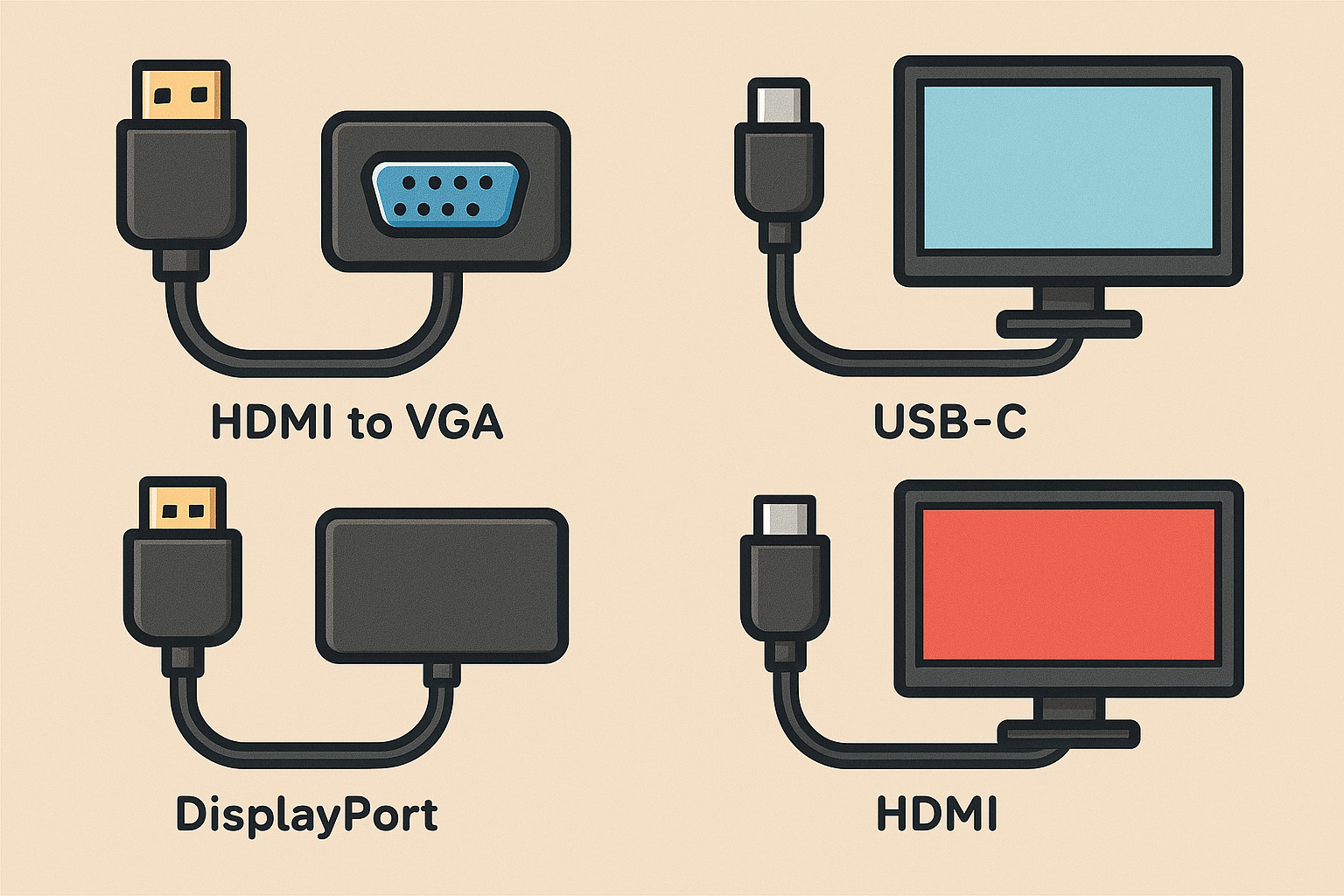
در دنیای دیجیتال امروز، ما با دستگاههای مختلفی با پورتهای گوناگون سروکار داریم. گاهی اوقات برای اتصال یک دستگاه جدید به نمایشگر قدیمی یا برعکس، به یک مبدل نیاز پیدا میکنیم. مبدلهای HDMI نقش پل ارتباطی را ایفا میکنند و درک تفاوت بین انواع آنها مانند مبدل HDMI به VGA، USB-C, DisplayPort ضروری است. اگر میخواهید شناخت کاملتری از این تجهیزات داشته باشید، مطالعهی راهنمای جامع انتخاب و خرید مبدل HDMI میتواند کمک بزرگی باشد و درک شما از مزایا و محدودیتهای هر نوع مبدل را دقیقتر کند.
فهرست مطالب
- 1 مقدمه: چرا به مبدل HDMI نیاز داریم؟
- 2 بخش 1: مبدل HDMI به VGA – پل ارتباطی بین دنیای دیجیتال و آنالوگ
- 3 بخش 2: مبدل HDMI به USB-C – استاندارد مدرن برای دستگاههای امروزی
- 4 بخش 3: مبدل HDMI به DisplayPort – اتصال برای گیمرها و حرفهایها
- 5 جدول مقایسهای انواع مبدلهای HDMI
- 6 راهنمای خرید و عیبیابی مشکلات رایج
- 7 جمعبندی نهایی
مقدمه: چرا به مبدل HDMI نیاز داریم؟
مبدلها یا کانورتورها ابزارهای کوچک اما قدرتمندی هستند که سیگنالهای ویدیویی و صوتی را از یک استاندارد به استاندارد دیگر تبدیل میکنند. این تبدیل برای مواقعی ضروری است که دستگاه منبع (مانند لپتاپ، کنسول بازی یا پخشکننده بلوری) و دستگاه نمایشگر (مانند مانیتور، پروژکتور یا تلویزیون) پورت یکسانی ندارند. انتخاب مبدل نادرست میتواند منجر به از دست دادن سیگنال صدا، کاهش کیفیت تصویر یا حتی آسیب به دستگاهها شود. در دستگاههای جدید، استفاده از تجهیزاتی مانند هاب داک استیشن 6 پورت ماکار مدل MK-DOCK-4K HDMI با خروجی HDMI و PD روشهای سادهتر و کاربردیتری ارائه میدهند.
بخش 1: مبدل HDMI به VGA – پل ارتباطی بین دنیای دیجیتال و آنالوگ
مبدل HDMI به VGA یکی از پرکاربردترین مبدلهاست، چرا که پورت VGA برای سالها استاندارد رایج در مانیتورها و پروژکتورها بود.
این مبدل چگونه کار میکند؟
سیگنال HDMI یک سیگنال دیجیتال است، در حالی که VGA یک سیگنال آنالوگ میباشد. این مبدل یک “کانورتور فعال” محسوب میشود، به این معنی که نیازمند یک پردازش فعال برای تبدیل دیجیتال به آنالوگ است. به همین دلیل، این مبدلها معمولاً به یک منبع تغذیه خارجی (مانند پورت USB لپتاپ) نیاز دارند.
کاربردهای اصلی:
-
اتصال لپتاپهای مدرن به پروژکتورها یا مانیتورهای قدیمی که تنها پورت VGA دارند.
-
متصل کردن کنسولهای بازی نسل جدید (مانند پلیاستیشن 5 یا ایکسباکس سری ایکس) به مانیتورهای اداری.
نکات کلیدی و محدودیتها:
-
انتقال صدا: پورت VGA قادر به انتقال صدا نیست. بنابراین، این مبدلها معمولاً یک خروجی صوتی (3.5mm Jack) جداگانه دارند که باید بلندگوها یا هدفون را مستقیماً به آن متصل کنید.
-
کیفیت تصویر: از آنجایی که تبدیل از دیجیتال به آنالوگ صورت میگیرد، ممکن است افت کیفیت جزئی به خصوص در رزولوشنهای بالا (مانند 1080p) رخ دهد.
-
حداکثر رزولوشن: این مبدلها معمولاً از رزولوشن حداکثر 1080p (Full HD) پشتیبانی میکنند.
نحوه اتصال گام به گام:
-
مبدل HDMI به VGA را به منبع برق (پورت USB) متصل کنید.
-
کابل HDMI را از دستگاه منبع (مثلاً لپتاپ) به ورودی HDMI روی مبدل وصل کنید.
-
کابل VGA را از خروجی مبدل به مانیتور یا پروژکتور متصل کنید.
-
اگر صدا مورد نیاز است، یک کابل صوتی از خروجی 3.5mm مبدل به بلندگوها یا هدفون وصل نمایید.
-
منبع تغذیه دستگاهها را روشن کنید. معمولاً اتصال به صورت خودکار برقرار میشود.
بخش 2: مبدل HDMI به USB-C – استاندارد مدرن برای دستگاههای امروزی
این مبدل برای دستگاههایی که پورت HDMI ندارند اما از پورت همهکاره USB-C بهره میبرند، طراحی شده است.
این مبدل چگونه کار میکند؟
این مبدل از قابلیتی به نام Alt Mode در پورت USB-C استفاده میکند. این قابلیت به پورت USB-C اجازه میدهد تا پروتکلهای دیگری مانند DisplayPort یا HDMI را حمل کند. مبدل، سیگنال را از HDMI به پروتکلی که پورت USB-C دستگاه شما از آن پشتیبانی میکند، تبدیل مینماید.
کاربردهای اصلی:
-
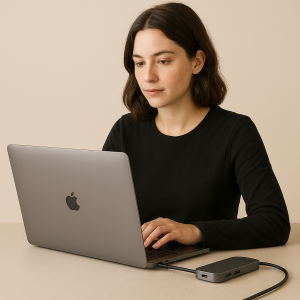
اتصال لپتاپهای نازک و مدرن (مانند مکبوک، Dell XPS) به مانیتورها یا تلویزیونهای HDMI.
-
متصل کردن تبلتها و گوشیهای هوشمند اندرویدی که از قابلیت خروجی ویدیو پشتیبانی میکنند به نمایشگرهای بزرگتر.
نکات کلیدی و محدودیتها:
-
پشتیبانی از سختافزار: همه دستگاههای دارای پورت USB-C از خروجی ویدیو پشتیبانی نمیکنند. حتماً مشخصات فنی دستگاه خود را بررسی کنید.
-
قابلیت شارژ همزمان: برخی از مبدلهای پیشرفتهتر یک پورت USB-C اضافه دارند که امکان شارژ همزمان لپتاپ را در حین استفاده فراهم میکند.
-
کیفیت تصویر: این مبدلها معمولاً قادر به پشتیبانی از رزولوشنهای بسیار بالا (4K) و نرخ تازهسازی (Refresh Rate) بالاتر هستند.
نحوه اتصال گام به گام:
-
مطمئن شوید دستگاه منبع (لپتاپ یا تبلت) از خروجی ویدیو از طریق USB-C پشتیبانی میکند.
-
مبدل HDMI به USB-C را مستقیماً به پورت USB-C دستگاه خود وصل کنید.
-
یک کابل HDMI را از خروجی مبدل به تلویزیون یا مانیتور متصل نمایید.
-
منبع ورودی تلویزیون را به پورت HDMI صحیح تغییر دهید.
-
اتصال باید به صورت خودکار برقرار شود. در غیر این صورت، تنظیمات نمایش دستگاه منبع را بررسی کنید.
بخش 3: مبدل HDMI به DisplayPort – اتصال برای گیمرها و حرفهایها
DisplayPort یک استاندارد با کارایی بالا است که اغلب در کارتهای گرافیک رده بالا و مانیتورهای گیمینگ یافت میشود.
این مبدل چگونه کار میکند؟
تبدیل از HDMI به DisplayPort نیز یک فرآیند فعال محسوب میشود. این مبدل سیگنال HDMI را دریافت و آن را به سیگنال DisplayPort تبدیل میکند. توجه به این نکته بسیار مهم است که این مبدل یکطرفه است. یعنی فقط برای اتصال یک منبع HDMI (مانند کنسول بازی) به یک مانیتور با DisplayPort کاربرد دارد و برعکس آن ممکن نیست.
کاربردهای اصلی:
-
اتصال کنسولهای بازی (پلیاستیشن، ایکسباکس) به مانیتورهای گیمینگ با پورت DisplayPort.
-
متصل کردن لپتاپهای معمولی به مانیتورهای حرفهای که پورت HDMI ندارند.
نکات کلیدی و محدودیتها:
-
جهت تبدیل: حتماً به جهت تبدیل دقت کنید (HDMI به DisplayPort). مبدل DisplayPort به HDMI یک محصول کاملاً متفاوت است.
-
منبع تغذیه: این مبدلها معمولاً نیاز به منبع تغذیه خارجی (اغلب از طریق پورت USB) دارند.
-
کیفیت تصویر: این مبدلها اغلب از رزولوشنهای 4K و نرخ تازهسازی بالا پشتیبانی کامل میکنند و برای کارهای حرفهای و گیمینگ ایدهآل هستند.
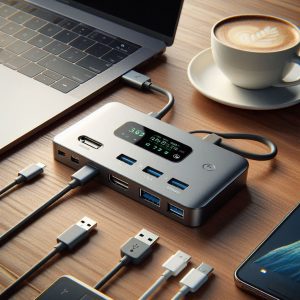
در بسیاری از موارد، استفاده از یک هاب USB-C همهکاره با خروجی HDMI میتواند علاوه بر انتقال تصویر، امکانات بیشتری مانند USB 3.0، کارتخوان و شارژ سریع را نیز ارائه دهد. چنین تجهیزاتی در فروشگاه Faranice نیز موجود هستند و گزینهای مقرونبهصرفه محسوب میشوند.
نحوه اتصال گام به گام:
-
از صحت جهت مبدل اطمینان حاصل کنید (منبع HDMI به نمایشگر DisplayPort).
-
اگر مبدل دارای پورت USB است، آن را به یک منبع برق متصل کنید.
-
کابل HDMI را از دستگاه منبع به ورودی HDMI روی مبدل وصل کنید.
-
کابل DisplayPort را از خروجی مبدل به مانیتور متصل نمایید.
-
دستگاهها را روشن کنید. ممکن است لازم باشد منبع ورودی مانیتور را به DisplayPort تغییر دهید.
جدول مقایسهای انواع مبدلهای HDMI
برای درک بهتر تفاوتها، جدول زیر را مطالعه کنید:
| ویژگی | مبدل HDMI به VGA | مبدل HDMI به USB-C | مبدل HDMI به DisplayPort |
|---|---|---|---|
| نوع سیگنال | دیجیتال به آنالوگ | دیجیتال به دیجیتال | دیجیتال به دیجیتال |
| انتقال صدا | خیر (نیاز به خروجی صوتی جداگانه) | بله | بله |
| حداکثر رزولوشن رایج | 1080p (Full HD) | 4K @ 60Hz | 4K @ 60Hz (یا更高) |
| نیاز به منبع برق | بله (اغلب از طریق USB) | خیر (معمولاً از پورت تامین میشود) | بله (اغلب از طریق USB) |
| کاربرد اصلی | اتصال به دستگاههای قدیمی (پروژکتورها، مانیتورهای VGA) | اتصال دستگاههای مدرن (لپتاپهای USB-C، تبلتها) | اتصال به مانیتورهای حرفهای و گیمینگ |
| جهت تبدیل | یکطرفه (HDMI به VGA) | یکطرفه (HDMI به USB-C) | یکطرفه (HDMI به DisplayPort) |
راهنمای خرید و عیبیابی مشکلات رایج
هنگام خرید مبدل به چه نکاتی توجه کنیم؟
-
جهت تبدیل: مهمترین نکته! مطمئن شوید مبدل در جهت درست (از کدام پورت به کدام پورت) تبدیل را انجام میدهد.
-
پشتیبانی از رزولوشن: اگر قصد استفاده از رزولوشن 4K را دارید، مبدلی بخرید که به طور واضح از آن پشتیبانی میکند.
-
برند و کیفیت ساخت: از خرید مبدلهای بینام و نشان خودداری کنید. محصولات برندهای معروف امنیت و سازگاری بیشتری دارند.
-
امکانات اضافه: به نیازهای خود دقت کنید. آیا به خروجی صوتی جداگانه نیاز دارید؟ آیا میخواهید دستگاه در حین استفاده شارژ شود؟
عیبیابی مشکلات متداول:
-
عدم نمایش تصویر: اتصالات را بررسی کنید، مطمئن شوید مبدل به برق متصل است (در صورت نیاز) و منبع ورودی نمایشگر روی پورت صحیح تنظیم شده است.
-
عدم وجود صدا (در مبدل HDMI به VGA): مطمئن شوید بلندگوها به خروجی صوتی مبدل متصل شدهاند و خروجی صدا در سیستم عامل دستگاه منبع روی این خروجی تنظیم شده است.
-
کیفیت پایین تصویر: از کابلهای باکیفیت (HDMI High-Speed) استفاده کنید و رزولوشن خروجی را در تنظیمات کارت گرافیک بررسی نمایید.
جمعبندی نهایی
انتخاب بین مبدل HDMI به VGA، USB-C یا DisplayPort وابسته به نیاز شماست. برای تجهیزات قدیمی، VGA مناسب است. برای دستگاههای مدرن، USB-C بهترین گزینه است. و برای کیفیت بالا در کارهای حرفهای یا گیمینگ، DisplayPort انتخاب ایدهآل است.
اما اگر به دنبال ابزاری همهکاره هستید که بتواند علاوه بر انتقال تصویر، چندین پورت دیگر نیز ارائه دهد، استفاده از هاب ۶ کاره USB-C ماکار مدل MK-HDMI؛ مبدل حرفهای لپتاپ و موبایل با HDMI، PD و رم ریدر بهترین نتیجه را به شما میدهد.
همچنین برای آشنایی بیشتر با نحوه عملکرد هابها و درگاههای مدرن، مطالعه مقاله هاب USB-C چیست و چه کاربردی دارد؟ میتواند دید بهتری به شما بدهد. برای انتخاب آگاهانه کابلها نیز پیشنهاد میشود مقاله تفاوت کابلهای USB 2.0 و USB 3.0 را بخوانید.
در نهایت، اگر قصد بررسی استانداردهای تصویر و نمایشگر را دارید، مراجعه به گزارش GSMArena درباره استانداردهای نمایشگر و پورتها مفید خواهد بود.