فرانایس | خرید امن و راحت، کیفیت بالا، قیمت مناسب

اتصال لپتاپ، کامپیوتر یا گوشی موبایل به صفحه نمایش بزرگ تلویزیون، دنیای جدیدی از تجربیات را برای شما فراهم میکند؛ از تماشای فیلم و سریال گرفته تا ارائههای کاری حرفهای و بازی کردن. در این راهنمای کامل، به شما آموزش میدهیم که چگونه با استفاده از مبدل HDMI، هر دستگاهی را به تلویزیون متصل کنید و از مشکلات رایج نیز جلوگیری نمایید. در بسیاری از موارد، استفاده از یک هاب USB-C دارای خروجی HDMI میتواند بهجای مبدلهای تکمنظوره، امکانات بیشتر و اتصال پایدارتر ارائه دهد.
فهرست مطالب
مبدل HDMI چیست و چرا به آن نیاز داریم؟
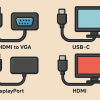
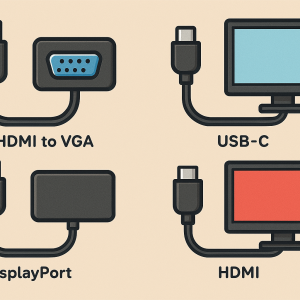
مبدل HDMI (Adapter یا Converter) یک قطعه کوچک اما قدرتمند است که وظیفه تبدیل پورت خروجی دستگاه شما (مانند USB-C، DisplayPort یا VGA) به پورت استاندارد HDMI را بر عهده دارد. از آنجایی که تلویزیونها و پروژکتورهای مدرن almost همیشه دارای پورت HDMI هستند، این مبدلها پل ارتباطی بین دستگاههای شما و صفحه نمایش بزرگ خواهند بود.
دلایل اصلی نیاز به مبدل عبارتند از:
-
نازک و سبک بودن دستگاههای مدرن مانند لپتاپهای اولترابوک و گوشیها که فضای کافی برای پورتهای بزرگتر مانند HDMI ندارند.
-
یکپارچهسازی پورت USB-C که هم برای شارژ، هم برای انتقال داده و هم برای خروجی صدا و تصویر استفاده میشود.
-
اتصال دستگاههای قدیمیتر که پورت HDMI ندارند (مانند کامپیوترهای رومیزی با خروجی VGA) به نمایشگرهای مدرن.
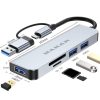
در چنین شرایطی، استفاده از تجهیزاتی مانند هاب ۶ کاره USB-C ماکار مدل MK-HDMI میتواند فرآیند اتصال را بسیار سادهتر کند و علاوه بر خروجی HDMI، چندین قابلیت دیگر مانند شارژ سریع و درگاه کارتخوان ارائه دهد.
انواع مبدلهای HDMI
انتخاب مبدل مناسب، اولین و مهمترین قدم است. در جدول زیر رایجترین انواع مبدلهای HDMI را مشاهده میکنید:
| نوع مبدل | مناسب برای دستگاههای با پورت | توضیحات و نکات کلیدی |
|---|---|---|
| مبدل USB-C به HDMI | لپتاپهای مدرن (مکبوک، ویندوز)، تبلتها، گوشیهای اندروید و آیفون (با آداپتور لایتنینگ) | این مبدل از قابلیت Alt Mode در پورت USB-C استفاده میکند. برای آیفون و آیپد، نیاز به یک آداپتور لایتنینگ به HDMI دارید. |
| مبدل مینیدیسپلیپورت (Mini DisplayPort) به HDMI | لپتاپهای اپل (مدلهای قدیمیتر)، برخی لپتاپهای ویندوزی | این پورت شبیه به پورت Thunderbolt است اما لزوماً یکی نیست. از سازگاری مبدل اطمینان حاصل کنید. |
| مبدل تاندربولت (Thunderbolt) به HDMI | لپتاپهای اپل (جدید و قدیمی)، لپتاپهای ویندوزی با پورت تاندربولت | پورت تاندربولت ۳ از نظر فیزیکی شبیه USB-C است و اغلب مبدلهای USB-C به HDMI با آن کار میکنند. |
| مبدل VGA به HDMI | کامپیوترهای رومیزی و لپتاپهای بسیار قدیمی | توجه: VGA یک signal آنالوگ است و HDMI دیجیتال. این مبدل نیاز به تبدیل فعال دارد و معمولاً یک کابل صدا نیز دارد، زیرا VGA فقط تصویر را انتقال میدهد. کیفیت تصویر ممکن است کاهش یابد. |
| مبدل DVI به HDMI | کامپیوترهای رومیزی و لپتاپهای قدیمی | DVI signal دیجیتال انتقال میدهد، بنابراین کیفیت تصویر معمولاً خوب است. این مبدل معمولاً فقط تصویر را انتقال میدهد و برای صدا باید از خروجی صوتی جداگانه دستگاه استفاده کرد. |
راهنمای گام به گام اتصال دستگاههای مختلف
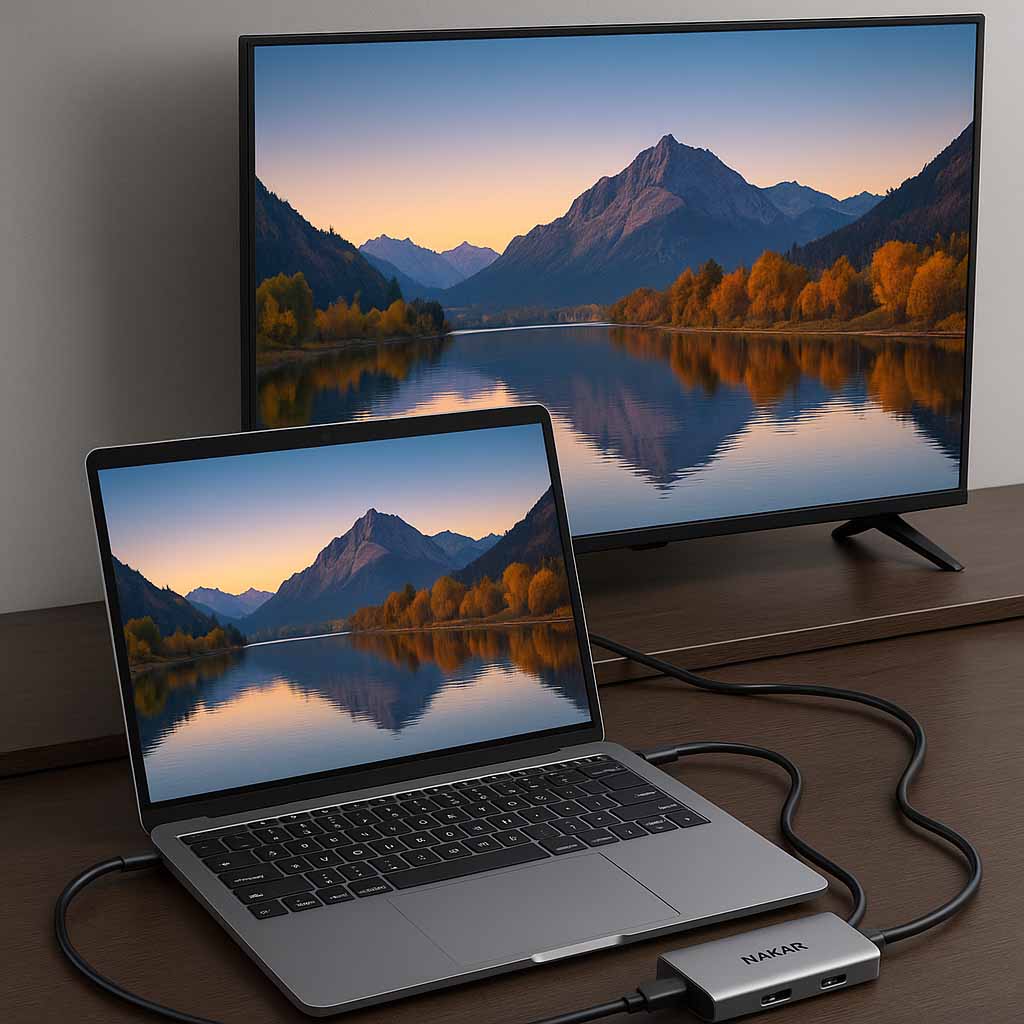
۱. اتصال لپتاپ به تلویزیون با مبدل HDMI
وسایل مورد نیاز:
-
لپتاپ شما
-
مبدل مناسب (مثلاً USB-C به HDMI)
-
کابل HDMI استاندارد
-
تلویزیون یا پروژکتور
مراحل اتصال:
-
مبدل را شناسایی کنید: ابتدا مطمئن شوید چه نوع پورتی روی لپتاپ شما وجود دارد (USB-C، DisplayPort و غیره). سپس مبدل مناسب را خریداری کنید.
-
اتصال فیزیکی: مبدل را به پورت لپتاپ خود متصل کنید. سپس یک سر کابل HDMI را به مبدل و سر دیگر را به یکی از پورتهای HDMI تلویزیون وصل نمایید.
-
منبع ورودی تلویزیون را تغییر دهید: با استفاده از ریموت تلویزیون، منبع ورودی (Input Source) را به پورت HDMIای که کابل را به آن وصل کردهاید، تغییر دهید (مثلاً HDMI 1).
-
پیکربندی نمایش در لپتاپ:
-
ویندوز: کلید
Win + Pرا همزمان فشار دهید. یک منو در سمت راست ظاهر میشود. گزینههای زیر را دارید:-
Only PC Screen: تصویر فقط روی لپتاپ نمایش داده میشود.
-
Duplicate: همان تصویر لپتاپ روی تلویزیون نشان داده میشود.
-
Extend: صفحه دسکتاپ شما گسترده میشود و میتوانید پنجرهها را بین دو نمایشگر بکشید.
-
Second screen only: تصویر فقط روی تلویزیون نمایش داده میشود.
-
-
macOS: به
System Preferences > Displaysبروید. در تبArrangementمیتوانید نحوه قرارگیری نمایشگرها را نسبت به هم تنظیم کنید. همچنین میتوانید گزینه Mirror Displays را برای نمایش یکسان روی هر دو صفحه تیک بزنید.
-
۲. اتصال کامپیوتر رومیزی (PC) به تلویزیون با مبدل HDMI
اتصال کامپیوتر رومیزی بسیار شبیه به لپتاپ است. معمولاً کارت گرافیک کامپیوترهای رومیزی مدرن، حداقل یک پورت HDMI دارند. اگر پورت HDMI ندارید، مراحل زیر را دنبال کنید:
-
پورتهای موجود را بررسی کنید: پشت کیس کامپیوتر خود را نگاه کنید. پورتهای کارت گرافیک (معمولاً به صورت عمودی) را بررسی کنید. اگر پورت HDMI وجود نداشت، به دنبال DisplayPort، DVI یا VGA باشید.
-
مبدل مناسب را انتخاب کنید: با توجه به پورت موجود (مثلاً DisplayPort به HDMI) مبدل و کابل HDMI را تهیه کنید.
-
اتصال را انجام دهید: کامپیوتر را خاموش کنید. مبدل و کابلها را وصل کرده و سپس سیستم را روشن نمایید.
-
تنظیمات نمایش: مانند لپتاپ، از طریق
Control Panel > Display Settingsدر ویندوز یاSystem Preferencesدر مک، نمایشگر دوم را پیکربندی کنید.
۳. اتصال گوشی موبایل (اندروید و آیفون) به تلویزیون با مبدل HDMI
الف) برای گوشیهای اندرویدی با پورت USB-C:
-
از پشتیبانی ویدیو اطمینان حاصل کنید: همه گوشیهای USB-C از خروجی ویدیو پشتیبانی نمیکنند. گوشیهای میانرده و پرچمدار معمولاً از این قابلیت (DisplayPort over USB-C) برخوردارند. مشخصات گوشی خود را بررسی کنید.
-
مبدل USB-C به HDMI را وصل کنید: یک مبدل باکیفیت USB-C به HDMI تهیه کنید. آن را به گوشی متصل کرده و سپس کابل HDMI را به مبدل و تلویزیون وصل نمایید.
-
منبع تلویزیون را تغییر دهید: ورودی تلویزیون را به پورت HDMI صحیح تغییر دهید.
-
لذت ببرید: صفحه گوشی شما باید بلافاصله روی تلویزیون mirror شود. برخی از گوشیها یک حالت دسکتوب ساده نیز فعال میکنند.
ب) برای آیفون و آیپد (با پورت لایتنینگ):
-
آداپتور مخصوص اپل را تهیه کنید: شما به “آداپتور لایتنینگ به HDMI دیجیتال اپل” نیاز دارید. این آداپتور یک پورت لایتنینگ برای اتصال به آیفون، یک پورت HDMI برای اتصال به تلویزیون و یک پورت لایتنینگ برای شارژ همزمان دارد.
-
اتصال را انجام دهید: آداپتور را به آیفون/آیپد وصل کنید، سپس کابل HDMI و کابل شارژ (اختیاری) را به آن متصل نمایید.
-
منبع تلویزیون را تغییر دهید: مانند قبل، ورودی تلویزیون را تنظیم کنید.
-
مشاهده نتیجه: صفحه دستگاه شما روی تلویزیون نمایش داده میشود. اپلیکیشنهایی مانند Netflix و YouTube معمولاً ویدیو را با کیفیت بهینه پخش میکنند.
رفع مشکلات رایج در اتصال HDMI
گاهی اوقات اتصال به سادگی انجام نمیشود. در اینجا راهحل رایجترین مشکلات را میخوانید:
| مشکل | راهحلهای احتمالی |
|---|---|
| “No Signal” یا “عدم شناسایی” نمایشگر | ۱. از سالم بودن کابل HDMI و مبدل اطمینان حاصل کنید. ۲. منبع ورودی تلویزیون را دوباره بررسی کنید. ۳. لپتاپ/کامپیوتر را restart کنید. ۴. درایورهای کارت گرافیک را به روزرسانی کنید. |
| عدم پخش صدا از تلویزیون | ۱. در ویندوز، روی آیکون صدا در تسکبار کلیک راست کرده و Open Sound Settings را بزنید. در بخش Output، دستگاه خروجی صدا را به تلویزیون یا “Speaker – HDMI” تغییر دهید.۲. در مک، به System Preferences > Sound > Output رفته و دستگاه خروجی صحیح را انتخاب کنید. |
| کیفیت تصویر پایین یا رزولوشن اشتباه | ۱. در ویندوز، به Display Settings رفته و رزولوشن نمایشگر دوم را روی “Recommended” تنظیم کنید.۲. در مک، به System Preferences > Displays رفته و از تب Display، بهترین رزولوشن را انتخاب کنید. |
| صفحه سیاه روی تلویزیون هنگام اتصال موبایل | ۱. از سازگاری گوشی با خروجی ویدیو از طریق USB-C مطمئن شوید. ۲. مبدل را جدا کرده و دوباره وصل کنید. ۳. گوشی را restart کنید. |
| تصویر کشیده یا بریده بریده | ۱. مشکل معمولاً از تنظیمات رزولوشن یا نرخ تازهسازی (Refresh Rate) است. این تنظیمات را در بخش Display Settings دستگاه منبع بررسی کنید. ۲. از یک کابل HDMI با پهنای باند کافی (مانند HDMI High-Speed) استفاده کنید. |
نکات طلایی برای یک اتصال بدون دردسر
-
قبل از خرید تحقیق کنید: مطمئن شوید مبدلی که میخرید با مدل خاص دستگاه شما سازگار است.
-
برندهای معتبر را انتخاب کنید: مبدلهای بینام و نشان ممکن است باعث کاهش کیفیت تصویر یا حتی آسیب به دستگاه شوند.
-
از کابل HDMI مرغوب استفاده کنید: یک کابل با کیفیت، تضمینکننده انتقال بینقص داده و سیگنال صدا است.
-
دستگاهها را به روز نگه دارید: همیشه سیستم عامل دستگاه و درایورهای کارت گرافیک را به آخرین نسخه به روزرسانی کنید.
-
قدرت مبدل را تأمین کنید: برخی مبدلها (به ویژه آنهایی که پورت اضافه دارند) برق بیشتری باشند. اگر مبدل شما پورت USB برای شارژ دارد، حتماً آن را به یک منبع برق وصل کنید.
جمعبندی
اتصال لپتاپ، کامپیوتر و موبایل به تلویزیون با استفاده از مبدل HDMI، فرآیندی آسان اما بسیار کاربردی است. اگر از دستگاههای جدید استفاده میکنید، خرید یک هاب چندکاره تایپ سی 5 پورت USB 3.1 ریمکس دارای خروجی HDMI بهترین گزینه برای افزایش امکانات اتصال است. این هاب به شما امکان میدهد علاوه بر انتقال تصویر، دستگاه خود را شارژ کرده و از کارتخوان و USB استفاده کنید.
برای آشنایی بیشتر با نحوه عملکرد هابها، مطالعه مقاله هاب USB-C چیست و چه کاربردی دارد؟ توصیه میشود. همچنین اگر میخواهید تفاوت پورتهای USB را بهتر درک کنید، مقاله تفاوت کابلهای USB 2.0 و USB 3.0 را از دست ندهید.
در نهایت، اگر قصد بررسی استانداردهای تصویر و HDMI را دارید، مطالعه یک منبع معتبر مانند راهنمای اتصال لپتاپ به تلویزیون با کابل HDMI بسیار مفید خواهد بود.
سوالات متداول (FAQ)
۱. آیا همه گوشیهای اندرویدی از مبدل USB-C به HDMI پشتیبانی میکنند؟
خیر. فقط گوشیهایی که از قابلیت “DisplayPort over USB-C” یا “MHL” پشتیبانی میکنند، میتوانند از این طریق به تلویزیون متصل شوند. این قابلیت معمولاً در گوشیهای پرچمدار و میانرده وجود دارد. مشخصات فنی گوشی خود را بررسی کنید.
۲. چرا پس از اتصال، صدا از بلندگوهای لپتاپم پخش میشود نه تلویزیون؟
این یک مشکل رایج در تنظیمات صدا است. باید دستگاه خروجی صدا را در سیستم عامل خود (ویندوز یا مک) از “بلندگوهای داخلی” به “دستگاه HDMI” تغییر دهید. راهحل دقیق در بخش “رفع مشکلات رایج” توضیح داده شد.
۳. آیا میتوانم از یک مبدل برای اتصال همزمان چند مانیتور استفاده کنم؟
بله، اما به یک مبدل خاص به نام “داک (Dock)” یا “هاب (Hub)” نیاز دارید که چندین پورت خروجی HDMI یا DisplayPort داشته باشد. همچنین، کارت گرافیک دستگاه شما باید از قابلیت پشتیبانی از چندین نمایشگر به طور همزمان برخوردار باشد.
۴. تفاوت مبدل (Adapter) با کانورتور (Converter) چیست؟
مبدل معمولاً برای تبدیل فیزیکی یک پورت به پورت دیگر استفاده میشود (مثل USB-C به HDMI)، در حالی که کانورتور برای تبدیل سیگنالها به کار میرود (مثل تبدیل سیگنال آنالوگ VGA به دیجیتال HDMI که نیاز به برق دارد). اما در بازار این دو اصطلاح اغلب به جای هم استفاده میشوند.
۵. آیا مبدلهای ارزان قیمت ارزش خرید دارند؟
به طور کلی، خیر. مبدلهای بسیار ارزان ممکن است از قطعات الکترونیکی با کیفیت پایین استفاده کنند که منجر به مشکلاتی مانند نویز تصویر، قطع و وصل شدن سیگنال، عدم پشتیبانی از رزولوشن بالا و در بدترین حالت، آسیب احتمالی به پورت دستگاه شما شود. سرمایهگذاری روی یک مبدل با برند شناختهشده و باکیفیت توصیه میشود.
این مطلب چقدر برای شما مفید بود؟
لطفا با رای دادن به این مطلب ما را در بهبود مطالب کمک کنید!
میانگین رتبه 3 / 5. تعداد رای دهندگان: 2
No votes so far! Be the first to rate this post.