فرانایس | خرید امن و راحت، کیفیت بالا، قیمت مناسب
 نویسنده: عباس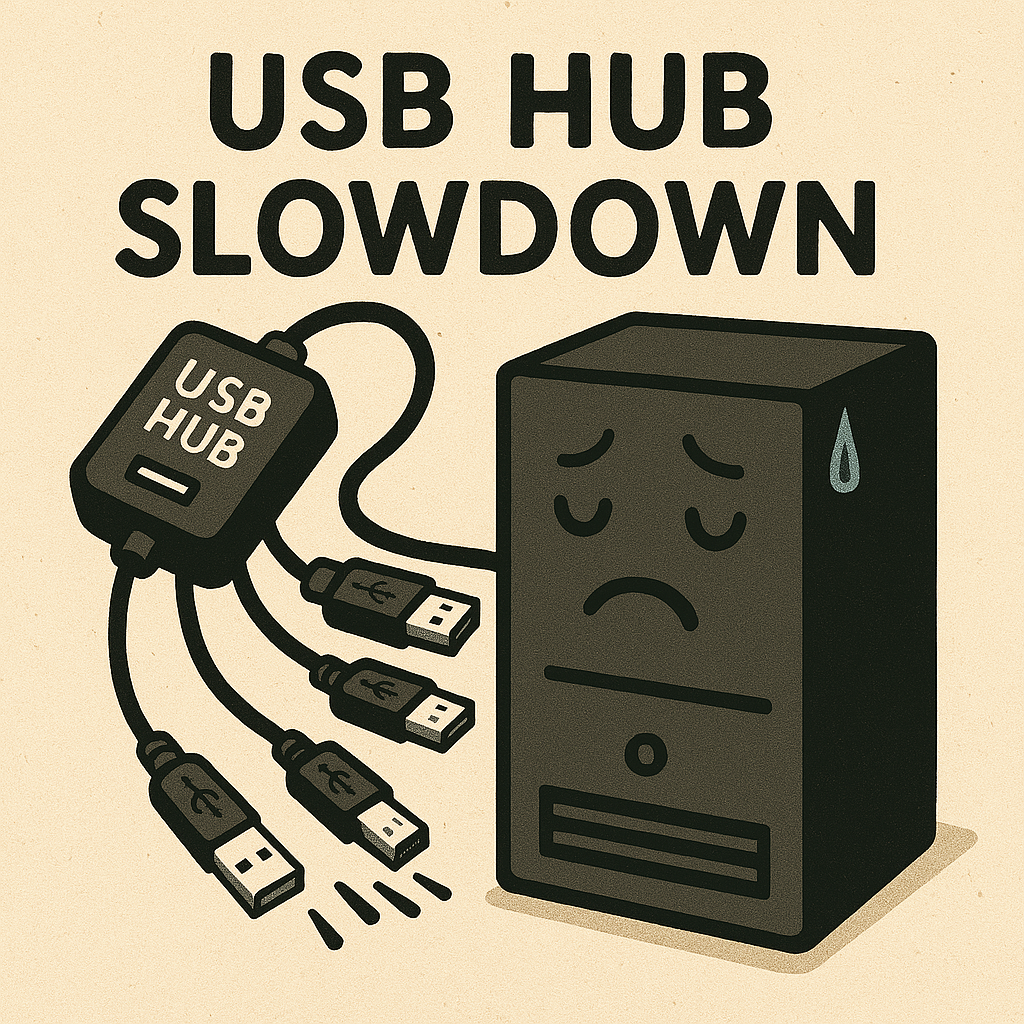
در دنیای پر از دستگاههای جانبی امروزی، هابهای USB به ابزاری ضروری تبدیل شدهاند، پلی بین پورتهای محدود لپتاپ یا کیس کامپیوتر و دنیایی از فلشها، هاردهای اکسترنال، کیبوردها، ماوسها، وبکمها و شارژرها. اما در کنار این راحتی، سوالی همیشگی مطرح میشود: “آیا استفاده از هاب USB باعث کندشدن سیستم من میشود؟” این سوال، محل بحثهای فراوان و گاهی اوقات اطلاعات نادرست است. در این مقاله، به شکلی جامع و علمی، به بررسی این پرسش میپردازیم تا حقیقت را از شایعه جدا کنیم.
پاسخ کوتاه و مستقیم:
بله، یک هاب USB میتواند به طور بالقوه باعث کندی سیستم شود، اما این اتفاق همیشه رخ نمیدهد و کاملاً به عوامل متعددی بستگی دارد. این یک شایعه بیپایه نیست، بلکه یک واقعیت فنی بالقوه است که تحت شرایط خاصی محقق میشود.
فهرست مطالب
اما چرا و چگونه هاب یو اس بی باعث کندشدن سیستم میشود؟ مکانیزمهای تأثیرگذاری:
کند شدن سیستم ناشی از هاب USB معمولاً ریشه در یکی (یا ترکیبی) از عوامل زیر دارد:
1. اشتراک پهنای باند (Bandwidth Sharing): قلب مسئله
اساس کار USB: پورتهای USB روی مادربرد شما (به خصوص در نسخههای قدیمیتر مانند USB 2.0 یا حتی در صورت اشتراک گذاری کنترلر در USB 3.x) به یک کنترلر و یک مسیر داده (Bus) مشترک متصل هستند. این مسیر داده ظرفیت محدودی برای انتقال اطلاعات دارد.
نقش هاب: هاب USB صرفاً یک جعبه تقسیم فیزیکی نیست. تمام دستگاههایی که به آن متصل میشوند، در نهایت از طریق یک پورت USB اصلی روی کامپیوتر شما (آن پورتی که هاب به آن وصل شده) با سیستم ارتباط برقرار میکنند.
ترافیک داده: اگر چندین دستگاه پرمصرف داده (مانند یک هارد اکسترنال پرسرعت USB 3.0، یک وبکم HD یا Full HD، یک کارت کپچر ویدیویی) را همزمان به یک هاب متصل کرده و از آنها استفاده کنید، مجموع پهنای باند مورد نیاز آنها ممکن است از حداکثر پهنای باند قابل ارائه توسط آن پورت USB و کنترلر مربوطه فراتر رود.
نتیجه: سیستمعامل و کنترلر USB باید برای دسترسی همه دستگاهها به آن مسیر داده اشتراکی، زمانبندی و اولویتبندی انجام دهند. این به معنی تقسیم پهنای باند بین دستگاههاست. در نتیجه، سرعت انتقال داده برای هر دستگاه (مثلاً کپی فایل روی هارد اکسترنال) ممکن است به شدت کاهش یابد و حتی باعث تأخیر (Latency) در پاسخدهی دستگاههایی مانند ماوس یا کیبورد شود. این اشباع پهنای باند میتواند به صورت کلی سیستم را “کند” نشان دهد، زیرا منابع سیستم (CPU، کنترلر USB) درگیر مدیریت این ترافیک سنگین هستند.
2. محدودیت منبع تغذیه (Power Delivery Limitations): عامل رایج دیگر
نیاز دستگاهها: بسیاری از دستگاههای USB، به خصوص آنهایی که موتور دارند (مثل هارددیسکهای اکسترنال معمولی)، LEDهای پرنور یا نیاز پردازشی بالا (مثل برخی وبکمها یا کارتهای صدا)، برای کارکرد صحیح به برق کافی از پورت USB نیاز دارند.
ظرفیت پورت کامپیوتر: هر پورت USB روی کامپیوتر شما حداکثر توان مشخصی (معمولاً 500mA برای USB 2.0 و 900mA برای USB 3.0) میتواند تأمین کند. استانداردهای جدیدتر (USB-C با PD) توان بسیار بالاتری دارند.
هاب بدون منبع تغذیه (Bus-Powered): این رایجترین نوع هابهاست. این هابها برق مورد نیاز خود و دستگاههای متصل به آن را کاملاً از پورت USB کامپیوتر میگیرند.
مشکل: اگر مجموع برق مورد نیاز دستگاههای متصل به هاب (به اضافه مصرف خود هاب) از حداکثر توانی که پورت کامپیوتر میتواند فراهم کند بیشتر شود، مشکلات جدی رخ میدهد:
کاهش عملکرد: دستگاهها ممکن است با سرعت پایینتر کار کنند (مثلاً هارددیسک به جای 7200RPM با 5400RPM بچرخد) یا دچار وقفه در کار شوند.
خطاهای اتصال: دستگاهها ممکن است به طور متناوب قطع و وصل شوند (Connect/Disconnect) یا اصلاً شناسایی نشوند.
خاموشی/ریست: در موارد شدید، هاب یا دستگاهها ممکن است خاموش شوند یا باعث ریست پورت USB شوند.
کند شدن سیستم: سیستمعامل مدام در حال تلاش برای شناسایی مجدد دستگاههای ناپایدار یا پاسخ به خطاهای آنهاست. این فرآیند منابع CPU و سیستم را مصرف میکند و باعث کندی محسوس، به ویژه هنگام دسترسی به آن دستگاهها یا حتی به صورت کلی میشود. ممکن است پیامهای هشدار “USB Device Not Recognized” یا “Insufficient Power” را مشاهده کنید.
3. کیفیت پایین هاب: عامل پنهان اما مهم
قطعات نامرغوب: هابهای بسیار ارزان قیمت اغلب از قطعات الکترونیکی بیکیفیت (تراشههای کنترلر ضعیف، مدار چاپی نازک، اتصالات لحیمکاری بد، فیلترهای نویز ناکافی) استفاده میکنند.
تأثیرات:
افت سیگنال: سیگنالهای داده در طول کابل و مدار هاب ضعیف میشوند، نیاز به ارسال مجدد دادهها را افزایش میدهد و سرعت را کاهش میدهد.
نویز الکتریکی: مدارهای بیکیفیت میتوانند نویز تولید کنند که بر ارتباطات USB و حتی سایر قطعات داخلی کامپیوتر تأثیر منفی بگذارد و باعث بیثباتی و کاهش عملکرد شود.
پایداری پایین: اتصالات ناپایدار منجر به قطع و وصل شدن مکرر دستگاهها میشود که سیستمعامل را مجبور به مدیریت مداوم این رویدادها میکند (مصرف منابع CPU).
عدم رعایت استانداردها: ممکن است به درستی از پروتکلهای USB پیروی نکنند، باعث مشکلات سازگاری و کاهش کارایی شوند.
نتیجه: حتی اگر پهنای باند و برق کافی وجود داشته باشد، یک هاب بیکیفیت به خودی خود میتواند گلوگاه عملکرد و عامل کندی و بیثباتی باشد.
4. مشکلات نرمافزاری/درایورها: عامل همراه
درایورهای قدیمی یا معیوب: درایورهای مربوط به کنترلر USB مادربرد یا خود هاب (به خصوص هابهای دارای تراشههای خاص) اگر قدیمی، ناسازگار یا خراب باشند، میتوانند باعث استفاده ناکارآمد از منابع، خطاها و در نتیجه کندی سیستم شوند.
تنظیمات مدیریت انرژی: سیستمعامل (ویندوز، macOS) گاهی اوقات برای صرفهجویی در انرژی، پورتهای USB یا دستگاههای متصل را به حالت “خواب” میبرد. بیدار کردن آنها ممکن است تأخیر ایجاد کند یا اگر به درستی کار نکند، باعث مشکلات عملکردی شود. این تأثیر در کنار هاب میتواند تشدید شود.
تداخل با نرمافزارهای دیگر: نرمافزارهای مدیریت USB یا ابزارهای خاص گاهی اوقات میتوانند با عملکرد عادی تداخل ایجاد کنند.
چه زمانی هاب USB کمتر احتمال کندی ایجاد میکند؟
1. استفاده از دستگاههای کممصرف: اتصال ماوس، کیبورد، هدست ساده، کارت حافظه یا فلش درایو (برای کارهای سبک) معمولاً پهنای باند یا برق کافی را اشباع نمیکند.
2. استفاده از هاب با منبع تغذیه خارجی (Powered Hub): این هابها آداپتور برق مخصوص خود را دارند. برق مورد نیاز دستگاهها را مستقیماً از این آداپتور تأمین میکنند و بار کمی از نظر برق روی پورت کامپیوتر میگذارند. این بهترین راه حل برای دستگاههای پرمصرف (هارددیسکها، اسکنرها، وبکمهای حرفهای) است.
3. هاب با کیفیت بالا: هابهای معتبر از تراشههای کنترلر خوب (مثلاً از شرکتهایی مانند VIA, Genesys Logic, Renesas) و طراحی مدار مناسب استفاده میکنند که افت سیگنال و نویز را به حداقل میرساند و پایداری را افزایش میدهد.هاب تایپ سی: 10 دلیل برای اینکه لازمش دارید
4. استفاده از پورتهای USB سریعتر: اتصال هاب به یک پورت USB 3.0/3.1/3.2 (آبی رنگ معمولاً) یا USB-C که پهنای باند بسیار بالاتری (تا 5Gbps, 10Gbps, 20Gbps یا حتی 40Gbps) نسبت به USB 2.0 (480Mbps) دارند، احتمال اشباع پهنای باند را به شدت کاهش میدهد.
5. عدم استفاده همزمان از دستگاههای پرمصرف: حتی با هاب باکیفیت و پورت سریع، اگر همزمان چندین دستگاه پرمصرف را در حداکثر ظرفیت به کار بگیرید (مثلاً کپی همزمان روی دو هارد اکسترنال پرسرعت + استریم وبکم 4K)، احتمال ایجاد گلوگاه وجود دارد، اما احتمال آن کمتر است.
چگونه تشخیص دهیم که هاب USB عامل کندی است؟ (عیبیابی)
1. حذف هاب: سادهترین روش. تمام دستگاهها را مستقیماً به پورتهای اصلی کامپیوتر وصل کنید. اگر کندی ناپدید شد، هاب usb یا نحوه استفاده از آن مقصر است.
2. تست تدریجی: دستگاهها را یکی یکی به هاب usb وصل کنید و عملکرد سیستم را بعد از هر اتصال بررسی کنید. ببینید اضافه شدن کدام دستگاه باعث شروع مشکل میشود.
3. جابجایی پورت: هاب را به یک پورت USB دیگر روی کامپیوتر (ترجیحاً یک پورت USB 3.x یا USB-C) وصل کنید.
4. بررسی مدیریت دستگاه (Device Manager – ویندوز):
* به بخش Universal Serial Bus controllers بروید.
* به دنبال دستگاههایی با علامت تعجب (!) زرد یا علامت سوال (؟) باشید که نشاندهنده مشکل درایور است.
* روی کنترلرهای USB (معمولاً USB Root Hub یا نام چیپست مانند Intel(R) یا AMD) کلیک راست کرده و Uninstall device را انتخاب کنید. سپس کامپیوتر را ریستارت کنید تا ویندوز درایورها را دوباره نصب کند. (نگران نباشید، درایورهای پایه دوباره نصب میشوند).
5. بررسی مصرف برق:
* دستگاههای آشکارا پرمصرف (هارددیسکهای مکانیکی بدون منبع جداگانه، برخی لامپها) را ابتدا جدا کنید.
* آیا هاب usb منبع تغذیه خارجی دارد؟ اگر ندارد و مشکل برق دارید، استفاده از یک هاب با منبع تغذیه ممکن است تنها راه حل باشد.
6. بررسی سرعت انتقال:
* سرعت کپی فایل به یک فلش یا هارد اکسترنال را هنگام اتصال مستقیم به کامپیوتر و هنگام اتصال از طریق هاب مقایسه کنید. افت سرعت قابل توجه (مثلاً از 100MB/s به 20MB/s) نشانه مشکل هاب یا اشباع پهنای باند است.
7. بهروزرسانی درایورها:
* درایورهای چیپست مادربرد (Intel Chipset Driver, AMD Chipset Driver) و هر نرمافزار اختصاصی USB را از وبسایت سازنده مادربرد یا لپتاپ دانلود و نصب کنید.
راهکارهای جلوگیری از کندی سیستم توسط هاب USB
1. هاب با منبع تغذیه خارجی بخرید (مهمترین راهکار برای دستگاههای پرمصرف): این یک سرمایهگذاری ضروری است اگر قصد اتصال هارددیسک، اسکنر، وبکم باکیفیت یا چندین دستگاه را دارید.
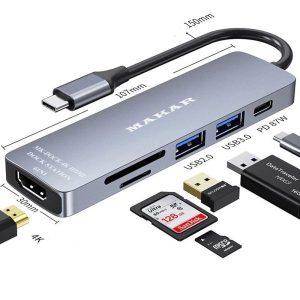
2. هاب با کیفیت انتخاب کنید: از برندهای معتبر (مانند Anker, MAKAR, TP-Link) خریداری کنید. به استاندارد USB (3.0 به بالا ترجیحاً) و مشخصات فنی (مثلاً پشتیبانی از پاوردلیوری اگر نیاز دارید) توجه کنید.
3. به پورت مناسب وصل کنید: هاب (مخصوصاً هاب USB 3.x) را حتماً به یک پورت USB 3.0/3.1/3.2 یا USB-C روی کامپیوتر خود وصل کنید. از پورتهای USB 2.0 (معمولاً سیاه یا سفید) برای هابهای مدرن و دستگاههای سریع اجتناب کنید.
4. ترکیب دستگاهها را مدیریت کنید: سعی کنید دستگاههای پرمصرف داده یا برق (هارددیسک، وبکم حرفهای) را همزمان روی یک هاب استفاده نکنید. آنها را بین پورتهای مستقیم کامپیوتر و هابها توزیع کنید یا برای دستگاههای بسیار پرمصرف از پورت مستقیم استفاده کنید.
5. از کابلهای باکیفیت و کوتاه استفاده کنید: کابلهای خراب، خیلی بلند یا بیکیفیت میتوانند باعث افت سیگنال و مشکلات عملکرد شوند.
6. درایورها و سیستمعامل را بهروز نگه دارید.
7. تنظیمات مدیریت انرژی را بررسی کنید (ویندوز):
* به Device Manager بروید.
* در بخش Universal Serial Bus controllers، روی هر USB Root Hub کلیک راست کرده و Properties را انتخاب کنید.
* به تب Power Management بروید.
تیک گزینه Allow the computer to turn off this device to save power را *بردارید**. این کار از خواب رفتن پورت جلوگیری میکند (ممکن است مصرف انرژی کمی افزایش یابد).
8. از هابهای دارای سوئیچ جداگانه برای هر پورت استفاده کنید: این امکان را میدهد که دستگاههای غیرفعال را کاملاً خاموش کنید تا برق یا منابع سیستمی مصرف نکنند.
نتیجهگیری: واقعیت، نه شایعه – اما قابل مدیریت
سوال “آیا هاب USB باعث کندی سیستم میشود؟” یک شایعه بیاساس نیست، بلکه یک واقعیت فنی قابل وقوع است که توسط محدودیتهای ذاتی در پهنای باند اشتراکی، تأمین برق و کیفیت قطعات ایجاد میشود. با این حال، این به معنای بیفایده بودن هابها نیست؛ آنها ابزارهای فوقالعاده مفیدی هستند.
کلید جلوگیری از مشکلات:
تشخیص درست: فهمیدن اینکه آیا کندی شما واقعاً به هاب ربط دارد و کدام عامل (پهنای باند، برق، کیفیت) مقصر است.
انتخاب هوشمندانه: خرید یک هاب با کیفیت بالا و هاب با منبع تغذیه خارجی برای دستگاههای پرمصرف، حیاتی است.
اتصال مناسب: استفاده از پورتهای USB پرسرعت (USB 3.x یا USB-C) برای اتصال هاب.
مدیریت مصرف: پرهیز از استفاده همزمان از چندین دستگاه پرمصرف برق یا داده روی یک هاب واحد.
با رعایت این نکات، میتوانید از راحتی و گستردگی اتصالات ارائه شده توسط هاب USB لذت ببرید بدون اینکه قربانی کندی سیستم شوید. هاب USB به خودی خود “بد” نیست، بلکه نحوه انتخاب و استفاده ما از آن است که تعیین میکند یک تسهیلکننده باشد یا یک گلوگاه.