 فرانایس | خرید امن و راحت، کیفیت بالا، قیمت مناسب
 نویسنده: عباس
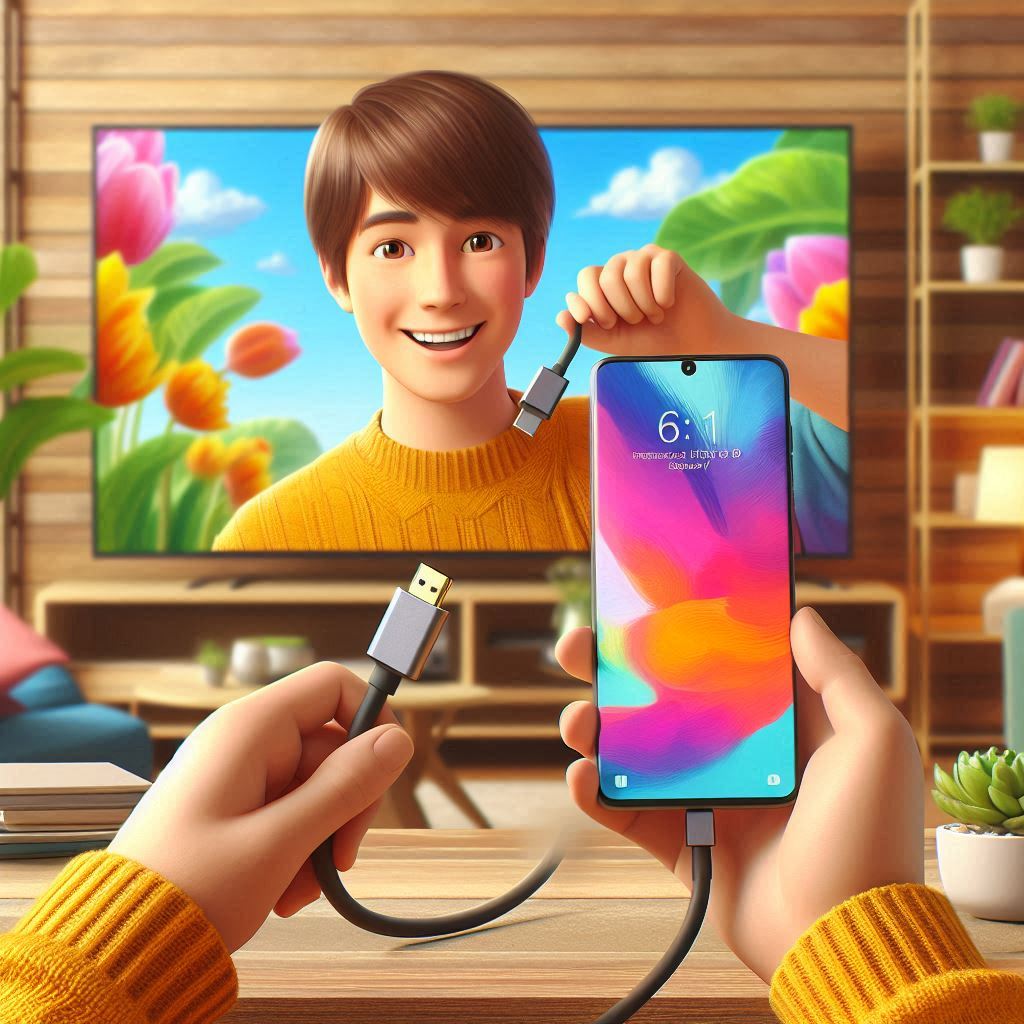
بازنویسی محتوایی: آبان ۱۴۰۵. پاسخ کوتاه: هر گوشی USB-C با کابل USB-C به HDMI تصویر نمیدهد. برای اتصال کابلی، گوشی باید از روش سازگار انتقال تصویر مثل DisplayPort Alt Mode پشتیبانی کند؛ سپس تبدیل، کابل HDMI و نمایشگر نیز باید سازگار باشند. صرف داشتن درگاه Type-C، شارژ سریع یا USB 3 تضمینکننده تصویر نیست.
اگر قصد دارید صفحه گوشی را به تلویزیون، ویدئوپروژکتور یا مانیتور منتقل کنید، ابتدا باید نوع خروجی تصویری گوشی را بشناسید. بسیاری از خریداران قبل از بررسی این شرط سراغ خرید مبدل میروند و بعد با صفحه سیاه یا پیام No Signal روبهرو میشوند. این راهنما مرحلهبهمرحله از بررسی سازگاری تا رفع مشکل را توضیح میدهد و جایگزین ادعاهای کلی «سازگار با همه گوشیها» میشود.
آیا گوشی شما واقعاً از خروجی تصویر USB-C پشتیبانی میکند؟
در استاندارد VESA، DisplayPort Alt Mode روشی است که برخی دستگاهها از خطوط رابط USB-C برای انتقال تصویر استفاده میکنند. گوشی و مسیر اتصال باید از آن یا روش خروجی تصویرِ مستند دیگری پشتیبانی کنند. علامت USB-C فقط شکل درگاه را نشان میدهد، نه قابلیت ویدئویی آن. برای شناخت تفاوت تصویر و شارژ، مقایسه USB-C Alt Mode با PD را بخوانید. مشخصات مدل دقیق گوشی را در سایت شرکت سازنده، دفترچه رسمی یا صفحه پشتیبانی جستوجو کنید. عبارتهای «DisplayPort Alt Mode»، «video output over USB-C» یا تأیید رسمی سازگاری با مانیتور خارجی نشانههای مفیدی هستند.
در بعضی گوشیهای پرچمدار سامسونگ، خروجی تصویر و قابلیت DeX ارائه میشود، اما این قابلیت را نباید به تمام مدلهای Galaxy تعمیم داد. در خانوادههای مختلف شیائومی، ردمی، پوکو و سایر تولیدکنندگان نیز شرایط متفاوت است. برای گوشیهای آیفون دارای USB-C، نوع و محدودیت خروجی تصویر را از مشخصات همان نسل بررسی کنید. نتیجهگیری درباره یک مدل تنها از روی نام برند قابلاعتماد نیست.
جدول تصمیم سریع قبل از خرید کابل یا هاب HDMI
| شرایط گوشی | آیا تبدیل معمول USB-C به HDMI مناسب است؟ | اقدام درست |
|---|---|---|
| پشتیبانی رسمی از DP Alt Mode یا خروجی سازگار تأیید شده | احتمالاً بله، با مبدل و کابل سازگار | وضوح و نرخ نوسازی موردپشتیبانی را تطبیق دهید |
| فقط عبارت USB-C یا Fast Charging در مشخصات آمده | قابلتأیید نیست | قبل از خرید با پشتیبانی سازنده بررسی کنید |
| سازنده صریحاً خروجی تصویر کابلی را پشتیبانی نمیکند | خیر، مبدل معمول مشکل را حل نمیکند | روش بیسیم یا ابزار دارای فناوری مستقل و سازگار را بررسی کنید |
| خروجی تصویر گوشی تأیید شده اما تصویر ندارید | ممکن است مشکل از زنجیره اتصال باشد | کابل، Source تلویزیون، وضوح و تغذیه هاب را عیبیابی کنید |
۶ مرحله اتصال گوشی Type-C به تلویزیون HDMI
مرحله ۱: نام دقیق مدل و قابلیت خروجی تصویر را بررسی کنید
از بخش تنظیمات گوشی، شماره مدل را پیدا کنید. نسخه 4G و 5G یا نسخه منطقهای یک محصول ممکن است سختافزار متفاوتی داشته باشد. سپس مستندات سازنده را بخوانید. عبارت «شارژ PD»، «USB-C 2.0» یا «OTG» بهتنهایی قابلیت نمایش تصویر را ثابت نمیکند.
مرحله ۲: مبدل سازگار انتخاب کنید
مبدل USB-C به HDMI یا هاب چندکاره باید برای انتقال تصویر از روش موردپشتیبانی گوشی طراحی شده باشد. به سقف وضوح، نرخ نوسازی، HDCP در محتوای محافظتشده و نیاز احتمالی به تغذیه دقت کنید. ادعای «4K» بهتنهایی کافی نیست؛ حتماً مشخص کنید 4K/30Hz است یا 4K/60Hz و این مقدار برای کدام ترکیب دستگاه آزمایش شده است.
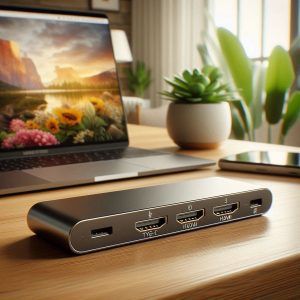
مرحله ۳: تلویزیون را روی ورودی صحیح قرار دهید
کابل HDMI را به پورت مشخص تلویزیون وصل کنید و با دکمه Source یا Input همان شماره پورت را انتخاب کنید. جابهجایی میان HDMI 1 و HDMI 2 علت رایج نداشتن تصویر است. اگر نمایشگر چندین ورودی دارد، نام دقیق پورت متصل را ببینید.
مرحله ۴: اتصال را ساده نگه دارید
برای آزمون اولیه، مبدل را مستقیم به گوشی و یک کابل سالم و کوتاه به تلویزیون وصل کنید. گیرندههای اضافی، سوییچ HDMI و کابلهای رابط طولانی را موقتاً کنار بگذارید تا نقطه خطا مشخص شود. اگر اتصال مستقیم جواب میدهد اما از طریق یک هاب تصویر ندارید، مشکل احتمالاً در محدودیت هاب، کابل یا برق آن است.
مرحله ۵: تنظیمات نمایش را کنترل کنید
در بعضی دستگاهها صفحه خارجی بهصورت آینهای و در بعضی حالتها با محیط دسکتاپ یا تنظیمات جداگانه راهاندازی میشود. پیامهای اجازه دسترسی، گزینههای نمایش خارجی و تنظیمات DeX یا حالت مشابه را در صورت وجود بررسی کنید. هنگام آزمون، رزولوشن پایینتر مانند 1080p/60Hz را انتخاب کنید، البته تنها اگر گوشی یا مسیر تبدیل اجازه تنظیم آن را میدهد.
مرحله ۶: تست متقاطع انجام دهید
همان کابل HDMI را با لپتاپ دارای خروجی HDMI مستقیم امتحان کنید. هاب را با دستگاهی که خروجی تصویرش قطعی است بیازمایید. با تعویض فقط یک جزء در هر مرحله میتوان فهمید مشکل از گوشی، مبدل، کابل، ورودی نمایشگر یا منبع تغذیه است.
چرا با وجود اتصال کابل تصویر نمیآید؟
| نشانه | علت محتمل | آزمون پیشنهادی |
|---|---|---|
| No Signal | ورودی نادرست، نبود خروجی تصویر از گوشی یا ایراد کابل | Source صحیح، گوشی/لپتاپ دوم و کابل سالم |
| تصویر قطع و وصل میشود | کابل نامناسب، تغذیه ناکافی هاب یا ناپایداری اتصال | کابل کوتاهتر، اتصال مستقیم و بررسی برق هاب |
| 1080p کار میکند ولی 4K نه | محدودیت مبدل، کابل، دستگاه یا نرخ نوسازی | مشخصات هر سه جزء و امکان 4K/30 یا 4K/60 را بررسی کنید |
| منو دیده میشود ولی ویدئو سیاه است | محدودیت DRM/HDCP سرویس یا زنجیره تصویر | محتوای غیرمحافظتشده و شرایط سرویس را امتحان کنید |
| گوشی فقط شارژ میشود | خروجی تصویر پشتیبانی نمیشود یا تبدیل فقط شارژ/داده دارد | اسناد مدل گوشی و مدل دقیق تبدیل را بخوانید |
تفاوت کابل ساده، هاب چندپورت و مبدلهای مبتنی بر فناوری مستقل
یک کابل USB-C به HDMI معمولی به خروجی تصویر سازگار در دستگاه میزبان تکیه دارد. هاب چندپورت علاوه بر تصویر، امکان اتصال موس، فلش یا شارژ عبوری را فراهم میکند، اما باز هم باید روش انتقال تصویر را پشتیبانی کند. در مقابل بعضی داکهای مبتنی بر DisplayLink از تراشه و نرمافزار اختصاصی استفاده میکنند و الزاماً رفتاری مشابه مبدل ساده ندارند؛ پشتیبانی سیستمعامل، نصب برنامه و محدودیتهای تأخیر و محتوای محافظتشده باید قبل از خرید بررسی شود.
برای مقایسه مسئله تصویرندادن هاب، راهنمای چرا هاب USB-C تصویر نمیدهد؟ و مقاله رفع مشکلات HDMI مکمل همین صفحه هستند. این مقاله مخصوص مسیر گوشی به تلویزیون است، نه تمام مشکلات عمومی HDMI.
قبل از انتخاب هاب HDMI از فرانایس چه چیزی بررسی کنیم؟
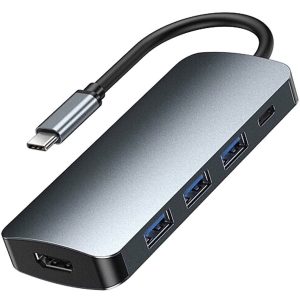
اگر گوشی یا لپتاپ شما خروجی تصویر سازگار از USB-C دارد، میتوانید میان هاب ۶ کاره ماکار MK-HDMI (دارای HDMI، کارتخوان و شارژ عبوری) و هاب ۸ در ۱ سیپولار SP-HU879 (دارای HDMI، درگاه شبکه LAN و کارتخوان) مقایسه کنید. هنگام این ویرایش هر دو محصول در فروشگاه موجود بودند، اما موجودی ممکن است تغییر کند. داشتن پورت USB-C در گوشی و HDMI در هاب، سازگاری قطعی را تضمین نمیکند. پیش از خرید مدل دقیق دستگاه، پشتیبانی از DisplayPort Alt Mode یا خروجی تصویر سازگار، حداکثر وضوح و نوع تغذیه موردنیاز را بررسی کنید؛ بدون سند سازگاری یا آزمایش معتبر برای مدل خاص گوشی، وعده اتصال قطعی نمیدهیم.
اگر گوشی خروجی تصویر کابلی ندارد، چه کنیم؟
در این حالت خرید مبدل معمول USB-C به HDMI راهحل نیست. قابلیتهای بیسیم سازگار مثل Cast، Google Cast، Smart View یا راهکارهای ارائهشده سازنده تلویزیون را بررسی کنید؛ البته هر گوشی و تلویزیونی همه این پروتکلها را پشتیبانی نمیکند. برای پخش ویدئوهای اینترنتی ممکن است برنامه و تلویزیون باید به یک شبکه دسترسی داشته باشند. فناوری بیسیم همچنین ممکن است در بازی یا کارهای حساس به تأخیر مناسب نباشد.
پرسشهای متداول
آیا همه گوشیهای تایپ سی به HDMI وصل میشوند؟
خیر. باید خروجی تصویر کابلی و سازگاری مبدل را برای همان مدل تأیید کنید.
آیا هاب ۱۰۰ وات PD باعث فعالشدن خروجی تصویر میشود؟
خیر. PD مربوط به مدیریت توان است و بهتنهایی خروجی تصویرِ فاقد پشتیبانی سختافزاری را ایجاد نمیکند.
چرا تلویزیون گوشی را شارژ میکند اما تصویر ندارد؟
شارژ و انتقال تصویر دو قابلیت متفاوتاند. مشخصات گوشی، تبدیل و مسیر HDMI را جداگانه بررسی کنید.
آیا برای تماشای محتوای دارای حق نشر هر کابل HDMI کافی است؟
خیر. ممکن است زنجیره HDCP/DRM و مجوز پخش برنامه محدودیت ایجاد کند.
جمعبندی و منابع
برای موفقیت اتصال USB-C به HDMI، سه شرط را به ترتیب کنترل کنید: قابلیت خروجی تصویر گوشی، پشتیبانی مبدل و کیفیت مسیر HDMI. قبل از هزینه، سازگاری را از منبع معتبر تأیید کنید. در صورت بروز No Signal، تست متقاطع و سادهسازی اتصال از خرید عجولانه مؤثرتر است.
تصاویر آرشیوی پیشین مقاله بدون تغییر در فایلهای رسانه حفظ شدهاند. ادعای آزمایش عملی اختصاصی سازگاری یک گوشی مشخص در این راهنما مطرح نشده است.