فرانایس | خرید امن و راحت، کیفیت بالا، قیمت مناسب
فهرست مطالب
- 1 خلاصه مقاله خرید و استفاده از پایه خنککننده لپتاپ (کول پد):
- 2 مقدمه: گرما دشمن شماره یک لپتاپ شما
- 3 آیا پایه خنککننده لپتاپ (کولپد) ضروری است؟
- 4 مزایای استفاده از کولپد
- 5 معایب و نکات منفی استفاده از پایه خنککننده لپتاپ
- 6 راهنمای خرید پایه خنککننده: چگونه بهترین کولپد را انتخاب کنیم؟
- 7 انواع پایه خنککننده لپتاپ
- 8 نحوه استفاده صحیح از کولپد
- 9 نظرات کاربران در مورد خرید پایه خنککننده لپتاپ (کول پد)
- 10 📊 دستهبندی کلی نظرات کاربران
- 11 🎮 تجربه کاربری در ردههای مختلف قیمتی و کاربردی
- 12 🎯 سایز و ارگونومی: مشکل همیشگی
- 13 💡 آیا کول پد واقعاً کار میکند؟ (تحلیل تخصصی از نظرات)
- 14 ⚙️ ویژگیهای کلیدی از نگاه کاربران
- 15 🛡️ چه کسانی واقعاً به کول پد نیاز دارند؟ (نتیجهگیری نهایی)
- 16 سوالات متداول پایه خنککننده لپتاپ
خلاصه مقاله خرید و استفاده از پایه خنککننده لپتاپ (کول پد):
داغ شدن بیش از حد لپتاپ یکی از رایجترین مشکلاتی است که کاربران با آن مواجه هستند و میتواند به قطعات داخلی نظیر پردازنده، کارت گرافیک و باتری آسیب جدی وارد کند. پایه خنککننده یا کولپد وسیلهای است که با قرارگیری در زیر لپتاپ و بهبود جریان هوا، به کاهش دمای دستگاه کمک میکند. در این مقاله از فرانایس به بررسی این سؤال میپردازیم که آیا واقعاً به کولپد نیاز دارید یا خیر. همچنین با بررسی مزایا و معایب این وسیله، ارائه یک راهنمای خرید کامل شامل نکاتی مانند اندازه، تعداد فن، جنس بدنه و قابلیتهای جانبی، و معرفی انواع پایههای خنککننده، شما را برای انتخابی هوشمندانه راهنمایی خواهیم کرد.
مقدمه: گرما دشمن شماره یک لپتاپ شما
لپتاپها به دلیل طراحی فشرده و قدرت پردازشی بالایی که دارند، گرمای قابل توجهی تولید میکنند. این گرما اگر به موقع دفع نشود، تبدیل به دشمنی خاموش برای سلامتی دستگاه شما میشود. شاید برای شما هم پیش آمده باشد که لپتاپتان پس از چند ساعت کار مداوم، آنقدر داغ شده که به سختی بتوانید دست خود را روی آن نگه دارید و یا فن داخلی با صدای بلند شروع به کار کرده است. در موارد حادتر، ممکن است شاهد کند شدن ناگهانی سیستم، هنگ کردن یا حتی خاموش شدن خودبهخودی لپتاپ باشید. استفاده از شارژر مناسب هم می تواند موثر باشد.
این علائم نشانههایی از کاهش عملکرد (Throttling) هستند؛ جایی که سیستم برای محافظت از قطعات در برابر دمای بالا، توان پردازشی خود را کاهش میدهد. در اینجاست که استفاده از یک پایه خنککننده یا کولپد (Cooling Pad) به عنوان یک راهکار مؤثر و نسبتاً ساده مطرح میشود. اما سؤال اصلی اینجاست: آیا این وسیله برای همه کاربران ضروری است یا فقط گروه خاصی به آن نیاز دارند؟ در ادامه به طور کامل به این پرسش پاسخ خواهیم داد.
آیا پایه خنککننده لپتاپ (کولپد) ضروری است؟
پاسخ کوتاه به این سؤال این است: بله و خیر. ضرورت استفاده از کولپد به عوامل مختلفی مانند نوع کاربری، مدل لپتاپ و محیط استفاده شما بستگی دارد. به عبارت دیگر، کولپد یک ضرورت مطلق برای همه کاربران نیست، اما در شرایط خاص میتواند به یک ابزار حیاتی و نجاتبخش برای دستگاه شما تبدیل شود .
برای درک بهتر این موضوع، بیایید شرایطی را بررسی کنیم که در آنها استفاده از کولپد نه یک انتخاب، بلکه یک نیاز محسوب میشود:
-
کاربری سنگین و مداوم: اگر از لپتاپ خود برای بازیهای سنگین (Gaming)، ویرایش و رندرینگ ویدئو، طراحی سهبعدی، برنامهنویسی سنگین یا اجرای نرمافزارهای شبیهساز استفاده میکنید، قطعاً به یک کولپد قدرتمند نیاز دارید. در این فعالیتها، پردازنده مرکزی (CPU) و کارت گرافیک (GPU) تحت بیشترین فشار هستند و گرمای زیادی تولید میکنند که سیستم خنککننده داخلی به تنهایی ممکن است از پس دفع آن برنیاید .
-
لپتاپهای قدیمیتر یا با سیستم خنککننده ضعیف: با گذشت زمان، کارایی فنهای داخلی و خمیر سیلیکون کاهش مییابد. اگر لپتاپ شما چند سالی از عمرش میگذرد و زودتر از قبل داغ میکند، یک کولپد میتواند به عنوان یک نیروی کمکی، جان تازهای به سیستم خنککننده آن ببخشد و از خاموش شدن ناگهانی دستگاه جلوگیری کند.
-
استفاده از لپتاپ روی سطوح نرم: قرار دادن لپتاپ روی پتو، بالشت، فرش یا حتی پاهای خود یکی از بزرگترین اشتباهاتی است که میتوانید مرتکب شوید. این سطوح نرم، دریچههای ورودی هوا در زیر لپتاپ را مسدود کرده و عملاً سیستم خنککننده داخلی را از کار میاندازند. اگر عادت به این کار دارید، یک کولپد با سطح صاف و فنهای فعال، یک ضرورت مطلق برای حفظ سلامت دستگاه شماست.
-
افزایش طول عمر قطعات حساس به گرما: گرمای بیش از حد، دشمن اصلی باتری لپتاپ است. باتریهای لیتیوم-یونی در برابر حرارت بسیار آسیبپذیر هستند و قرار گرفتن مداوم در دمای بالا، عمر مفید آنها را به شدت کاهش میدهد. کولپد با خنک نگه داشتن محیط داخلی، به طور غیرمستقیم از باتری و سایر قطعات مانند خازنها و برد اصلی محافظت میکند .
در مقابل، اگر از لپتاپ خود فقط برای کارهای سبک روزمره مانند وبگردی، تماشای فیلم، کار با نرمافزارهای اداری (مثل ورد و اکسل) و در محیطی با دمای مناسب استفاده میکنید و همواره آن را روی سطوح صاف و سخت قرار میدهید، احتمالاً سیستم خنککننده داخلی دستگاه برای مدیریت دما کافی است و نیازی فوری به کولپد ندارید.
مزایای استفاده از کولپد
استفاده از یک پایه خنککننده مناسب، مزایای فراتر از صرفاً خنک کردن دستگاه دارد:
-
کاهش محسوس دما: مهمترین وظیفه کولپد، کاهش دمای قطعات داخلی است که میتواند از افت عملکرد و آسیبهای سختافزاری جلوگیری کند .
-
افزایش عملکرد و سرعت: با جلوگیری از ایجاد پدیده کاهش عملکرد (Throttling)، پردازنده و کارت گرافیک میتوانند بدون محدودیت به کار خود ادامه دهند و شما شاهد اجرای روانتر بازیها و نرمافزارها خواهید بود.
-
افزایش عمر مفید قطعات و باتری: همانطور که اشاره شد، مدیریت صحیح دما تأثیر مستقیمی بر طول عمر باتری، پردازنده و سایر قطعات الکترونیکی دارد.
-
بهبود ارگونومی و راحتی کاربر: بسیاری از کولپدها دارای پایههای قابل تنظیم هستند که به شما اجازه میدهند زاویه لپتاپ را تغییر دهید. این امر باعث میشود صفحهنمایش در سطح دید بهتری قرار گرفته و تایپ کردن راحتتر شود و از خستگی مچ دست و گردن جلوگیری میکند.
-
کاهش نویز فن داخلی: با کمک کولپد در دفع گرما، فن داخلی لپتاپ با فشار کمتری کار میکند و در نتیجه صدای کمتری تولید مینماید.
معایب و نکات منفی استفاده از پایه خنککننده لپتاپ
در کنار تمام مزایا، نباید از معایب احتمالی کولپدها نیز غافل شد:
-
مصرف باتری لپتاپ: اکثر کولپدها برای کار کردن، انرژی خود را از طریق پورت USB لپتاپ تأمین میکنند. این موضوع میتواند بین ۲ تا ۱۰ درصد از عمر باتری دستگاه بکاهد . برای رفع این مشکل میتوان از آداپتورهای جداگانه برای تأمین برق کولپد استفاده کرد.
-
افزایش گرد و غبار: فنهای کولپد با دمیدن هوا به درون لپتاپ، ممکن است باعث نفوذ گرد و غبار بیشتری به داخل دستگاه شوند. برای کاهش این اثر، باید به طور مرتب کولپد و دریچههای لپتاپ را تمیز کنید.
-
هزینه و حمل و نقل: خرید یک کولپد با کیفیت هزینه دارد. همچنین نسبت به استفاده از لپتاپ به تنهایی، حجم و وزن بیشتری به کیف شما اضافه میکند.
-
عدم ضرورت در شرایط عادی: اگر لپتاپ شما مشکل گرمایی ندارد، خرید کولپد میتواند یک هزینه اضافی و غیرضروری باشد.
راهنمای خرید پایه خنککننده: چگونه بهترین کولپد را انتخاب کنیم؟
اگر پس از بررسی شرایط خود به این نتیجه رسیدهاید که به یک کولپد نیاز دارید، برای انتخاب بهترین گزینه باید به موارد زیر توجه کنید:
1. اندازه و سازگاری پایه خنککننده لپتاپ با لپتاپ
این مهمترین نکته در خرید است. کولپد باید متناسب با اندازه لپتاپ شما باشد. قبل از خرید، ابعاد لپتاپ خود را اندازه بگیرید و با ابعاد کولپد مطابقت دهید. استفاده از کولپدی که از لپتاپ کوچکتر باشد، بیفایده است و اگر خیلی بزرگتر باشد نیز ممکن است باعث ناپایداری دستگاه شود .
2. تعداد، نوع و کیفیت فنهای پایه خنککننده لپتاپ
-
تعداد: کولپدها از یک تا چند فن متغیر هستند. معمولاً وجود ۲ فن با اندازه مناسب برای خنککاری مؤثر کافی است. مدلهای حرفهتر ممکن است ۴، ۶ یا حتی بیشتر فن داشته باشند .
-
نوع چیدمان: مهم است که فنها در زیر محل قرارگیری پردازنده و کارت گرافیک لپتاپ شما قرار بگیرند. سعی کنید کولپدی را انتخاب کنید که محل فنهای آن قابل تنظیم باشد یا مدلی که فنهای آن تمام سطح زیرین را پوشش میدهند .
-
اندازه فن: به طور کلی، فنهای بزرگتر با سرعت چرخش کمتر میتوانند جریان هوای بیشتری را با صدای کمتری تولید کنند. به دنبال کولپدی با فنهای باکیفیت و بلبرینگ روان باشید .
3. جنس بدنه پایه خنککننده لپتاپ و کیفیت ساخت
کولپدها معمولاً از پلاستیک فشرده، آلومینیوم یا توری فلزی ساخته میشوند.
-
پلاستیک فشرده: سبک و مقرون به صرفه است.
-
آلومینیوم و توری فلزی: به دلیل رسانایی بالایی که دارند، در دفع گرما مؤثرتر بوده و استحکام بیشتری دارند .
همچنین وجود پدهای سیلیکونی یا لاستیکی ضد لغزش در محل قرارگیری لپتاپ، از سر خوردن دستگاه جلوگیری میکند .
4. قابلیت تنظیم ارتفاع (ارگونومی)
حتماً کولپدی را انتخاب کنید که دارای پایههای قابل تنظیم برای تغییر زاویه باشد. این ویژگی به شما امکان میدهد تا راحتترین حالت را برای تایپ و دید پیدا کنید و از فشار بر مهرههای گردن جلوگیری نمایید .
5. قابلیت تنظیم سرعت فن (Fan Control)
برخی کولپدهای پیشرفتهتر دارای دکمه یا پتانسیومتر برای تنظیم سرعت فن هستند. این قابلیت به شما اجازه میدهد در کارهای سبک، فنها را روی دور کم (صدای کمتر) و در کارهای سنگین روی دور بالا (خنککنندگی بیشتر) تنظیم کنید .
6. اتصالات و ویژگیهای جانبی
-
هاب USB: از آنجایی که کولپد یک پورت USB لپتاپ را اشغال میکند، داشتن پورتهای USB اضافی روی خود کولپد (هاب) یک مزیت بزرگ است تا بتوانید سایر تجهیزات جانبی را متصل کنید .
-
نورپردازی: اگر به ظاهر دستگاه اهمیت میدهید، مدلهایی با نورپردازی RGB یا LED گزینههای جذابی هستند، به خصوص برای گیمرها .
-
استند گوشی: برخی مدلها دارای جای مخصوصی برای قرار دادن گوشی هوشمند هستند که میتواند کاربردی باشد.
انواع پایه خنککننده لپتاپ
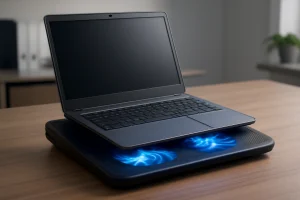
کولپدها در انواع مختلفی طراحی و ساخته میشوند:
-
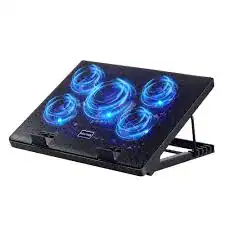
پایهخنککننده فندار (اکتیو): پایهخنککننده فندار از رایجترین نوع هستند که با استفاده از یک یا چند فن، هوای خنک را به زیر لپتاپ میدمند (دمنده) یا هوای گرم را از آن خارج میکنند (مکنده). مدلهای دمنده عمومیتر هستند و میتوانند به عنوان پایه نیز استفاده شوند .
-
پایههای خنککننده بدون فن (پسیو): این پایهها فاقد فن هستند و معمولاً از جنس آلومینیوم یا فلزات مشبک ساخته میشوند. آنها با ایجاد فاصله بین لپتاپ و سطح زمین و همچنین دفع گرما از طریق بدنه فلزی خود، به خنک شدن دستگاه کمک میکنند. این مدلها بیصدا، سبک و برای کارهای سبک و روزمره ایدهآل هستند .
-
پایههای خنککننده حرفهای: این مدلها دارای فنهای متعدد و قدرتمند، قابلیت تنظیمات گسترده و بدنههای مستحکم هستند و برای کاربریهای بسیار سنگین مانند گیمینگ حرفهای طراحی شدهاند .
نحوه استفاده صحیح از کولپد
برای بهرهبردن از حداکثر کارایی کولپد، رعایت نکات زیر ضروری است:
-
همتراز کردن فنها: پیش از قرار دادن لپتاپ، مطمئن شوید که فنهای کولپد دقیقاً در زیر دریچههای ورودی هوای لپتاپ قرار میگیرند .
-
اتصال برق: کولپد را به پورت USB لپتاپ متصل کنید. برای جلوگیری از مصرف باتری، میتوانید از یک مبدل USB به برق شهری استفاده کنید .
-
محل استفاده: کولپد را روی یک سطح صاف و سخت قرار دهید تا جریان هوا در زیر آن نیز به خوبی برقرار باشد .
-
تمیزکاری منظم: گرد و غبار را از روی توری و فنهای کولپد به صورت ماهیانه با استفاده از هوای فشرده یا یک برس نرم پاک کنید .
نظرات کاربران در مورد خرید پایه خنککننده لپتاپ (کول پد)
پایههای خنککننده لپتاپ یا کول پدها، محصولاتی هستند که نظرات کاربران درباره آنها بسیار قطبی و جالب توجه است. برخی آنرا یک “ضرورت حیاتی” برای لپتاپهای گیمینگ میدانند و برخی دیگر معتقدند “بیشتر این محصولات بیفایده هستند و فقط پول شما را هدر میدهند”. در این گزارش جامع، به بررسی عمیق نظرات واقعی کاربران و کارشناسان در مورد خرید این دسته از محصولات میپردازیم تا تصویر شفافی از آنچه در بازار میگذرد، به دست آوریم.
📊 دستهبندی کلی نظرات کاربران
تحلیل نظرات کاربران در پلتفرمهای مختلف نشان میدهد که تجربه خرید کول پدها به شدت به نوع کاربری و کیفیت محصول بستگی دارد. نظرات را میتوان به چهار دسته کلی تقسیم کرد:
-
گیمرها و کاربران حرفهای (حدود 35٪ نظرات): آنهایی که از کاهش دما و افزایش پایداری عملکرد در لپتاپهای گیمینگ خود راضی هستند.
-
کاربران معمولی با انتظارات بالا (حدود 40٪ نظرات): افرادی که از کول پدهای ارزان قیمت نتیجه نگرفته و آنها را “بیاثر” یا “کلاهبرداری” توصیف میکنند.
-
کاربران ناامید از کیفیت ساخت (حدود 15٪ نظرات): خریدارانی که به دلیل جنس پلاستیکی ضعیف، عدم تناسب سایز یا خرابی زودهنگام فنها ابراز نارضایتی کردهاند.
-
کاربران اداری و دانشجویی (حدود 10٪ نظرات): کسانی که بیشتر به دنبال افزایش ارتفاع لپتاپ برای حفظ سلامت گردن و بهبود تهویه هستند تا کاهش دما.
🎮 تجربه کاربری در ردههای مختلف قیمتی و کاربردی
کول پدهای اقتصادی (زیر 30 دلار): قمار روی “ارزان ترین راه حل”
در این رده قیمتی، نظرات کاملاً متناقض است. از یک طرف، محصولاتی مانند KeiBn Laptop Cooling Pad با قیمت حدود 16 دلار توانسته رضایت نسبی کسب کند. به گفته کاربران، “شما دقیقاً همان چیزی را میگیرید که بابتش پول دادهاید” و این محصول یک “سرمایهگذاری مقرون به صرفه” برای خنکسازی مطمئن است.
اما در مقابل، برخی کاربران تجربه تلخی از این محصولات دارند: “قیمت نسبت به کیفیت بالاست… کیفیتش نه خیلی خوبه نه بد” و حتی برخی معتقدند “پولتان را هدر ندهید” و اشاره میکنند که مثلاً یک محصول با بدنه آلومینیومی در تبلیغات، در واقع “پلاستیک رنگ شده” است.
نکته مهم: در این بازه قیمتی، نویز فنها یکی از دغدغههای اصلی است. برخی کاربران میگویند: “در پایینترین تنظیمات واقعاً بیصداست”، در حالی که برخی دیگر از صدای “جت جنگنده” شکایت دارند.
کول پدهای میان رده (50 – 100 دلار): اکثر کاربران در اینجا راضی هستند
این رده قیمتی محبوبترین بازه برای کاربران حرفهای با بودجه محدود است. Kootek Chill Mat 5 (حدود 50 دلار) و TECKNET N8 (حدود 40 دلار) در این دسته میدرخشند.
کاربران در مورد Kootek Chill Mat 5 میگویند: “این محصول با 5 فن، پوشش کامل سطح را فراهم میکند. شش حالت ارتفاع و سه حالت عملکرد فن، آن را برای کارهای اداری و گیمینگ سنگین مناسب میکند.” کاربری دیگر اشاره میکند: “تنها محدودیت آن عدم کنترل سرعت فن است، اما برای این قیمت عالی عمل میکند.”
TECKNET N8 نیز به دلیل سکوت خود تحسین شده است: “این کول پد آنقدر بیصداست که میتوانید آن را در کنار فردی که تماس ویدیویی دارد استفاده کنید بدون اینکه کسی صدای فن را متوجه شود.” یکی از منتقدان میگوید: “این محصول ادعا میکند که یک پایه سبک و قابل حمل است و واقعاً هم هست. جنس فلزی مشبک آن بسیار مستحکم است و لپتاپ روی آن لیز نمیخورد.”
کول پدهای حرفهای و گیمینگ (100 دلار به بالا): تفاوت بین “خنک کردن” و “یخچال کردن”
در این رده، بحث بر سر کاهش واقعی دما (10 تا 20 درجه) است. محصولات دو دسته هستند: طراحی سنتی (فن ساده) و طراحی محفظهدار با واشر فوم (Sealed Chamber Design).
نمونه ناامیدکننده (طراحی سنتی): در یک بررسی تخصصی، Targus 17” Dual Fan Chill Mat (با طراحی قدیمی) نتوانست تأثیری بر دمای پردازنده بگذارد و دمای CPU در تستها روی 85 درجه ثابت ماند. کاربر میگوید: “این محصول بیشتر برای محافظت از پاهای شما در برابر گرمای لپتاپ طراحی شده تا خنک کردن خود دستگاه”.
نمونه موفق (طراحی محفظهای): محصولاتی مانند Razer Laptop Cooling Pad و llano V12/V10 با استفاده از یک واشر فوم دور تا دور لپتاپ، هوا را مجبور به عبور از داخل دستگاه میکنند.
-
تجربه با Razer Cooling Pad: یک کاربر حرفهای گزارش داده است که دمای CPU از 86 درجه به 77 درجه کاهش یافته و نمره عملکرد در بنچمارک تا 10 درصد افزایش یافته است. در یک لپتاپ گیمینگ اقتصادی (MSI Cyborg 15)، این کول پد دمای CPU را 20 درجه سلسیوس کاهش داد.
-
تجربه با llano V10: TechRadar در بررسی خود گزارش داد که این کول پد با فن 3500 دور در دقیقه، دمای لپتاپ تست را تنها 12 درجه سانتیگراد افزایش داد (از 27.5 به 39.5 درجه) که عملکرد بسیار خوبی است.
صدای طاقتفرسا: مهمترین نقطه ضعف این قویترین کول پدها، صدای فوقالعاده بلند آنهاست. llano V10 در دور تند، صدایی معادل 69 دسی بل تولید میکند که تقریباً برابر با صدای ترافیک سنگین شهری است. یک کاربر میگوید: “اگر با هدفون بازی میکنید شاید قابل تحمل باشد، اما در یک محیط اداری یا کتابخانه کاملاً غیرقابل استفاده است.”
🎯 سایز و ارگونومی: مشکل همیشگی
شکایت کاربران از عدم تطابق سایز و لرزش پایه بسیار رایج است.
-
مشکل سایز: یک کاربر که Spirit of Gamer Air Blade 500 را برای لپتاپ 17 اینچی خریده بود، با ناامیدی نوشت: “روی جعبه نوشته تا 17 اینچ، اما واقعاً مناسب نیست. برای اینکه پایههای لاستیکی لپتاپ روی کول پد قرار بگیرد، مجبورم آن را تا ته پایین بکشم!”
-
نصب واشر فوم: در کول پدهای حرفهای مثل llano، نصب صحیح لپتاپ روی واشر فوم برای ایجاد محفظه آببندی شده حیاتی است. اگر درست قرار نگیرد، عملکرد به شدت افت میکند.
-
ارگونومی: برخلاف تصور که کول پدها فقط برای خنککاری هستند، بسیاری از کاربران اداری از مزیت سلامتی آنها میگویند. نویسنده PC-WELT میگوید: “من دیگر نه تنها برای خنککاری، بلکه برای زاویه دید مناسب از کول پد استفاده میکنم. نهایتاً میتوانم بدون درد گردن تایپ کنم.”
💡 آیا کول پد واقعاً کار میکند؟ (تحلیل تخصصی از نظرات)
این مهمترین سوالی است که کاربران میپرسند. پاسخ بر اساس نظرات جمعبندی شده به شرح زیر است:
-
بله، به شرطی که لپتاپ شما “تهویه از کف” داشته باشد:
کاربران متوجه شدهاند که لپتاپهای باریک و مدرن (مثل مکبوکها و اولترابوکها) اغلب دریچه ورود هوا در لولای پشت نمایشگر دارند یا اصلاً دریچه کمی در کف دارند. دمیدن هوا به زیر این لپتاپها بیفایده است. یک کاربر انجمن مایکروسافت اشاره میکند: “برای Surface Book 3 که پشتش داغ میشود، به جای کول پد، یک بادکنک رومیزی گرفتم و به پشت لپتاپ گرفتم!” -
“افزایش ارتفاع” گاهی مهمتر از “باد” است:
بسیاری از کاربران تأکید میکنند که اصلیترین مزیت یک پایه، حتی با فن خاموش، بالا بردن لپتاپ از سطح میز است. این کار به تهویه طبیعی هوای گرم کمک شایانی میکند. تستها نشان داده که یک پایه ساده بدون فن، میتواند به اندازه یک کول پد ارزان قیمت مؤثر باشد. -
کول پد “محفظهدار” معجزه میکند:
اگر لپتاپ گیمینگ دارید (مثل ایسوس، لنوو لجیون، ایسر و …)، کول پدهایی با واشر فوم (مثل برندهای llano، IETS GT و Razer) تنها راه نجات هستند. کاربران گزارش میدهند که دماهای 90-100 درجه به 70-80 درجه کاهش مییابد که باعث کاهش تضعیف عملکرد (Throttling) میشود.
⚙️ ویژگیهای کلیدی از نگاه کاربران
نویز (Noise Level) – اولویت اول کاربران غیرگیمر
کاربران ادایی و خانگی به شدت به دنبال کم صدا ترین گزینه هستند. TECKNET N8 در این زمینه برنده میدان است.
یک کاربر که کول پد 5 فن با کیفیت خریده میگوید: “اگر دو تا از چهار فن را خاموش کنید، واقعاً بیصداست!”
در مقابل، کاربر llano V10 میگوید: “این دستگاه مثل یک جاروبرقی کوچک صدا میدهد. برای بازی با هدست عالی است، اما نه برای محیط کار.”
مصرف برق و USB Passthrough
یک مشکل رایج: کول پدها معمولاً از پورت USB لپتاپ تغذیه میکنند. کاربران هوشمند به این نکته اشاره میکنند که این کار باعث کاهش شارژ باتری لپتاپ در حالت بیسیم میشود.
راه حل: USB Passthrough (یعنی کول پد خود یک پورت USB اضافه دارد که لپتاپ را اشغال نمیکند). کاربران محصولاتی که این ویژگی را دارند (مانند Kootek و TECKNET) تحسین میکنند. راه حل دیگر: اتصال کول پد به پاوربانک.
متریال بدنه؛ تقلب در جنس
شکایت تکراری کاربران: “روی جعبه نوشته آلیاژ آلومینیوم، اما داخل جعبه پلاستیک لعابی است!” یک کاربر هندی در مورد RAEGR RapidCool 900 مینویسد: “حتماً توجه کنید! این آلومینیوم نیست. پلاستیک رنگ شده است. این محصول ارزش خرید ندارد.”
کاربران به دنبال سطح فلزی مشبک (Metal Mesh) واقعی هستند تا هم رسانایی حرارتی بهتری داشته باشد و هم لپتاپ روی آن نلغزد.
🛡️ چه کسانی واقعاً به کول پد نیاز دارند؟ (نتیجهگیری نهایی)
بر اساس تجربیات هزاران کاربر، در اینجا یک راهنمای قطعی برای خرید ارائه میدهیم:
-
اگر لپتاپ اداری یا مکبوک دارید:
-
نیاز واقعی: خیلی کم. این لپتاپها برای کار در دمای بالا طراحی شدهاند.
-
توصیه کاربران: به جای کول پد، یک پایه ساده و تاشو بخرید تا لپتاپ از سطح میز فاصله بگیرد. این کار 90% مشکل تهویه را حل میکند. اگر اصرار به خرید دارید، یک مدل ارزان و بیصدا تهیه کنید چون به هر حال فن آن تأثیر چندانی روی دما نخواهد داشت.
-
-
اگر لپتاپ گیمینگ دارید (ASUS ROG, Lenovo Legion, Acer Predator, MSI و …):
-
نیاز واقعی: حیاتی. این دستگاهها بدون تهویه اجباری قوی، دچار تضعیف عملکرد (Throttling) میشوند.
-
توصیه کاربران: کیفیت را فدای قیمت نکنید. کول پدهای معمولی 20-30 دلاری به کار شما نمیآیند. به دنبال مدلهای محفظهدار با واشر فوم (Foam Seal) باشید (برندهای llano, IETS, Razer). بله، سر و صدای زیادی دارند، اما تنها راه پایین آوردن دمای 90 درجه به 75 درجه هستند.
-
-
اگر دانشجو یا کاربر حرفهای ویدیو/3D هستید:
-
نیاز واقعی: متوسط به بالا.
-
توصیه کاربران: به دنبال تعادل بین قدرت خنککنندگی و سکوت باشید. مدلهایی مثل Kootek Chill Mat 5 یا TECKNET N8 گزینههای هوشمندانهای هستند. همچنین داشتن قابلیت تنظیم ارتفاع برای حفظ سلامت گردن و کمر بسیار مهم است.
-
نکته نهایی: همیشه قبل از خرید، دریچههای کف لپتاپ خود را چک کنید. اگر کف لپتاپ شما صاف و بدون دریچه است (مثل برخی اولترابوکها)، خرید هر نوع کول پدی کاملاً بیفایده و هدر دادن پول است.
سوالات متداول پایه خنککننده لپتاپ
1. آیا پایه خنککننده لپتاپ میتواند جایگزین سرویس دورهای (تعویض خمیر سیلیکون) شود؟
خیر. کولپد یک ابزار کمکی برای بهبود جریان هواست، اما نمیتواند جایگزین تعویض خمیر سیلیکون خشکشده بین پردازنده و هیتسینک شود. سرویس دورهای برای حفظ کارایی سیستم خنککننده داخلی ضروری است.
2. پایه خنککننده لپتاپ برق لپتاپ را مصرف میکند؟
بله، اکثر کولپدها از طریق پورت USB تغذیه میشوند و مقداری از انرژی باتری لپتاپ را مصرف میکنند (حدود ۲ تا ۱۰ درصد). برای جلوگیری از این موضوع میتوانید از آداپتورهای جداگانه استفاده کنید .
3. آیا پایه خنککننده لپتاپ برای لپتاپهای گیمینگ ضروری است؟
بله، تقریباً ضروری است. لپتاپهای گیمینگ به دلیل سختافزار قدرتمند، گرمای بسیار بالایی تولید میکنند. یک کولپد خوب میتواند به حفظ پایداری فریمریت (FPS) در بازیها و جلوگیری از کاهش عملکرد ناشی از گرما کمک کند.
4. کولپد با ۲ فن بهتر است یا ۱ فن؟
لزوماً تعداد بیشتر به معنای بهتر بودن نیست. یک کولپد با ۲ فن باکیفیت و خوشاندازه معمولاً عملکرد بهتری از مدلی با ۴ فن کوچک و بیکیفیت دارد. مهمتر از تعداد، اندازه فنها و قرارگیری آنها در محل صحیح (زیر پردازنده و کارت گرافیک) است.
5. آیا میتوانم از کولپد برای لپتاپ ۱۷ اینچی استفاده کنم؟
بله، به شرطی که کولپدی که خریداری میکنید برای سایز ۱۷ اینچ یا بالاتر طراحی شده باشد و ابعاد آن برای قرارگیری ایمن لپتاپ بزرگ شما کافی باشد.
این مطلب چقدر برای شما مفید بود؟
لطفا با رای دادن به این مطلب ما را در بهبود مطالب کمک کنید!
میانگین رتبه 0 / 5. تعداد رای دهندگان: 0
No votes so far! Be the first to rate this post.