فرانایس | خرید امن و راحت، کیفیت بالا، قیمت مناسب

اگر یک کابل USB-C به نمایشگر وصل میکنی و هیچ تصویری نمیآید، یا وقتی یک کابل همهچیز را همزمان شارژ و تصویر میدهد، احتمالاً فرق Alt Mode و PD را نمیدانی. این مقاله بهصورت کاربردی و سئوشده توضیح میدهد USB-C Alt Mode چیست، PD چیست، چه تفاوتی دارند، چگونه همزیستی میکنند، و برای خرید کابل، هاب یا داک دقیقاً به چه چیزهایی توجه کنی.
فهرست مطالب
- 1 تفاوت USB-C Alt Mode و PD از زمین تا آسمان
- 2 USB-C Alt Mode چگونه تصویر را حمل میکند؟
- 3 PD دقیقاً چه میکند و چه نمیکند؟
- 4 چه پورتی تصویر میدهد، چه پورتی فقط شارژ میدهد؟
- 5 کابل مناسب برای Alt Mode با یا بدون PD
- 6 چرا با Alt Mode گاهی ۴K فقط روی ۳۰Hz میآید؟
- 7 Alt Mode + PD روی یک کابل: سناریوهای ایدهآل
- 8 انتخاب هاب یا داک: PD-in، Pass-Through، تعداد نمایشگر
- 9 چکلیست خرید سریع
- 10 عیبیابی Alt Mode در ۶۰ ثانیه
- 11 پرسشهای متداول
- 12 جمعبندی: انتخاب بیدردسر بین تصویر و شارژ
تفاوت USB-C Alt Mode و PD از زمین تا آسمان
- PD (USB Power Delivery): پروتکل برقرسانی هوشمند روی USB-C است. وظیفهاش مذاکره توان بین شارژر و دستگاه برای تعیین ولتاژ و جریان ایمن است (از ۵ تا ۴۸ ولت)، نه انتقال تصویر یا داده.
- Alt Mode (Alternate Mode): نحوهی استفاده از خطوط پرسرعت USB-C برای حمل سیگنال تصویری است. معمولاً DisplayPort Alt Mode و بهندرت HDMI Alt Mode. Alt Mode برای ویدیو است، PD برای برق.
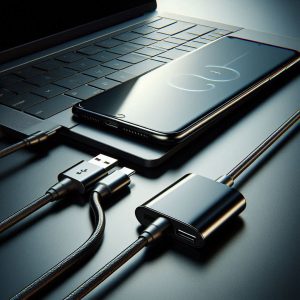
نتیجه: شارژر PD تصویر نمیدهد، و کابل یا مبدل Alt Mode بدون منبع تصویری شارژ نمیکند (مگر اینکه دستگاه یا نمایشگر PD را هم پشتیبانی کند). این دو قابلیت مجزا هستند که میتوانند همزمان روی یک کابل کار کنند.
USB-C Alt Mode چگونه تصویر را حمل میکند؟
USB-C چهار لینک پرسرعت دارد. در DisplayPort Alt Mode میتوان این لینکها را برای ویدیو اختصاص داد.
تخصیص لینکها و اثرش بر سرعت و رزولوشن
- ۴ لینکی (فوللن): حداکثر پهنای باند تصویری؛ ولی معمولاً USB فقط در حد USB 2.0 باقی میماند. مناسب ۴K60 و بالاتر با فشردهسازی DSC.
- ۲ لینکی: نصف پهنا برای تصویر و نصف برای USB 3.x؛ نتیجه میتواند ۴K30 یا 1440p60 باشد.
- MST یا چند نمایشگر: با DP MST میتوان چند مانیتور را زنجیره کرد یا از هابهای DP چندخروجی استفاده کرد. اما پشتیبانی به GPU، سیستمعامل و داک بستگی دارد.
HDMI Alt Mode در برابر مبدلهای DP به HDMI
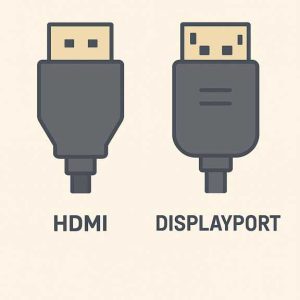
HDMI Alt Mode روی USB-C نادر است. کابلهای USB-C به HDMI که رایج هستند درواقع مبدلهای اکتیو هستند که DP Alt Mode را به HDMI تبدیل میکنند. برای کارکردشان منبع DP Alt Mode لازم است.
PD دقیقاً چه میکند و چه نمیکند؟
PD فقط در مورد برق تصمیم میگیرد: مثلاً 5V، 9V، 15V، 20V یا در PD 3.1 حتی 28، 36، 48V تا سقف ۲۴۰ وات. اگر نمایشگر یا داک USB-C شما نوشته “USB-C 65W PD” یعنی میتواند همزمان هنگام نمایش تصویر، لپتاپ را شارژ هم بکند—بهشرطی که خود نمایشگر DP Alt Mode را نیز پشتیبانی کند.
نکته: عبارت “PD Pass-Through” روی هاب یا داک یعنی میتواند برق را عبور دهد (از آداپتور به لپتاپ) ولی مقدار عبوری معمولاً کمتر از ورودی است (مثلاً ورودی ۱۰۰W، خروجی ۸۷ تا ۹۰W).
چه پورتی تصویر میدهد، چه پورتی فقط شارژ میدهد؟
همه USB-Cها یکسان نیستند. برای تصویر باید به نمادها و مشخصات توجه کنی.
نشانههای پورتها
- آیکون صاعقه یا DP Ⓟ یا مانیتور: معمولاً حمل تصویر را نشان میدهد (Thunderbolt یا DP Alt Mode).
- آیکون باتری یا عبارت “Power In/PD”: نشان میدهد پورت ورودی برق میپذیرد، اما لزوماً تصویر نمیدهد.
- Thunderbolt 3/4 یا USB4: تقریباً همیشه تصویر (DP tunneling) و دادهی سریع دارند و اغلب PD نیز پشتیبانی میشود.
روی گوشی، تبلت، لپتاپ و نمایشگر
- گوشی اندرویدی: بسیاری از مدلها DP Alt Mode دارند (مثل DeX)—اما همه نه. باید در مشخصات دستگاه ذکر شده باشد.
- آیفون، آیپد یا تبلت USB-C: رفتار مدلبهمدل متفاوت است؛ به صفحه مشخصات رسمی مراجعه کن.
- لپتاپ: برخی USB-Cها فقط داده یا شارژ هستند، برخی Alt Mode هم دارند.
- نمایشگر USB-C: اگر نوشته “USB-C (DP Alt Mode + PD 65W)” یعنی با یک کابل هم تصویر میگیری هم شارژ میکنی.
کابل مناسب برای Alt Mode با یا بدون PD
کابل فقط شارژ در مقابل کابل تصویر و شارژ
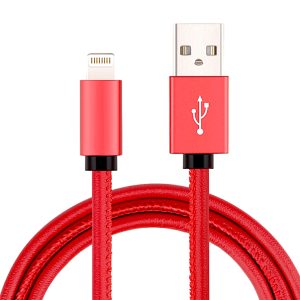
- بسیاری از کابلهای ارزان USB-C فقط شارژ (USB 2.0) میدهند و ویدیو نمیبرند.
- برای ویدیو حداقل به کابلهای USB 3.x، USB4 یا Thunderbolt نیاز داری یا کابلهایی که صراحتاً “Video” یا “Alt Mode” را نوشتهاند.
طول، کیفیت و AWG
- برای ویدیو پایدار، کابل کوتاهتر و باکیفیتتر انتخاب کن.
- برای PD توان بالا (مثلاً ۱۰۰ تا ۲۴۰W) به کابل ۵A با E-Marker و ریت 50V/240W نیاز داری—بهخصوص اگر نمایشگر همزمان لپتاپ را شارژ میکند.
USB4 یا Thunderbolt در برابر USB-C 3.x
کابلهای USB4 یا Thunderbolt معمولاً بهترین شانس برای همزمانی تصویر پهنباند، دادهی سریع و PD را دارند، البته قیمت بالاتر است. کابلهای USB-C 3.x نیز اغلب برای ۴K60 و USB 3.x کفایت میکنند، بسته به کیفیت و طول.
چرا با Alt Mode گاهی ۴K فقط روی ۳۰Hz میآید؟
کمبود پهنای باند یا تقسیم لینکها
اگر پورت یا داک برای حفظ USB 3.x دو لینک را برای داده نگه دارد، فقط دو لینک برای تصویر باقی میماند و نتیجه میتواند ۴K30 شود. برای ۴K60 معمولاً به چهار لینک یا DP 1.4 + DSC نیاز داری.
محدودیت هاب یا داک
بسیاری از داکهای USB-C برای پایداری USB 3.x، تصویر را داونگرید میکنند (۴K30 بهجای ۴K60). در مشخصات داک معمولاً ماتریس “USB سرعت/رزولوشن” درج میشود—همان را معیار قرار بده.
کابل یا پورت ضعیف یا قدیمی
کابلهای بلند یا نازک یا پورت USB-C با نسخهی قدیمی یا کیفیت پایین باعث نویز و افت لینک میشوند؛ سیستم برای پایداری نرخ و رزولوشن را کاهش میدهد.

Alt Mode + PD روی یک کابل: سناریوهای ایدهآل
نمایشگر USB-C با PD 65W
- کابل: USB-C با پشتیبانی تصویر و PD (ترجیحاً ۱ متریِ باکیفیت)
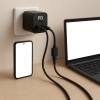
- کارکرد: لپتاپ با یک کابل تصویر میدهد و همزمان شارژ میشود (اغلب کافی برای اولترابوکها)
داک USB-C با PD-in
- کابلها: آداپتور PD (مثلاً ۱۰۰W) → ورودی داک (PD-in)؛ داک → لپتاپ (USB-C)
- کارکرد: ویدیو، USB، شبکه و شارژ از یک نقطه؛ اما توان عبوری معمولاً کمتر از ورودی است
ایستگاه کاری سیار با PD 3.1
- کابل: ۵A/50V/240W برای EPR (اگر لازم است)
- کارکرد: لپتاپ حرفهای + مانیتور قابلحمل؛ به تقسیم پهنای باند بین ویدیو و USB توجه کن
انتخاب هاب یا داک: PD-in، Pass-Through، تعداد نمایشگر
چه بخوانیم روی جعبه؟
- “DP Alt Mode” یا “USB4/Thunderbolt” برای تصویر
- “PD-in up to 100W/140W/…” برای برق ورودی
- خروجی تصویر: “۴K60 تکنمایشگر” یا “۲×
خروجی تصویر: “۴K60 تکنمایشگر” یا “۲×۴K60 / ۱×۸K30”
این مشخصات نشان میدهند که داک یا هاب تا چه حد میتواند تصویر را با کیفیت بالا منتقل کند. اما توجه داشته باش که این خروجیها به توان GPU، نسخه DisplayPort، و سیستمعامل نیز وابستهاند.
USB سرعت: USB 3.2 Gen1/Gen2 یا USB4
اگر نیاز به انتقال دادههای سریع داری (مثل هارد اکسترنال یا کارتخوان)، حتماً به نسخه USB توجه کن. USB4 و Thunderbolt بهترین عملکرد را دارند، اما USB 3.2 Gen2 نیز برای بسیاری از کاربردها کافی است.
MST/OS: اشاره به پشتیبانی Windows/MacOS/Linux
قابلیت چندنمایشگری (MST) در ویندوز معمولاً بهتر پشتیبانی میشود. در macOS، پشتیبانی محدودتر است و گاهی فقط Mirror ممکن است. در لینوکس نیز رفتار به درایورها و نسخه کرنل بستگی دارد.
چکلیست خرید سریع
- نیاز اصلیات تصویر است یا شارژ؟ Alt Mode برای تصویر، PD برای برق هر دو را جداگانه روی جعبه چک کن.
- روی دستگاه منبع (لپتاپ یا گوشی) صریحاً “DP Alt Mode” یا “Thunderbolt/USB4” قید شده است؟
- رزولوشن و رفرش موردنیاز (مثلاً ۴K60) را مشخص کن؛ سپس ببین داک یا کابل آن را در کنار USB 3.x واقعاً میدهد.
- اگر نمایشگر از USB-C با PD پشتیبانی میکند، توان شارژ (مثلاً ۶۵W) برای لپتاپت کافی است؟
- برای توانهای بالا، کابل ۵A با E-Marker و ترجیحاً ۱ متری بگیر.
- اگر چند نمایشگر میخواهی، به MST، سیستمعامل، GPU و محدودیتهای داک توجه کن.
- برند معتبر، گارانتی و ذکر استانداردها (USB-IF، محافظتها) را جدی بگیر.
عیبیابی Alt Mode در ۶۰ ثانیه
- پورت درست؟ روی لپتاپ پورت Alt Mode یا Thunderbolt را امتحان کن.
- کابل درست؟ کابل “فقط شارژ” را با کابل ویدیویی یا USB4 عوض کن.
- مسیر مستقیم؟ برای تست، نمایشگر را مستقیم به لپتاپ وصل کن (بدون داک).
- رزولوشن و رفرش را پایین بیاور؛ اگر پایدار شد، مشکل پهنای باند یا کابل است.
- PD کافی؟ اگر تصویر میآید ولی باتری کم میشود، PD-in داک یا نمایشگر کم است → آداپتور قویتر یا اتصال برق مستقیم.
- گرما یا طول کابل را کاهش بده؛ کابل کوتاهتر و بهتر نتیجه میدهد.
پرسشهای متداول
آیا هر USB-C تصویر میدهد؟
خیر. باید DP Alt Mode، Thunderbolt یا USB4 صریحاً پشتیبانی شود. USB-C بدون Alt Mode فقط داده یا شارژ میدهد.
کابل HDMI به USB-C ساده کافی است؟
خیر. معمولاً باید مبدل اکتیو USB-C (DP Alt Mode) به HDMI داشته باشی. کابلهای “ساده” فقط در صورت HDMI Alt Mode (که نادر است) کار میکنند.
آیا پی دی روی کیفیت تصویر اثر دارد؟
مستقیم نه؛ اما در داکهای USB-C، تقسیم پهنای باند بین USB 3.x و تصویر میتواند رزولوشن یا رفرش را محدود کند. همچنین اگر پی دی ناکافی باشد، لپتاپ زیر بار افت توان میگیرد.
میتوانم با یک کابل هم شارژ کنم هم تصویر بگیرم؟
بله، اگر دستگاه منبع، کابل و نمایشگر یا داک همگی Alt Mode و PD را پشتیبانی کنند. نمایشگرهای USB-C با PD 65W برای اولترابوکها عالیاند.
تفاوت USB4 یا Thunderbolt با Alt Mode چیست؟
USB4 و Thunderbolt معماری تونلینگ پیشرفته دارند که ویدیو، دادهی سریع و PD را روی یک کابل سادهتر و با سازگاری بیشتر جمع میکنند—اما قیمت بالاتر است.
جمعبندی: انتخاب بیدردسر بین تصویر و شارژ
- Alt Mode = تصویر، پی دی = شارژ؛ دو قابلیت جدا که روی یک کابل میتوانند همزمان باشند.
- برای تصویر: دنبال DP Alt Mode، USB4 یا Thunderbolt روی دستگاه و کابل ویدیویی یا USB4 باش.
- برای شارژ: دنبال PD-in کافی (مثلاً ۶۵W، ۱۰۰W یا ۱۴۰W) روی داک یا نمایشگر و کابل ۵A با E-Marker برای توان بالا.
- محدودیتهای پهنای باند در داکها و تقسیم لینکها میتواند ۴K60 را به ۴K30 تبدیل کند مشخصات واقعی را بخوان.
با شناخت این تفاوتها، یک کابل میتواند بهتنهایی میز کارت را مینیمال کند: تصویر شفاف، دادهی سریع، و شارژ ایمن بدون سردرگمی.