فرانایس | خرید امن و راحت، کیفیت بالا، قیمت مناسب
 نویسنده: عباس
امروزه با گسترش دستگاههای دیجیتال و نیاز به اتصال همزمان چند ابزار، انتخاب بین هاب (Hub) و داک استیشن به یک چالش تبدیل شده است. اما اگر به دنبال کارایی بالا، سرعت انتقال داده خیرهکننده و امکان شارژ همزمان دستگاهها هستید، بدون شک داک استیشن برتری مطلق دارد! داک استیشنها نهتنها پورتهای متنوعی مانند HDMI 2.1، USB-C/Thunderbolt و Ethernet را ارائه میدهند، بلکه باقابلیت پشتیبانی از چند مانیتور و شارژ سریع لپتاپ، تبدیل به یک ایستگاه کاری همهکاره میشوند. این دستگاهها برای کاربران حرفهای، طراحان، گیمرها و حتی کسانی که از دورکاری لذت میبرند، یک ضرورت انکارناپذیر است.
هابها اگرچه ارزانتر و جمعوجورتر هستند، اما محدودیتهای چشمگیری دارند. سرعت انتقال داده پایین (معمولاً USB 3.0)، ناتوانی در شارژ دستگاههای پرتوان و عدم پشتیبانی از پورتهای پیشرفته، باعث میشود هاب تنها برای استفادههای روزمره مثل اتصال فلش، ماوس یا کیبورد مناسب باشد. اگر شما هم از آن دسته افرادی هستید که گهگاه به یک یا دو پورت اضافی نیاز دارید، هاب میتواند نیازتان را برطرف کند، اما برای کارهای سنگین یا حرفهای، این دستگاه پاسخگو نخواهد بود.
در این مقاله، با بررسی ۵ نکته طلایی، شما را قدمبهقدم برای انتخاب بین هاب و داک استیشن راهنمایی میکنیم. از مقایسه قیمت و قابلیتها تا بررسی تفاوتهای فنی مانند سرعت انتقال داده و سازگاری با دستگاهها، همه چیز را شفاف بیان کردهایم. آیا میدانید داک استیشن میتواند جایگزین ۵ دستگاه جداگانه مانند آداپتور HDMI، شارژر لپتاپ و هاب USB شود؟ اگر جوابتان «نه» است، این مقاله نقطه شروع کامل برای تصمیمگیری هوشمندانه است!
فهرست مطالب
هاب (Hub) چیست و چه کاربردی دارد؟
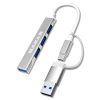
هاب (Hub) یکی از سادهترین و پرکاربردترین ابزارهای فناوری است که برای گسترش پورتهای ارتباطی دستگاههای الکترونیکی مانند لپتاپ، کامپیوتر یا حتی گوشی موبایل استفاده میشود. این دستگاه کوچک، با تبدیل یک پورت به چندین پورت، امکان اتصال همزمان چندین دستگاه جانبی (مثل ماوس، کیبورد، فلش، هارد اکسترنال و…) را فراهم میکند. در این مقاله، به طور جامع به تعریف هاب، انواع آن، کاربردها، مزایا، معایب و تفاوت آن با داک استیشن میپردازیم.
۱. هاب چیست؟ تعریف ساده و انواع آن
هاب یک دستگاه سختافزاری است که نقش تقسیمکننده سیگنال را ایفا میکند. به زبان ساده، هاب مانند یک جعبه تقسیم دیجیتال عمل میکند که یک پورت واحد (مثلاً USB) را به چندین پورت مشابه تبدیل میکند. این دستگاه معمولاً از طریق کابل به دستگاه اصلی وصل میشود و انرژی مورد نیاز خود را نیز از همان منبع تأمین میکند.
انواع هاب:
– هاب USB: رایجترین نوع هاب است که پورت USB دستگاه را به ۴، ۷ یا حتی ۱۰ پورت USB تبدیل میکند.
– هاب USB-C: برای دستگاههای مدرن با پورت USB-C طراحی شده و اغلب پورتهای قدیمی (مثل USB-A) را نیز در خود جایداده است.
– هاب اترنت (Ethernet Hub): برای تقسیم اتصال شبکه به چند دستگاه استفاده میشود (کمتر رایج است و جای خود را به سوئیچ شبکه داده).
– هاب تخصصی: مانند هاب HDMI برای اتصال چند مانیتور یا هاب کارت حافظه برای خواندن همزمان چند کارت SD.
۲. کاربردهای هاب در زندگی روزمره
هاب به دلیل سادگی و قیمت مناسب، در موقعیتهای مختلفی استفاده میشود:
الف) کاربران خانگی و اداری:
– اتصال همزمان چند دستگاه: مثلاً وصل کردن ماوس، کیبورد، پرینتر و فلش به لپتاپی که تنها یک پورت USB دارد.
– اشتراکگذاری داده: انتقال فایل بین چند فلش یا هارد اکسترنال بدون نیاز به قطع و وصل مداوم.
– افزایش قابلیتهای لپتاپهای کم امکانات: بسیاری از لپتاپهای نازک و سبک (مثل مکبوک ایر) پورتهای محدودی دارند و هاب این مشکل را حل میکند.
ب) کاربران موبایل:
– اتصال لوازم جانبی به گوشی: برخی هابهای USB-C امکان اتصال ماوس، کیبورد یا حتی مانیتور به گوشی را فراهم میکنند (تبدیل گوشی به کامپیوتر کوچک!).
– شارژ همزمان دستگاهها: هابهای مجهز به پورت PD (Power Delivery) میتوانند همزمان با انتقال داده، گوشی یا تبلت را شارژ کنند.
ج) مصارف خاص:
– استودیوهای صدا و تصویر: اتصال میکروفون، هدفون، کارت حافظه و دوربین به یک دستگاه.
– فضاهای آموزشی: در کلاسهای درس برای اشتراکگذاری محتوا بین چند لپتاپ.
۳. مزایای استفاده از هاب
– اقتصادی: قیمت هابهای معمولی از ۲۰۰ هزار تومان شروع میشود و برای کاربران با بودجه محدود گزینه مناسبی است.
– حمل آسان: اکثر هابها سبک و جمعوجور هستند و بهراحتی در کیف لپتاپ جا میگیرند.
– نصب سریع: نیاز به نصب درایور یا تنظیمات پیچیده ندارد. کافی است هاب را به پورت USB وصل کنید!
– انعطافپذیری: برخی هابها ترکیبی از پورتهای USB، HDMI و کارتخوان هستند و نیازهای متنوعی را پوشش میدهند.
۴. معایب و محدودیتهای هاب
هاب باوجود کاربرد گسترده، محدودیتهای فنی قابلتوجهی دارد:
– سرعت انتقال داده پایین: بیشتر هابها از USB 2.0 یا 3.0 پشتیبانی میکنند که برای انتقال فایلهای حجیم (مثل ویدئوهای 4K) کند است.
– عدم پشتیبانی از شارژ سریع: نمیتوانند لپتاپ یا دستگاههای پر مصرف را شارژ کنند (مگر مدلهای خاص با پورت PD).
– گرمایش بیش از حد: در استفاده طولانیمدت، به دلیل عدم وجود سیستم خنککننده، ممکن است داغ کنند و عملکردشان کاهش یابد.
– مشکلات سازگاری: برخی هابها با دستگاههای خاص (مثل مکبوک) ناسازگار هستند یا نیاز به آداپتور جداگانه دارند.
۵. هاب vs داک استیشن: چه زمانی هاب کافی است؟
اگرچه داک استیشن قابلیتهای بسیار پیشرفتهتری دارد، اما هاب در شرایط زیر میتواند نیاز شما را برطرف کند:
– نیازهای ساده: اگر فقط میخواهید ماوس، کیبورد و فلش را همزمان وصل کنید.
– بودجه محدود: اگر نمیخواهید بیش از ۵۰۰ هزار تومان هزینه کنید.
– حملونقل مداوم: اگر زیاد سفر میکنید و به دستگاه سبکوزن نیاز دارید.
۶. راهنمای خرید هاب مناسب
برای انتخاب بهترین هاب، این نکات را در نظر بگیرید:
۱. تعداد و نوع پورتها:
– حداقل ۴ پورت USB 3.0 برای کاربری معمولی.
– پورت HDMI اگر میخواهید به مانیتور وصل شوید.
– پورت USB-C اگر دستگاه شما از این استاندارد پشتیبانی میکند.
۲. قدرت انتقال داده:
– هاب USB 3.0 سرعت انتقال تا ۵ گیگابیت بر ثانیه دارد.
– هاب USB 2.0 فقط برای دستگاههای کممصرف مناسب است.
۳. قابلیت شارژ:
– اگر میخواهید همزمان دستگاهها را شارژ کنید، هاب با پورت PD بخرید.
۴. برند معتبر:
– برندهایی مثل Anker، TP-Link یا MAKAR کیفیت و گارانتی بهتری ارائه میدهند.
۵. جنس بدنه:
– بدنه فلزی دوام بیشتری دارد، اما پلاستیکی سبکتر است.
۷. جمعبندی: هاب، یک راهحل ساده برای مشکلات پیچیده!
هاب یک ابزار کاربردی و مقرونبهصرفه است که میتواند زندگی دیجیتال شما را ساده کند. بااینحال، باید به محدودیتهای آن توجه داشته باشید و درصورتیکه نیاز بهسرعت بالا، شارژ سریع یا اتصال چند مانیتور دارید، به سراغ داک استیشن بروید. در نهایت، انتخاب بین هاب و داک استیشن به نیازهای خاص شما و بودجهتان بستگی دارد.
داک استیشن (Dock Station) چه امکاناتی ارائه میدهد؟
داک استیشن یک دستگاه پیشرفته است که نهتنها پورتها را افزایش میدهد، بلکه قابلیتهایی مثل شارژ همزمان، پشتیبانی از چند مانیتور و اتصال به شبکه Ethernet را فراهم میکند. این دستگاه معمولاً برای محیطهای کاری حرفهای یا گیمرها طراحی شده است.
داک استیشن (Dock Station): راهحلی حرفهای برای گسترش دنیای اتصالات
داک استیشن (Dock Station) یک دستگاه پیشرفته است که با تبدیل یک پورت به دهها امکان ارتباطی، زندگی دیجیتال شما را متحول میکند. برخلاف هابهای ساده، داک استیشنها نهتنها پورتهای بیشتری ارائه میدهند، بلکه قابلیتهایی مانند شارژ سریع لپتاپ، پشتیبانی از چند مانیتور و اتصال به شبکههای پرسرعت را در اختیار کاربران قرار میدهند. در این مقاله، به طور جامع به معرفی داک استیشن، انواع آن، کاربردها، مزایا و معایب، و راهنمای خرید میپردازیم.
۱. داک استیشن چیست؟
داک استیشن یک دستگاه سختافزاری است که بهعنوان ایستگاه مرکزی اتصالات برای لپتاپ، تبلت یا حتی گوشی هوشمند عمل میکند. این دستگاه از طریق یک کابل (معمولاً USB-C یا Thunderbolt) به دستگاه اصلی متصل میشود و دهها پورت مختلف مانند HDMI، USB-A، Ethernet، کارتخوان SD و جک ۳.۵ میلیمتری صدا را در اختیار کاربر قرار میدهد.
انواع داک استیشن:
– داک استیشن USB-C: سازگار با اکثر لپتاپهای مدرن و گوشیهای اندروید.
– داک استیشن Thunderbolt: مخصوص دستگاههای حرفهای مانند مکبوک پرو یا لپتاپهای ویندوزی با پورت Thunderbolt 3/4.
– داک استیشن قابلحمل (Portable Dock): اندازه کوچک و وزن سبک، مناسب برای مسافرت.
– داک استیشن رومیزی (Desktop Dock): با پورتهای بیشتر و قابلیت اتصال به منبع تغذیه خارجی.
۲. کاربردهای داک استیشن در محیطهای مختلف
داک استیشن به دلیل انعطاف و قدرت بالا، در موقعیتهای متفاوتی استفاده میشود:
الف) محیطهای اداری و دورکاری:
– اتصال همزمان به چند مانیتور: برخی داک استیشنها از ۲ یا ۳ مانیتور 4K پشتیبانی میکنند و فضای کاری وسیعتری ایجاد میکنند.
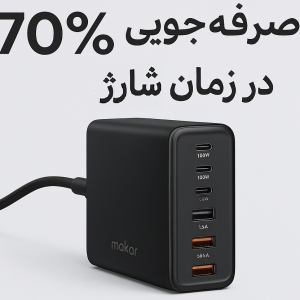
– شارژ لپتاپ: با فناوری Power Delivery (PD)، لپتاپ شما را تا ۱۰۰W شارژ میکند.
– اتصال به شبکه سیمی: پورت Ethernet سرعت اینترنت را تا 1Gbps افزایش میدهد.
ب) کاربران حرفهای:
– ویرایش ویدئو و طراحی: انتقال داده با سرعت Thunderbolt 4 (تا ۴۰ گیگابیت بر ثانیه) برای کار با فایلهای سنگین.
– استودیوهای صدا: اتصال میکروفون، هدفون و ابزارهای MIDI با کمترین تأخیر.
ج) گیمرها:
– پشتیبانی از مانیتور با نرخ نوسازی بالا (144Hz): مناسب برای بازیهای رقابتی.
– اتصال همزمان به چند دستگاه: ماوس، کیبورد مکانیکی و هدست گیمینگ.
۳. مزایای داک استیشن نسبت به هاب
– شارژ سریع و یکپارچه: دیگر نیازی به آداپتور جداگانه برای لپتاپ نیست!
– پشتیبانی از چند مانیتور: ایجاد فضای کاری چند صفحهای باکیفیت 4K.
– سرعت انتقال داده فوقالعاده: Thunderbolt 4 تا ۴۰ گیگابیت بر ثانیه سرعت دارد.
– پورتهای تخصصی: مانند DisplayPort، HDMI 2.1، کارتخوان SD/MicroSD و پورت LAN.
– کاهش سیمهای اضافی: فقط یک کابل به لپتاپ وصل میشود و بقیه دستگاهها به داک متصل میشوند.
۴. معایب داک استیشن
– قیمت بالا: داک استیشنهای باکیفیت از ۲ میلیون تومان شروع میشوند.
– نیاز به سازگاری: برخی مدلها فقط با دستگاههای خاصی کار میکنند (مثلاً مکبوک).
– گرمایش در استفاده سنگین: ممکن است در صورت اتصال همزمان چند دستگاه، داغ کند.
– وابستگی به منبع تغذیه: برخی داک استیشنهای پرتوان نیاز به آداپتور جداگانه دارند.
۵. راهنمای خرید داک استیشن مناسب
برای انتخاب بهترین داک استیشن، این معیارها را در نظر بگیرید:
الف) نوع پورت اصلی:
– USB-C: برای لپتاپهای معمولی و گوشیهای اندروید.
– Thunderbolt 3/4: برای کاربران حرفهای که بهسرعت بالا نیاز دارند.
ب) تعداد و نوع پورتها:
– حداقل پورتهای ضروری: ۲ پورت USB-A، ۱ پورت HDMI/DisplayPort، ۱ پورت Ethernet و ۱ پورت USB-C.
– پورتهای پیشرفته: کارتخوان SD، جک صدا و پورت شارژ سریع.
ج) قدرت شارژ:
– حداقل ۶۰W: برای شارژ لپتاپهای سبک.
– ۹۰W تا 100W: برای لپتاپهای گیمینگ یا ایستگاههای کاری سنگین.
د) برندهای معتبر:
– Dell و HP: مناسب برای محیطهای اداری.
– CalDigit و MAKAR: گزینهای ایدهآل برای کاربران مک.
– MAKAR و UGREEN: تعادل بین قیمت و کیفیت.
ه) گارانتی و پشتیبانی:
– محصولاتی با حداقل ۱ سال گارانتی رسمی خریداری کنید.
۶. جدول تفاوت داک استیشن و هاب در یک نگاه
| ویژگی | داک استیشن | هاب |
|---|---|---|
| سرعت انتقال داده | تا ۴۰ گیگابیت (Thunderbolt) | تا ۵ گیگابیت (USB 3.0) |
| شارژ دستگاه | تا ۱۰۰W | حداکثر ۱۵W |
| پشتیبانی از مانیتور | ۲-۳ مانیتور | 1 مانیتور باکیفیت پایین |
| قیمت | از ۱ میلیون تومان | از ۲۰۰ هزار تومان |
۷. جمعبندی: چه زمانی داک استیشن بخریم؟
داک استیشن انتخاب نهایی کاربرانی است که:
– به اتصال همزمان چند مانیتور نیاز دارند.
– از دستگاههای حرفهای مانند مکبوک پرو یا لپتاپهای گیمینگ استفاده میکنند.
– میخواهند با یک سرمایهگذاری بلندمدت، از شر سیمهای اضافی راحت شوند.
اگرچه قیمت داک استیشن بالا است، اما صرفهجویی در زمان و افزایش بهرهوری، ارزش این هزینه را توجیه میکند.
تفاوت کلیدی هاب و داک استیشن
هاب و داک استیشن هر دو برای گسترش قابلیتهای دستگاههای شما طراحی شدهاند، اما تفاوتهای اساسی در عملکرد و کاربرد دارند. درک این تفاوتها به شما کمک میکند بهترین انتخاب را داشته باشید.
تفاوت اول: سرعت انتقال داده (USB 2.0 vs USB-C/Thunderbolt)
۱. هاب: بیشتر هابها از USB 2.0 یا 3.0 استفاده میکنند که سرعت انتقال داده تا حداکثر ۵ گیگابیت بر ثانیه دارد. این سرعت برای انتقال فایلهای معمولی کافی است، اما برای ویرایش ویدئو یا کارهای گرافیکی کند محسوب میشود.
۲. داک استیشن: با پورتهای USB-C/Thunderbolt 3 یا ۴، سرعت انتقال داده تا ۴۰ گیگابیت بر ثانیه میرسد. این سرعت برای انتقال فایلهای ۴K یا اجرای نرمافزارهای سنگین ایدهآل است.
۳. نتیجه: اگر سرعت برای شما حیاتی است (مثلاً گیمر یا تدوینگر ویدئو هستید)، داک استیشن انتخاب بهتری است.
تفاوت دوم: تعداد و تنوع پورتها (HDMI، Ethernet، کارتخوان و…)
۱. هاب: معمولاً پورتهای محدودی دارد (۴ تا ۷ پورت) و تمرکز آن روی USB-A، HDMI ساده و کارتخوان است.
۲. داک استیشن: پورتهای تخصصی مانند HDMI 2.1، DisplayPort، Ethernet (برای اتصال سیمی اینترنت)، جک ۳.۵ میلیمتری صدا و حتی پورتهای قدیمی مثل VGA را نیز پشتیبانی میکند.
۳. نتیجه: داک استیشن برای اتصال همزمان به مانیتور، هارد اکسترنال، هدفون و اینترنت سیمی، گزینه کاملتری است.
تفاوت سوم: توانایی شارژ همزمان دستگاهها
۱. هاب: اکثر هابها نمیتوانند لپتاپ را شارژ کنند و فقط برای شارژ دستگاههای کممصرف مثل موبایل مناسباند.
۲. داک استیشن: با فناوری Power Delivery، همزمان با اتصال به لپتاپ، آن را تا ۱۰۰W شارژ میکند. حتی میتوانید ماوس، کیبورد و تلفن را همزمان شارژ کنید.
۳. نتیجه: اگر میخواهید یک ایستگاه کاری بدون سیمپیچی ایجاد کنید، داک استیشن ضروری است.
تفاوت چهارم: سازگاری با دستگاههای حرفهای (لپتاپ، مانیتور و…)
۱. هاب: بیشتر با لپتاپهای معمولی و قدیمی سازگار است. برای مثال، هابهای USB-C فقط با دستگاههای دارای این پورت کار میکنند.
۲. داک استیشن: با استانداردهای جهانی مثل Thunderbolt ۴ سازگار است و حتی میتواند لپتاپهای مکبوک پرو یا دستگاههای ویندوزی حرفهای را پشتیبانی کند.
۳. نتیجه: داک استیشن برای کاربران حرفهای که از چند مانیتور یا دستگاه ذخیرهسازی سریع استفاده میکنند، ضروری است.
تفاوت پنجم: قیمت؛ از اقتصادی تا پریمیوم!
۱. هاب: قیمت پایین (از ۲۰۰ هزار تا ۱ میلیون تومان) آن را به گزینهای جذاب برای کاربران معمولی تبدیل کرده است.
۲. داک استیشن: با قیمت ۱ میلیون تومان به بالا، یک سرمایهگذاری محسوب میشود، اما قابلیتهای آن ارزش این هزینه را دارد.
۳. نتیجه: اگر بودجه محدودی دارید و نیازهای سادهای مثل اتصال فلش یا ماوس دارید، هاب کافی است.
نکته طلایی برای انتخاب بین هاب و داک استیشن
انتخاب بین هاب و داک استیشن به نیازها و بودجه شما بستگی دارد. این نکات به شما کمک میکند تصمیم هوشمندانهتری بگیرید.
نکته ۱: نیازهای خود را اولویتبندی کنید (شارژ، پورت، سرعت)
۱. نیازهای پایه: اگر فقط میخواهید چند دستگاه ساده مثل فلش یا ماوس را وصل کنید، هاب جوابگوست.
۲. نیازهای پیشرفته: اگر به شارژ همزمان لپتاپ، اتصال به دو مانیتور یا انتقال داده با سرعت بالا نیاز دارید، داک استیشن بخرید.
۳. مثال: یک گرافیست که با نرمافزارهای Adobe کار میکند، قطعاً به داک استیشن نیاز دارد.
نکته ۲: بودجهتان چقدر است؟ مقایسه قیمتها
۱. هاب ارزان: با ۲۰۰ هزار تومان میتوانید یک هاب ۴ پورت USB 3.0 بخرید.
۲. داک استیشن متوسط: مدلهای با کیفیت مثل Anker یا Dell از ۲ میلیون تومان شروع میشوند.
۳. توصیه: اگر بودجه کمی دارید، میتوانید ابتدا هاب بخرید و در آینده升級 کنید.
نکته ۳: به سازگاری با دستگاههای فعلی و آینده توجه کنید!
۱. پورتهای فعلی: بررسی کنید لپتاپ شما USB-C دارد یا خیر. اگر ندارد، هاب USB-A بخرید.
۲. آیندهنگر باشید: اگر قصد خرید لپتاپ جدید دارید، داک استیشن Thunderbolt ۴ انتخاب بهتری است.
۳. هشدار: برخی داک استیشنها فقط با برندهای خاصی سازگارند (مثلاً مکبوک). حتماً چک کنید.
نکته ۴: برندهای معتبر را فراموش نکنید (Dell، Anker، MAKAR و…)
۱. برندهای قابل اعتماد: برندهایی مانند Anker یا MAKAR گارانتی طولانیمدت و پشتیبانی فنی دارند.
۲. برندهای نامعتبر: محصولات ارزانقیمت ممکن است پس از چند ماه داغ کنند یا بسوزند!
۳. پیشنهاد: برای داک استیشن، حتماً برندهای سطح بالا را انتخاب کنید تا دوام بیشتری داشته باشد.
نکته ۵: بررسی نظرات کاربران؛ تجربه دیگران را جدی بگیرید!
۱. سایتهای مرجع: در دیجیکالا، آمازون یا تالارهای گفتوگوی فنی (مثل Reddit) نظر کاربران را بخوانید.
۲. مشکلات رایج: به دنبال مشکلاتی مثل overheating یا عدم سازگاری با دستگاهها باشید.
۳. سؤال بپرسید: اگر شک دارید، در انجمنها سؤال کنید تا کاربران راهنماییتان کنند.
جمعبندی: هاب یا داک استیشن؟ پاسخ نهایی چیست؟
انتخاب نهایی کاملاً به نیاز، بودجه و آیندهنگری شما بستگی دارد. این جمعبندی به شما کمک میکند سریعتر تصمیم بگیرید.
اگر کاربر سادهای هستید: هاب اقتصادی انتخاب کنید!
۱. کاربران ساده: دانشجویان، کارمندان یا کسانی که از لپتاپ برای امور روزمره استفاده میکنند.
۲. مزایا: قیمت پایین، حمل آسان و نصب سریع.
۳. توصیه: هابهای USB-C با پورت HDMI برای ارائههای ساده مناسباند.
اگر به قدرت و انعطاف نیاز دارید: داک استیشن جوابگوست!
۱. کاربران حرفهای: طراحان، برنامهنویسان، گیمرها یا کسانی که از چند مانیتور استفاده میکنند.
۲. مزایا: سرعت بالا، پورتهای متنوع و امکان شارژ همزمان.
۳. توصیه: داک استیشنهای Thunderbolt 4 با پشتیبانی از دو مانیتور 4K بخرید.
پیشنهاد نهایی: ترکیب نیاز + بودجه = بهترین انتخاب!
۱. فرمول طلایی: لیست نیازهای خود را بنویسید، قیمتها را مقایسه کنید و بر اساس آن تصمیم بگیرید.
۲. تعادل: اگر نیازهای شما بین ساده و حرفهای است، میتوانید یک داک استیشن متوسط با قیمت ۱.۵ میلیون تومان انتخاب کنید.
۳. هشدار نهایی: هرگز فقط به دلیل قیمت پایین، محصولی نخرید که نیازهای اصلی شما را برآورده نمیکند!
سؤالات متداول (FAQ)
۱. تفاوت اصلی بین هاب (USB Hub) و داک استیشن (Docking Station) چیست؟
هاب عموماً برای افزایش تعداد پورتهای USB دستگاه استفاده میشود و نیازی به منبع تغذیه خارجی ندارد. داک استیشن اما علاوه بر پورتهای بیشتر، قابلیتهایی مانند انتقال تصویر، شارژ دستگاه، اتصال به شبکه و پشتیبانی از چند مانیتور را فراهم میکند و معمولاً به منبع تغذیه جداگانه نیاز دارد.
۲. برای کاربریهای حرفهای مانند تدوین ویدئو یا طراحی، کدام گزینه مناسبتر است؟
داک استیشن به دلیل پشتیبانی از پورتهای پیشرفته مانند HDMI/DisplayPort، انتقال داده با سرعت بالا (مثل Thunderbolt) و امکان اتصال همزمان چند مانیتور، برای کارهای حرفهای توصیه میشود.
۳. آیا هابها میتوانند لپتاپ را شارژ کنند؟
خیر. هابهای استاندارد معمولاً فاقد قابلیت شارژ دستگاه هستند، اما داک استیشنها اغلب از طریق پورت USB-C Power Delivery میتوانند لپتاپ یا تبلت را شارژ کنند.
۴. قیمت هاب و داک استیشن چقدر متفاوت است؟
هابها معمولاً ارزانتر هستند (از ۱۰۰ هزار تومان به بالا)، درحالیکه داک استیشنها باتوجهبه امکانات پیشرفتهتر (مانند Thunderbolt 4 یا پشتیبانی از رزولوشن 4K) قیمت بالاتری دارند (از ۵۰۰ هزار تومان تا چند میلیون).
۵. برای استفاده با گوشی موبایل یا تبلت، کدام بهتر است؟
هابهای ساده USB-C مناسب موبایل و تبلت هستند، چون نیاز به شارژ ندارند و قابل حملاند. داک استیشنها برای این دستگاهها معمولاً ضروری نیستند، مگر برای اتصال به مانیتور یا تجهیزات جانبی پیشرفته.
۶. آیا داک استیشن با همه لپتاپها سازگار است؟
خیر. باید به نوع پورت لپتاپ (مثلاً USB-C معمولی یا Thunderbolt) و سیستمعامل توجه کرد. برخی داکها فقط با مکبوک یا دستگاههای ویندوزی سازگارند.
۷. حملپذیری هاب و داک استیشن چگونه است؟
هابها کوچک، سبک و بدون نیاز به آداپتور برق هستند، بنابراین برای مسافرت یا جابهجایی روزانه ایدهآلاند. داک استیشنها به دلیل ابعاد بزرگتر و نیاز به منبع تغذیه، بیشتر برای استفاده ثابت (مثل میز کار) مناسباند.
۸. سرعت انتقال داده در هاب و داک استیشن چقدر تفاوت دارد؟
هابهای معمولی از USB 3.0/3.1 با سرعت تا ۵ تا ۱۰ گیگابیت بر ثانیه پشتیبانی میکنند، اما داک استیشنهای Thunderbolt 4 میتوانند بهسرعت ۴۰ گیگابیت بر ثانیه برسند که برای انتقال دادههای حجیم یا اجرای برنامههای سنگین ضروری است.
۹. اگر فقط به پورتهای USB بیشتری نیاز دارم، هاب بخرم؟
بله. اگر هدف شما صرفاً افزایش پورتهای USB برای ماوس، کیبورد یا فلش است، هاب گزینه مقرونبهصرفه و سادهتری خواهد بود.
۱۰. چگونه بین هاب و داک استیشن تصمیم نهایی بگیرم؟
۵ نکته طلایی مقاله را بررسی کنید:
– نیاز به شارژ دستگاه دارید؟ → داک استیشن
– به پورتهای HDMI/DisplayPort نیاز دارید؟ → داک استیشن
– بودجه محدود است و نیازهای سادهای دارید؟ → هاب
– قصد اتصال همزمان چند مانیتور دارید؟ → داک استیشن
– میخواهید دستگاه را همراه خود جابهجا کنید؟ → هاب