فرانایس | خرید امن و راحت، کیفیت بالا، قیمت مناسب
 نویسنده: ناهيد کیوانی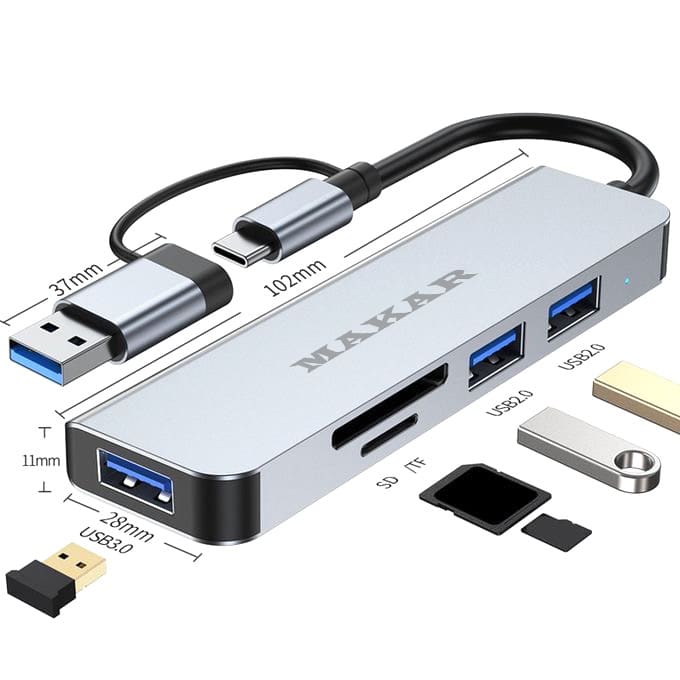
در دنیای امروز که کار از راه دور و فضای کاری انعطافپذیر به امری عادی تبدیل شده است، بسیاری از کاربران لپتاپ به دنبال راهحلی برای تبدیل دستگاه قابل حمل خود به یک ایستگاه کاری کامل هستند. خوشبختانه با استفاده از یک هاب مناسب، این تبدیل نه تنها ممکن است، بلکه میتواند تجربه کاری شما را متحول کند. انتخاب تجهیزاتی مانند هاب چندکاره USB-C مناسب کارهای اداری و خانگی میتواند نقش مهمی در افزایش بهرهوری شما داشته باشد.
فهرست مطالب
- 1 چرا لپتاپ خود را با هاب مناسب به ایستگاه کاری تبدیل کنیم؟
- 2 هاب چیست و چگونه به ما کمک میکند؟
- 3 انتخاب هاب مناسب: معیارهای کلیدی
- 4 معرفی هاب ماکار ۵ در ۱ (MK-HU235)
- 5 راهاندازی ایستگاه کاری با هاب
- 6 مزایای استفاده از hub برای ایستگاه کاری
- 7 نکات مهم برای استفاده بهینه از هاب
- 8 جمعبندی
- 9 سوالات متداول
- 9.1 سوال ۱: آیا واقعاً با هاب میتوان لپتاپ را به ایستگاه کاری کامل تبدیل کرد؟
- 9.2 سوال ۲: تبدیل لپتاپ به ایستگاه کاری در ۳ مرحله چگونه انجام میشود؟
- 9.3 سوال ۳: آیا همه لپتاپها قابلیت اتصال به hub را دارند؟
- 9.4 سوال ۴: آیا hub ماکار ۵ در ۱ از اتصال همزمان دو مانیتور پشتیبانی میکند؟
- 9.5 سوال ۵: سرعت انتقال داده در هاب ماکار چگونه است؟
- 9.6 سوال ۶: آیا hub بر مصرف باتری لپتاپ تاثیر میگذارد؟
- 9.7 سوال ۷: آیا hub ماکار قابلیت شارژ لپتاپ را هم دارد؟
- 9.8 سوال ۸: برای چه مشاغلی این تبدیل مناسبتر است؟
- 9.9 سوال ۹: مزایای اصلی استفاده از داک برای ایستگاه کاری چیست؟
- 9.10 سوال ۱۰: آیا برای راهاندازی نیاز به نصب درایور خاصی داریم؟
- 9.11 سوال ۱۱: تفاوت هاب معمولی با داک استیشن چیست؟
- 9.12 سوال ۱۲: آیا میتوان از هاب برای گیمینگ استفاده کرد؟
- 9.13 سوال ۱۳: حداکثر رزولوشن پشتیبانی شده توسط هاب ماکار چقدر است؟
- 9.14 سوال ۱۴: آیا با سیستم عاملهای مختلف سازگار است؟
- 9.15 سوال ۱۵: چگونه از overheating هاب جلوگیری کنیم؟
چرا لپتاپ خود را با هاب مناسب به ایستگاه کاری تبدیل کنیم؟
لپتاپها برای قابلیت حمل طراحی شدهاند، اما وقتی صحبت از کارهای طولانی مدت و پیچیده میشود، دارای محدودیتهایی هستند. صفحه نمایش کوچک، تعداد پورتهای محدود، صفحه کلید و تاچ پد فشرده و سیستم خنککننده نه چندان قدرتمند از جمله این محدودیتها هستند. با تبدیل لپتاپ به ایستگاه کاری، شما میتوانید:
-
از مانیتورهای بزرگتر و متعدد استفاده کنید
-
از صفحه کلید و ماوس ارگونومیک بهره ببرید
-
دستگاههای جانبی بیشتری را همزمان متصل کنید
-
تجربه کاری راحتتر و کارآمدتری داشته باشید
هاب چیست و چگونه به ما کمک میکند؟
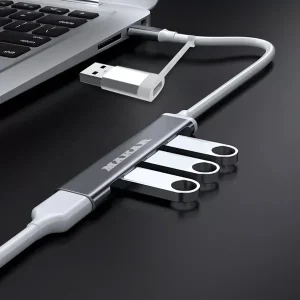
هاب یا داک استیشن، یک دستگاه کوچک است که به درگاه USB-C یا تاندربولت لپتاپ شما متصل میشود و پورتهای متعددی در اختیار شما قرار میدهد. این دستگاه به شما امکان میدهد چندین نمایشگر، دستگاههای ذخیرهسازی، تجهیزات جانبی و سایر ابزارها را به لپتاپ خود متصل کنید. انتخاب یک گزینه مناسب مانند هاب ۶ کاره USB-C ماکار مدل MK-HDMI میتواند بسیاری از محدودیتهای لپتاپ را برطرف کند.
انتخاب هاب مناسب: معیارهای کلیدی
۱. نوع اتصال
هابها معمولاً از طریق USB-C یا تاندربولت به لپتاپ متصل میشوند. تاندربولت سرعت بالاتری دارد و از اتصال چندین نمایشگر با رزولوشن بالا پشتیبانی میکند، اما گرانتر است. USB-C گزینه مقرونبهصرفهتری است که برای بسیاری از کاربران کافی است.
۲. تعداد و نوع پورتها
نیازهای خود را بررسی کنید. آیا به پورت HDMI یا DisplayPort برای اتصال مانیتور نیاز دارید؟ چند دستگاه USB باید همزمان متصل کنید؟ آیا به کارتخوان SD یا میکروفن نیاز دارید؟ داک مناسب باید پورتهای مورد نیاز شما را پوشش دهد.
۳. پشتیبانی از مانیتورهای چندگانه
اگر کار شما نیازمند استفاده از چند نمایشگر است، مطمئن شوید هاب انتخابی از این قابلیت پشتیبانی میکند. برخی هابها از دو نمایشگر همزمان پشتیبانی میکنند.
۴. توانایی تأمین برق
هابهایی که قابلیت پاوردلیوری (Power Delivery) دارند میتوانند همزمان لپتاپ شما را شارژ کنند. این ویژگی بسیار مهم است زیرا تنها یک کابل به لپتاپ شما متصل میشود.
۵. سرعت انتقال داده
برای انتقال فایلهای حجیم، با پورتهای USB 3.1 یا USB 3.2 انتخاب بهتری است.
معرفی هاب ماکار ۵ در ۱ (MK-HU235)
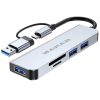
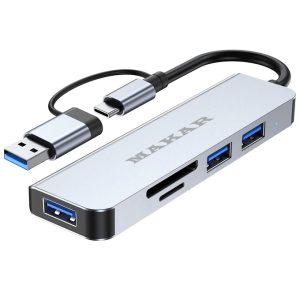
یکی از محصولات قابل توجه در بازار ایران، هاب و رم ریدر دو سر USB و Type-c ماکار مدل 5in1 MK-HU235 است که ترکیب هوشمندانهای از قابلیتهای ضروری برای ایستگاه کاری را ارائه میدهد و میتوانید آن را از فرانایس تهیه کنید، دارای ویژگیهای منحصر به فردی است:
MK-HU235 دوکارته با طراحی جمع و جور، هم به عنوان هاب و هم به عنوان ریدر کارت حافظه عمل میکند. از درگاه USB-C پشتیبانی میکند و دارای پورت USB 3.0 برای انتقال داده با سرعت بالا و پورت USB 2.0 برای اتصال دستگاههایی مانند کیبورد و ماوس است.
ویژگی برجسته این hub، پشتیبانی از دو نوع کارت حافظه SD و TF به صورت همزمان است که برای عکاسان، فیلمبرداران و محتواسازان بسیار کاربردی است. طراحی جمع و جور و بدون نیاز به منبع تغذیه خارجی، قابلیت حمل آن را افزایش داده است.
راهاندازی ایستگاه کاری با هاب
مرحله ۱: تجهیزات مورد نیاز را جمعآوری کنید
-
لپتاپ
-
hub مناسب (مانند هاب ماکار ۵ در ۱)
-
مانیتور (یک یا چند عدد)
-
صفحه کلید و ماوس
-
بلندگو یا هدفون (در صورت نیاز)
-
میز و صندلی مناسب
مرحله ۲: اتصالات را برقرار کنید
hub را به لپتاپ متصل کنید. سپس سایر دستگاهها را به پورتهای مربوطه روی آن وصل نمایید. اگر داک شما قابلیت پاوردلیوری دارد، آداپتور برق لپتاپ را به هاب متصل کنید.
مرحله ۳: تنظیمات سیستم را بهینه کنید
در سیستم عامل خود، تنظیمات نمایش را برای استفاده بهینه از مانیتورهای متعدد پیکربندی کنید. میتوانید حالت Extended را انتخاب کنید تا فضای کاری وسیعتری داشته باشید.
مزایای استفاده از hub برای ایستگاه کاری
افزایش بهرهوری
با استفاده از چند نمایشگر، میتوانید چندین برنامه را همزمان باز کنید و بین آنها جابجا شوید. این امر به ویژه برای برنامهنویسان، طراحان گرافیک و تحلیلگران داده مفید است.
سازماندهی بهتر کابلها
hub به شما کمک میکند تا کابلهای کمتری مستقیماً به لپتاپ متصل شوند و فضای کاری شما منظمتر شود.
محافظت از لپتاپ
با کاهش تعداد دفعات اتصال و قطع کردن دستگاهها از لپتاپ، از ساییدگی و آسیب به پورتهای لپتاپ جلوگیری میکنید.
قابلیت حمل
وقتی نیاز به جابجایی دارید، به راحتی میتوانید آن را از لپتاپ جدا کنید و با خود حمل نمایید.
نکات مهم برای استفاده بهینه از هاب
۱. مدیریت حرارت
برخی هابها در هنگام استفاده طولانی مدت گرم میشوند. مطمئن شوید که hub در محیطی با تهویه مناسب قرار دارد.
۲. استفاده از منبع برق مناسب
اگر داک شما قابلیت پاوردلیوری دارد، از آداپتور مناسب استفاده کنید تا از آسیب به لپتاپ جلوگیری شود.
۳. به روزرسانی درایورها
برای عملکرد بهینه، درایورهای مربوط به hub و کارت گرافیک لپتاپ خود را به روز نگه دارید.
۴. بررسی سازگاری
قبل از خرید hub، از سازگاری آن با لپتاپ خود مطمئن شوید. برخی هابها ممکن است با مدلهای خاصی از لپتاپها کاملاً سازگار نباشند.
جمعبندی
تبدیل لپتاپ به یک ایستگاه کاری حرفهای با استفاده از هاب مناسب، یک راهحل مقرونبهصرفه و هوشمندانه است. محصولاتی مانند هاب ماکار ۵ در ۱ (MK-HU235)، یا گزینههایی مانند هابهای چندکاره USB-C مناسب محیط کاری و منزل، میتوانند بدون نیاز به خرید سیستم دسکتاپ، تجربهای مشابه یک ورکاستیشن حرفهای را ارائه دهند.
برای درک بهتر عملکرد هابها و اهمیت آنها در سالهای اخیر، مطالعه مقاله هاب USB-C چیست و چه کاربردی دارد؟ میتواند دید واضحتری ارائه دهد. همچنین خواندن مقاله 10 نکته کلیدی که قبل از خرید هاب تایپ سی (USB-C Hub) باید بدانید به انتخاب بهتر کمک میکند. برای مقایسه استانداردهای اتصال، مراجعه به منابع خارجی مانند راهنمای USB-C در وبسایت AndroidAuthority نیز مفید است.
سوالات متداول
سوال ۱: آیا واقعاً با هاب میتوان لپتاپ را به ایستگاه کاری کامل تبدیل کرد؟
بله، کاملاً ممکن است. هابهای مدرن مانند هاب ماکار ۵ در ۱ (MK-HU235) این قابلیت را فراهم میکنند که با اتصال تنها یک کابل به لپتاپ، به چندین نمایشگر، دستگاههای ذخیرهسازی، کیبورد، ماوس و سایر تجهیزات جانبی متصل شوید.
سوال ۲: تبدیل لپتاپ به ایستگاه کاری در ۳ مرحله چگونه انجام میشود؟
۱. انتخاب هاب مناسب: هابی مانند ماکار ۵ در ۱ که دارای پورتهای HDMI، USB 3.0، USB 2.0 و کارتخوان باشد انتخاب کنید.
۲. اتصالات اصلی: آن را به لپتاپ متصل کرده و مانیتور، کیبورد و ماوس را به هاب وصل کنید.
۳. تنظیمات نهایی: تنظیمات نمایش را برای استفاده از مانیتورهای چندگانه انجام دهید.
سوال ۳: آیا همه لپتاپها قابلیت اتصال به hub را دارند؟
خیر، لپتاپ شما باید دارای پورت USB-C باشد. البته برخی هابها با آداپتورهای مختلف ارائه میشوند، اما برای بهترین عملکرد، وجود پورت USB-C ضروری است.
سوال ۴: آیا hub ماکار ۵ در ۱ از اتصال همزمان دو مانیتور پشتیبانی میکند؟
ماکار ۵ در ۱ دارای یک پورت HDMI است که از اتصال یک مانیتور پشتیبانی میکند. برای اتصال چند مانیتور، نیاز به هابهای پیشرفتهتر با قابلیتهای بیشتر دارید.
سوال ۵: سرعت انتقال داده در هاب ماکار چگونه است؟
دارای پورت USB 3.0 با سرعت انتقال تا ۵ گیگابیت بر ثانیه است که برای انتقال فایلهای حجیم و اتصال دستگاههای ذخیرهسازی خارجی مناسب میباشد.
سوال ۶: آیا hub بر مصرف باتری لپتاپ تاثیر میگذارد؟
اتصال چندین دستگاه به آن میتواند مصرف انرژی لپتاپ را افزایش دهد. توصیه میشود در استفاده طولانیمدت از آداپتور برق لپتاپ استفاده کنید.
سوال ۷: آیا hub ماکار قابلیت شارژ لپتاپ را هم دارد؟
فاقد قابلیت Power Delivery است، بنابراین برای شارژ لپتاپ باید از آداپتور اصلی استفاده کنید.
سوال ۸: برای چه مشاغلی این تبدیل مناسبتر است؟
-
فریلنسرها و کارمندان دورکار
-
برنامهنویسان و توسعهدهندگان
-
طراحان گرافیک
-
دانشجویان و پژوهشگران
-
مدیران پروژه
سوال ۹: مزایای اصلی استفاده از داک برای ایستگاه کاری چیست؟
-
کاهش تعداد اتصال و قطع کابلها از لپتاپ
-
سازماندهی بهتر فضای کاری
-
قابلیت حمل و نقل آسان
-
صرفهجویی در هزینه نسبت به خرید سیستم دسکتاپ
سوال ۱۰: آیا برای راهاندازی نیاز به نصب درایور خاصی داریم؟
خیر، hub ماکار و بیشتر هابهای مشابه به صورت Plug-and-Play کار میکنند و نیاز به نصب درایور ندارند.
سوال ۱۱: تفاوت هاب معمولی با داک استیشن چیست؟
داک استیشنها معمولاً قابلیتهای پیشرفتهتری مانند پشتیبانی از چند مانیتور با رزولوشن بالاتر، پورتهای بیشتر و قابلیت Power Delivery دارند، اما قیمت بالاتری نیز دارند.
سوال ۱۲: آیا میتوان از هاب برای گیمینگ استفاده کرد؟
برای گیمینگ سبک مناسب است، اما برای بازیهای حرفهای بهتر است از داک استیشنهای مخصوص گیمینگ با پشتیبانی از کارت گرافیک اکسترنال استفاده شود.
سوال ۱۳: حداکثر رزولوشن پشتیبانی شده توسط هاب ماکار چقدر است؟
پورت HDMI این هاب از رزولوشن ۴K با نرخ تازهسازی ۳۰ هرتز پشتیبانی میکند که برای کارهای اداری و طراحی مناسب است.
سوال ۱۴: آیا با سیستم عاملهای مختلف سازگار است؟
بله، هاب ماکار با ویندوز، مک اواس و لینوکس سازگاری کامل دارد.
سوال ۱۵: چگونه از overheating هاب جلوگیری کنیم؟
-
آن را در محیطی با تهویه مناسب قرار دهید
-
از اتصال همزمان دستگاههای پر مصرف خودداری کنید
-
در صورت استفاده طولانی مدت، وقفههای استراحت در نظر بگیرید.