فرانایس | خرید امن و راحت، کیفیت بالا، قیمت مناسب
 نویسنده: ناهيد کیوانی
اگر لپتاپ جدید خریدهاید و با تعجب دیدهاید فقط یکی دو پورت USB-C روی بدنهاش وجود دارد و خبری از USB-A، HDMI، کارتخوان و شبکه LAN نیست، تنها نیستید!
تولیدکنندگان لپتاپ برای باریکتر شدن دستگاهها، بسیاری از پورتهای قدیمی را حذف کردهاند و عملاً شما را به یک ابزار جانبی مهم نیازمند کردهاند: هاب تایپسی (USB-C Hub).
هاب تایپسی وسیلهای است که:
-
از طریق یک پورت USB-C به لپتاپ وصل میشود
-
در طرف دیگر، چندین پورت مختلف مثل USB-A، USB-C اضافی، HDMI، کارتخوان و حتی LAN را در اختیار شما میگذارد
-
گاهی میتواند همزمان لپتاپ را شارژ کند (شارژ عبوری یا PD Pass-Through)
در این مقالهی ۲هزار کلمهای، به زبان ساده توضیح میدهیم:
-
هاب تایپسی دقیقاً چیست و چه فرقی با داک دارد؟
-
انواع هاب از نظر تعداد و نوع پورتها کداماند؟
-
بهصورت تصویری و مرحلهبهمرحله چطور هاب را به لپتاپ وصل کنید و از آن استفاده کنید؟
فهرست مطالب
- 1 هاب تایپسی (USB-C Hub) چیست؟ (USB-C Hub به زبان ساده)
- 2 انواع هاب تایپسی از نظر پورتها و کاربرد
- 3 راهنمای تصویری – هاب تایپسی چطور به لپتاپ شما وصل میشود؟
- 4 نکات مهم هنگام استفاده از هاب تایپسی با لپتاپ
- 5 چطور یک هاب تایپسی مناسب لپتاپ خود انتخاب کنیم؟
- 6 چند سناریوی واقعی استفاده از هاب تایپسی در سال ۱۴۰۴
- 7 جمعبندی – هاب تایپسی پل بین لپتاپ باریک و دنیای لوازم جانبی
هاب تایپسی (USB-C Hub) چیست؟ (USB-C Hub به زبان ساده)
تعریف فنی اما قابلفهم
هاب تایپسی یک مبدل/تقسیمکننده است که:
-
از طریق کانکتور USB-C به لپتاپ، تبلت یا گوشی متصل میشود
-
سیگنال و پهنای باند این یک پورت را بین چند پورت مختلف توزیع میکند
-
به شما اجازه میدهد فلش، هارد اکسترنال، ماوس، کیبورد، مانیتور خارجی، کارت حافظه و… را همزمان وصل کنید.
در اغلب مدلها، استاندارد USB 3.x برای پورتهای داده و USB-C Power Delivery (PD) برای شارژ سریع استفاده میشود. برخی هابها از DisplayPort Alt Mode هم پشتیبانی میکنند تا بتوان از طریق USB-C، تصویر HDMI یا DisplayPort به مانیتور داد.
تفاوت هاب تایپسی با داک (Docking Station)
-
هاب USB-C
-
سبک، قابلحمل، بدون آداپتور جدا
-
مناسب استفاده روزمره، دانشجوها و فریلنسرها
-
-
داک USB-C / Thunderbolt Dock
-
بزرگتر، معمولاً با آداپتور برق مجزا
-
تعداد پورت بیشتر، توان شارژ بالاتر، مناسب میز کار ثابت و حرفهای
-
انواع هاب تایپسی از نظر پورتها و کاربرد
هابهای چند پورت USB برای اتصال فلش، موس و هارد
این مدلها بیشتر روی اضافه کردن پورتهای USB-A و USB-C تمرکز دارند. برای مثال:
-
۳ یا ۴ پورت USB-A 3.0 برای فلش، هارد و دانگل
-
۱ یا ۲ پورت USB-C برای شارژ یا اتصال گوشی
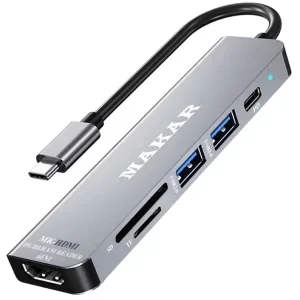
هابهای تصویری: USB-C به HDMI برای اتصال مانیتور
این هابها علاوهبر پورتهای USB، خروجی تصویر نیز دارند:
-
پورت HDMI 4K برای اتصال مانیتور یا تلویزیون
-
گاهی DisplayPort یا VGA
-
مناسب پرزنتیشن، تدوین ویدئو و استفاده از دو مانیتور
اگر در فرانایس هاب USB-C با خروجی HDMI دارید، میتوانید با انکر زیر به آن لینک دهید:
هابهای ترکیبی با کارتخوان و LAN
این مدلها همهکارهاند:
-
پورت LAN گیگابیتی برای اینترنت سیمی پایدار
-
کارتخوان SD و microSD برای عکاسان و تولیدکنندگان محتوا
-
چند پورت USB-A و USB-C
کاربرانی که لپتاپ باریک بدون LAN دارند، با این نوع هاب میتوانند در محل کار یا دانشگاه به شبکه کابلی وصل شوند.
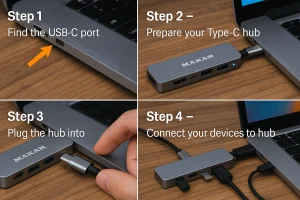
راهنمای تصویری – هاب تایپسی چطور به لپتاپ شما وصل میشود؟
در ادامه، یک راهنمای گامبهگام و «تصویری در ذهن» میآورم که بهراحتی میتوانید آن را به شکل اینفوگرافیک یا چند تصویر مرحلهای روی فرانایس تبدیل کنید.
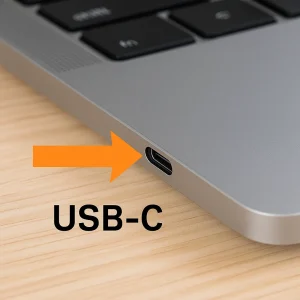
مرحله ۱ – تشخیص پورت USB-C روی لپتاپ
-
روی بدنه لپتاپ، دنبال درگاههای کوچک بیضیشکل بگردید؛ اینها همان USB-C هستند.
-
معمولاً کنار پورت، یکی از این آیکونها را میبینید:
-
نماد USB
-
نماد صاعقه (Thunderbolt)
-
نماد باتری (بهمعنای پشتیبانی از شارژ)
-
-
اگر کنار پورت علامت صاعقه وجود دارد، یعنی علاوهبر USB-C از استاندارد Thunderbolt 3/4 هم پشتیبانی میکند؛ در این صورت بسیاری از هابها و داکهای حرفهای برای شما قابلاستفادهاند.
مرحله ۲ – اتصال فیزیکی هاب به لپتاپ
-
کانکتور USB-C هاب را در دست بگیرید.
-
مطمئن شوید جهت آن درست است؛ البته USB-C برعکس هم وصل میشود، اما بهتر است زیاد چرخانده نشود.
-
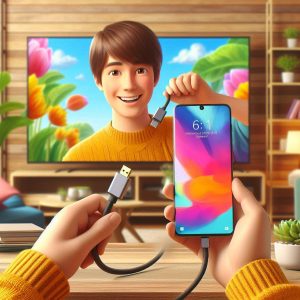
بهآرامی آن را وارد پورت USB-C لپتاپ کنید تا کاملاً فیت شود.
-
چراغ LED روی هاب (اگر وجود دارد) روشن میشود و یعنی اتصال برقرار است.
اشتباه رایج:
برخی کاربران هابهای دو سر (مثل مدلهای MAKAR با سر USB-A و USB-C) را اشتباه وصل میکنند. باید بررسی کنید که در راهنمای محصول نوشته شده کدام سر به لپتاپ متصل میشود؛ معمولاً سر USB-C برای لپتاپهای جدید و سر USB-A برای سیستمهای قدیمیتر است.
مرحله ۳ – اتصال لوازم جانبی به پورتهای هاب
حالا که هاب به لپتاپ وصل است، نوبت وصل کردن دستگاههاست:
-
فلش و هارد اکسترنال به پورتهای USB-A
-
ماوس و کیبورد سیمی به USB-A
-
کارت حافظه دوربین به شیار SD یا microSD
-
کابل HDMI به مانیتور یا تلویزیون
سیستمعامل (ویندوز، macOS یا لینوکس) معمولاً بدون نیاز به نصب درایور جداگانه، هاب را شناسایی میکند. هابهای برند معتبر مطابق استاندارد USB-IF ساخته میشوند تا سازگاری بیشتری با دستگاههای مختلف داشته باشند.
مرحله ۴ – استفاده از شارژ عبوری (اگر هاب از PD پشتیبانی کند)
بسیاری از هابهای مدرن یک پورت USB-C Power Delivery IN دارند:
-
آداپتور شارژر لپتاپ (یا شارژر رومیزی) را به این پورت وصل میکنید.
-
هاب همزمان:
-
لپتاپ را شارژ میکند
-
داده و تصویر را بین لپتاپ و بقیه دستگاهها رد و بدل میکند
-
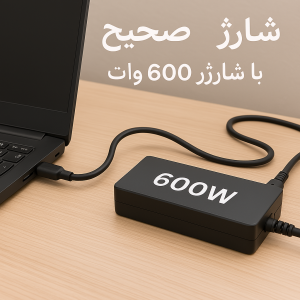
برای این سناریو، ترکیب یک شارژر رومیزی با هاب Type-C روی میز بسیار جذاب است. در فرانایس میتوانید باندلهایی پیشنهاد کنید؛ مثلاً:
نکات مهم هنگام استفاده از هاب تایپسی با لپتاپ
توجه به توان مصرفی دستگاهها
اگر چند هارد اکسترنال، کارتخوان و دانگل همزمان وصل کنید، توان مصرفی مجموع آنها میتواند بالا برود. هابهای باکیفیت معمولاً:
-
از تغذیه از طریق USB-C و گاهی آداپتور جداگانه استفاده میکنند
-
مدارهای حفاظتی برای جلوگیری از اضافهجریان (Overcurrent) دارند.
اگر متوجه شدید دستگاهها قطع و وصل میشوند یا هارد اکسترنال بهدرستی شناسایی نمیشود، ممکن است به هابی با تأمین توان بهتر نیاز داشته باشید؛ در این حالت استفاده از شارژر رومیزی قدرتمند که از PD پشتیبانی میکند، مشکل را حل میکند.
سرعت انتقال داده؛ همه پورتها مثل هم نیستند
روی بدنه بسیاری از هابها، کنار هر پورت، علامتی وجود دارد:
-
USB 2.0 → مناسب ماوس، کیبورد و دانگل، سرعت حدود ۴۸۰Mbps
-
USB 3.0 / 3.1 → مناسب هارد و فلش، سرعت چند گیگابیت بر ثانیه
بهتر است:
-
هارد و SSD اکسترنال را همیشه به پورتهای USB 3.x وصل کنید
-
ماوس و کیبورد را به پورتهای USB 2.0 بزنید تا پورتهای پرسرعت برای ذخیرهسازها خالی بماند.
سازگاری با موبایل و تبلت
بسیاری از تبلتها و گوشیهای اندرویدی با USB-C (مثل سری Galaxy Tab و برخی گوشیهای سامسونگ و شیائومی) از USB-C OTG و حتی Samsung DeX یا حالت دسکتاپ پشتیبانی میکنند. در این حالت:
-
میتوانید هاب Type-C را به گوشی وصل کنید
-
فلش، ماوس، کیبورد و حتی مانیتور را به گوشی متصل کنید و تجربهای شبیه رایانه رومیزی داشته باشید.
چطور یک هاب تایپسی مناسب لپتاپ خود انتخاب کنیم؟
قدم ۱ – بررسی پورتهای لپتاپ
-
اگر فقط یک پورت USB-C دارید، هابی بخرید که شارژ عبوری PD داشته باشد تا همان پورت را برای شارژ هم از دست ندهید.
-
اگر دو یا چند پورت USB-C دارید، میتوانید بین هابهای سادهتر (بدون PD) هم انتخاب کنید.
قدم ۲ – نیازهای واقعی خود را لیست کنید
سؤالهای کلیدی:
-
آیا به خروجی HDMI نیاز دارم؟
-
LAN (اینترنت کابلی) برایم مهم است؟
-
چند دستگاه USB-A را همزمان استفاده میکنم؟
-
کارت SD و microSD زیاد جابهجا میکنم؟
اگر فقط به فلش و ماوس نیاز دارید، یک هاب ساده کافی است؛ اما اگر تدوینگر ویدئو هستید و با کارت حافظه و مانیتور سروکار دارید، یک هاب کاملتر گزینهی بهتری است.
قدم ۳ – کیفیت ساخت و برند را جدی بگیرید
هاب، مرکز اتصال تمام دستگاههای شماست؛ اگر بیکیفیت باشد:
-
قطع و وصلی مکرر هارد
-
خطر از دست رفتن اطلاعات
-
گرم شدن بیش از حد و حتی آسیب به پورت لپتاپ
را بهدنبال دارد. برندهایی مثل MAKAR که در فرانایس عرضه میکنید، با تمرکز روی کیفیت بدنه آلومینیومی، مدار محافظت و سازگاری با استانداردهای روز، گزینهی مطمئنتری هستند.
قدم ۴ – توجه به طراحی ظاهری و طول کابل
-
کابل کوتاه باعث میشود هاب نزدیک بدنه لپتاپ باشد و میز شلوغ نشود.
-
برخی هابها کابل ثابت دارند، برخی کابل جدا؛ اگر زیاد سفر میکنید، مدلهای کابل جدا انعطافپذیرترند.
-
رنگ و جنس بدنه (مثلاً آلومینیوم نقرهای) میتواند با لپتاپ هماهنگ شود و ظاهر میز را حرفهایتر کند.
چند سناریوی واقعی استفاده از هاب تایپسی در سال ۱۴۰۴
سناریو ۱ – دانشجو با لپتاپ باریک
-
لپتاپ فقط ۲ پورت USB-C دارد
-
نیاز به اتصال فلش، پرژکتور کلاس و ماوس
راهحل:
-
یک هاب Type-C چند پورت با HDMI و USB-A 3.0
-
اتصال هاب به لپتاپ، HDMI به ویدئوپروژکتور و USB-A به فلش و موس
سناریو ۲ – فریلنسر تولید محتوا
-
نیاز به اتصال همزمان هارد اکسترنال، کارت حافظه، مانیتور دوم و اینترنت کابلی
-
لپتاپ فقط یک پورت USB-C و یک USB-A دارد
راهحل:
-
هاب Type-C کامل با LAN، کارتخوان و HDMI
-
استفاده از شارژ عبوری PD با یک شارژر رومیزی قدرتمند روی میز
جمعبندی – هاب تایپسی پل بین لپتاپ باریک و دنیای لوازم جانبی
-
هاب تایپسی پاسخی است به دنیایی که در آن لپتاپها هر روز باریکتر و پورتها کمتر میشوند.
-
با یک هاب مناسب، میتوانید تمام لوازم جانبی خود – از فلش و هارد تا مانیتور و LAN – را فقط با یک پورت USB-C به لپتاپ وصل کنید.
-
راهنمای تصویری این مقاله نشان داد که اتصال هاب به لپتاپ واقعاً ساده است؛ مهمتر از آن، انتخاب درست هاب بر اساس نیاز، توان و کیفیت ساخت است.