فرانایس | خرید امن و راحت، کیفیت بالا، قیمت مناسب
 نویسنده: عباس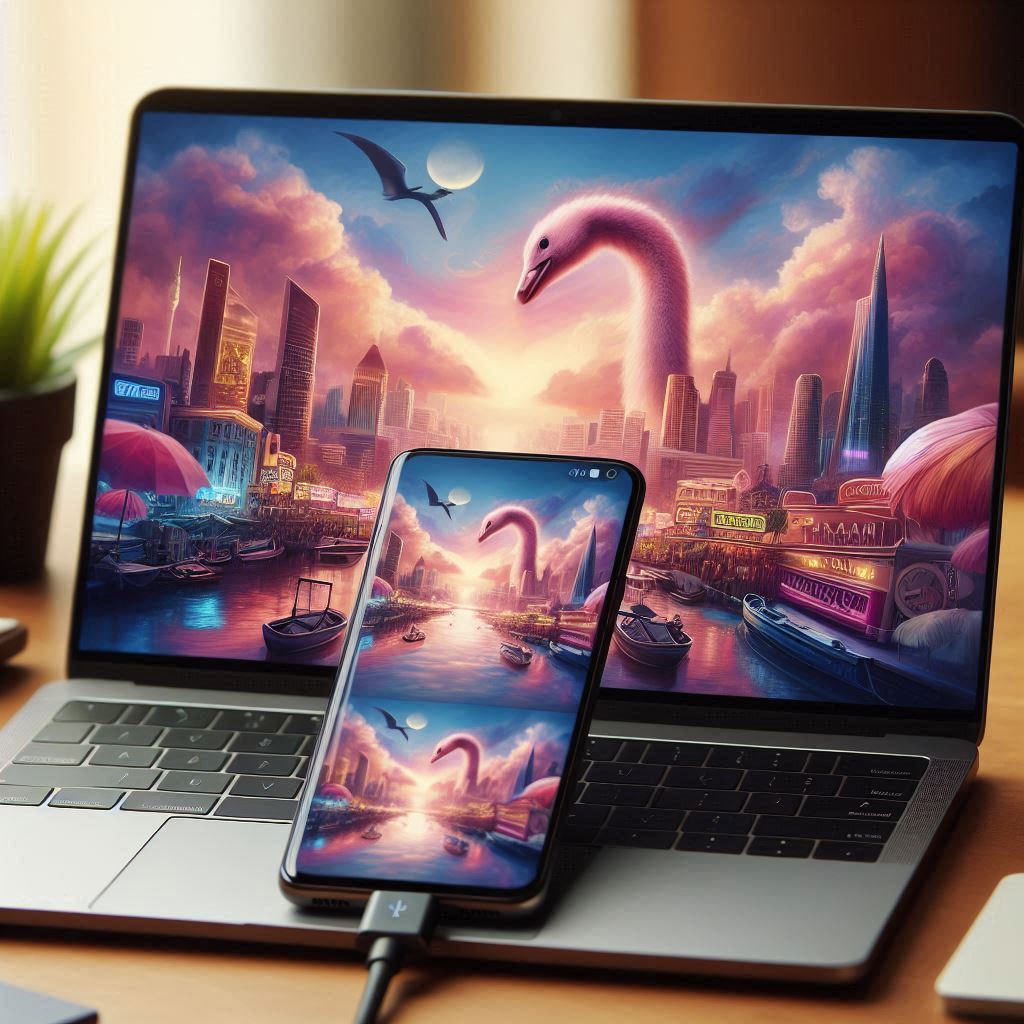
اتصال گوشی هوشمند به لپتاپ با استفاده از هاب تایپ سی میتواند به شما امکان دسترسی به محتوای گوشی بر روی صفحهنمایش بزرگتر و بهرهبرداری از امکانات لپتاپ را بدهد. این قابلیت میتواند برای انجام کارهای مختلفی مانند نمایش اسلایدها، پخش ویدئوها یا حتی کار با برنامههای کاربردی مفید باشد. در این مقاله، ما به بررسی سه قدم ساده برای نمایش صفحه گوشی روی لپتاپ با هاب تایپ سی میپردازیم.
یکی از مزایای اصلی استفاده از هاب تایپ سی برای اتصال گوشی به لپتاپ، سرعت و سهولت در برقراری ارتباط است. با توجه به پیشرفتهای فناوری و نیاز به ارتباطات چندرسانهای بیشتر، استفاده از هابهای تایپ سی بهعنوان یک راهکار کارآمد و سریع برای انتقال دادهها و تصاویر بین دستگاههای مختلف بسیار مورد توجه قرار گرفته است. این ابزارهای چندمنظوره نهتنها امکان اتصال دستگاههای مختلف را فراهم میکنند، بلکه با پشتیبانی از پورتهای مختلف، کارایی و بهرهوری کاربران را نیز افزایش میدهند.
در این مقاله، سه قدم ساده برای نمایش صفحه گوشی روی لپتاپ با استفاده از هاب تایپ سی ارائه خواهد شد. با رعایت این مراحل، میتوانید بهراحتی گوشی هوشمند خود را به لپتاپ متصل کنید و از امکانات و قابلیتهای این ابزار کاربردی بهرهبرداری کنید. این راهنما به شما کمک میکند تا بهصورت مرحلهبهمرحله فرآیند اتصال را دنبال کنید و از تجربه کاربری بهتری برخوردار شوید.
فهرست مطالب
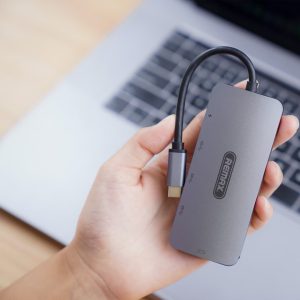
هاب تایپ سی (USB-C Hub) با خروجی اچ دی ام آی (HDMI)
در دنیای امروز، تجهیزات الکترونیکی و دستگاههای هوشمند به طور گستردهای در زندگی روزمره ما نفوذ کردهاند. یکی از نیازهای اساسی کاربران، امکان اتصال دستگاههای مختلف به یکدیگر و انتقال دادهها و تصاویر باکیفیت بالا است. هاب تایپ سی با خروجی اچ دی ام آی یکی از ابزارهایی است که این امکان را فراهم میکند و میتواند تجربه کاربری را بهبود بخشد.
ویژگیهای اصلی هاب تایپ سی با خروجی اچ دی ام آی
۱. پشتیبانی از انواع دستگاهها: هابهای تایپ سی با خروجی اچ دی ام آی قادر به پشتیبانی از انواع دستگاههای مختلف مانند لپتاپ، تبلت، گوشی هوشمند و حتی دستگاههای بازی هستند. این قابلیت به کاربران اجازه میدهد تا بهراحتی دستگاههای خود را به تلویزیون یا مانیتور متصل کنند و از تصاویر باکیفیت بالا بهرهبرداری کنند.
۲. کیفیت تصویر بالا: یکی از مزایای اصلی هابهای تایپ سی با خروجی اچ دی ام آی، کیفیت بالای تصویر است. این هابها قادر به انتقال تصاویر با رزولوشن 4K و حتی بالاتر هستند که این امر تجربه تماشای محتوای چندرسانهای را بهبود میبخشد. همچنین، کیفیت صدای انتقالیافته نیز بسیار بالا است و باعث میشود که تجربه کاربری بهتری ایجاد شود.
۳. پشتیبانی از انتقال داده: هابهای تایپ سی با خروجی اچ دی ام آی نهتنها برای انتقال تصاویر بلکه برای انتقال دادهها نیز کاربرد دارند. این هابها معمولاً دارای پورتهای USB 3.0 و سایر پورتها هستند که امکان اتصال دستگاههای ذخیرهسازی، کیبورد، ماوس و دیگر لوازم جانبی را فراهم میکنند.
کاربردهای هاب تایپ سی با خروجی اچ دی ام آی
۱. آموزش و پرزنتیشن: هاب تایپ سی با خروجی اچ دی ام آی میتواند در محیطهای آموزشی و جلسات پرزنتیشن بسیار مفید باشد. معلمان و سخنرانان میتوانند بهراحتی لپتاپ یا تبلت خود را به پروژکتور یا مانیتور متصل کنند و محتوای آموزشی یا پرزنتیشن خود را بهصورت بهینه به نمایش بگذارند.
۲. بازی و سرگرمی: برای علاقهمندان به بازیهای ویدئویی، هاب تایپ سی با خروجی اچ دی ام آی یک ابزار بسیار مفید است. این هابها امکان اتصال دستگاههای بازی به تلویزیونهای بزرگ را فراهم میکنند و تجربه بازی را بهبود میبخشند. تصاویر باکیفیت بالا و صداهای فراگیر باعث میشود که کاربران بتوانند به طور کامل در دنیای بازی غرق شوند.
۳. کار از راه دور: با افزایش روند کار از راه دور، نیاز به ابزارهایی که امکان اتصال دستگاهها و انتقال دادهها را فراهم کنند بیشتر شده است. هاب تایپ سی با خروجی اچ دی ام آی به کاربران این امکان را میدهد تا لپتاپ خود را به مانیتورهای بزرگتر متصل کنند و بهرهوری خود را افزایش دهند.
نکات مهم در انتخاب هاب تایپ سی با خروجی اچ دی ام آی
۱. کیفیت ساخت: هنگام انتخاب هاب تایپ سی با خروجی اچ دی ام آی، به کیفیت ساخت آن توجه کنید. هابهای باکیفیت بالا معمولاً از مواد مقاوم و با دوام ساخته شدهاند که باعث میشود عمر مفید بیشتری داشته باشند.
۲. پورتهای اضافی: بررسی کنید که هاب انتخابی شما دارای پورتهای اضافی مورد نیاز شما باشد. برخی هابها دارای پورتهای USB 3.0، کارتخوان SD، Ethernet و دیگر پورتها هستند که میتوانند به کاربردیبودن هاب اضافه کنند.
۳. سرعت انتقال داده: یکی از عوامل مهم در انتخاب هاب تایپ سی، سرعت انتقال دادهها است. هابهایی که از USB 3.0 پشتیبانی میکنند، سرعت انتقال داده بالاتری دارند و میتوانند تجربه کاربری بهتری را فراهم کنند.
۴. پشتیبانی از رزولوشن بالا: اگر قصد دارید از هاب تایپ سی برای نمایش تصاویر با کیفیت بالا استفاده کنید، اطمینان حاصل کنید که هاب انتخابی شما از رزولوشنهای بالا مانند 4K پشتیبانی میکند.
نحوه استفاده از هاب تایپ سی با خروجی اچ دی ام آی
هاب تایپ سی با خروجی اچ دی ام آی (HDMI) یکی از ابزارهای بسیار مفید در دنیای فناوری است که به کاربران این امکان را میدهد تا دستگاههای مختلفی را به هم متصل کنند و تجربه کاربری بهتری داشته باشند. در اینجا نحوه استفاده از این هاب بهصورت مرحلهبهمرحله شرح داده میشود.
اتصال هاب به دستگاهها
۱. اتصال هاب به گوشی یا لپتاپ: ابتدا هاب تایپ سی را به پورت USB-C گوشی هوشمند یا لپتاپ خود متصل کنید. اطمینان حاصل کنید که دستگاه شما از پورت تایپ سی پشتیبانی میکند.
۲. اتصال کابل HDMI: کابل HDMI را به پورت خروجی HDMI هاب تایپ سی متصل کرده و سر دیگر کابل را به ورودی HDMI تلویزیون یا مانیتور وصل کنید. این اتصال به شما امکان میدهد تا تصویر و صدای دستگاه خود را بر روی صفحهنمایش بزرگتر مشاهده کنید.
۳. اتصال منبع تغذیه (اختیاری): برخی از هابهای تایپ سی نیاز به منبع تغذیه خارجی دارند تا عملکرد بهتری داشته باشند. اگر هاب شما دارای پورت تغذیه است، آن را به یک منبع تغذیه مناسب متصل کنید.
تنظیمات دستگاهها
۱. تنظیمات تلویزیون یا مانیتور: با استفاده از کنترل تلویزیون یا مانیتور، ورودی مناسب (معمولاً HDMI) را انتخاب کنید تا تصویر دستگاه شما نمایش داده شود.
۲. تنظیمات گوشی یا لپتاپ: در گوشیهای هوشمند، ممکن است نیاز به فعالکردن حالت نمایش یا تنظیمات مشابه باشد. در لپتاپها، میتوانید از تنظیمات صفحهنمایش برای انتخاب نمایشگر خارجی استفاده کنید.هاب تایپ سی: 10 دلیل برای اینکه لازمش دارید
مزایای استفاده از هاب تایپ سی با خروجی اچ دی ام آی
۱. افزایش قابلیت اتصال: هاب تایپ سی با خروجی اچ دی ام آی به کاربران اجازه میدهد تا دستگاههای مختلف را به یکدیگر متصل کنند و از امکانات متنوع آنها بهرهبرداری کنند. این قابلیت بهویژه برای افرادی که به اتصال دستگاههای مختلف نیاز دارند، بسیار مفید است.
۲. تجربه کاربری بهتر: با استفاده از هاب تایپ سی با خروجی اچ دی ام آی، کاربران میتوانند تصاویر با کیفیت بالا و صدای فراگیر را تجربه کنند. این امر باعث میشود که تجربه تماشای محتوای چندرسانهای بهبود یابد و کاربران از تجربه کاربری بهتری برخوردار شوند.
۳. صرفهجویی در زمان و هزینه: هاب تایپ سی با خروجی اچ دی ام آی به کاربران این امکان را میدهد تا بهراحتی دستگاههای خود را به یکدیگر متصل کنند و نیازی به خرید کابلها و تجهیزات اضافی نداشته باشند. این امر باعث صرفهجویی در زمان و هزینه میشود.
هاب تایپ سی با خروجی اچ دی ام آی یک ابزار کاربردی و چندمنظوره است که به کاربران این امکان را میدهد تا دستگاههای مختلف را به یکدیگر متصل کنند و از امکانات متنوع آنها بهرهبرداری کنند. این هابها با پشتیبانی از رزولوشنهای بالا و کیفیت صدای بینظیر، تجربه تماشای محتوای چندرسانهای را بهبود میبخشند و میتوانند در زمینههای مختلفی مانند آموزش، بازی و کار از راه دور مفید باشند. با رعایت نکات مهم در انتخاب و استفاده از هاب تایپ سی با خروجی اچ دی ام آی، میتوانید از این ابزار کارآمد به بهترین نحو بهرهبرداری کنید و تجربه کاربری بهتری را داشته باشید.
چرا استفاده از هاب تایپ سی برای نمایش صفحه گوشی روی لپتاپ بهتر است؟
قبل از شروع، بیایید ببینیم چرا استفاده از هاب تایپ سی برای نمایش صفحه گوشی روی لپتاپ انتخاب هوشمندانه ای است:
– سرعت بالا: انتقال داده با USB-C تا ۱۰ گیگابیت بر ثانیه!
– همزمانی شارژ و انتقال تصویر: میتوانید گوشی را همزمان شارژ کنید.
– عدم نیاز به اینترنت: برخلاف روشهای وایرلس، وابسته به شبکه نیستید.
– سازگاری با اکثر دستگاهها: از اندروید تا آیفون (با تبدیل مناسب).
🔧 قدم اول: انتخاب تجهیزات مناسب
((۸۰٪ موفقیت در گام اول نهفته است!)
۱. هاب USB-C چندکاره
– حتماً هابی انتخاب کنید که پورت HDMI یا DisplayPort داشته باشد.
– برندهای معتبر مانند Anker، Baseus، یا UGREEN پیشنهادمیشوندد.
– مطمئن شوید هاب از قابلیت Alt Mode پشتیبانی کند (ضروری برای انتقال تصویر).
۲.کابلهایی ضروری
– کابل USB-C به USB-C برای اتصال گوشی به هاب.
– کابل HDMI/DisplayPort برای وصل کردن هاب به لپتاپ.
– (اگر لپتاپ شما پورت HDMI ندارد: تبدیل USB-C به HDMI تهیه کنید!)
۳. بررسی تنظیمات گوشی
– در اندروید:
– فعالسازی Developer Options → رفتن به Settings > About Phone > Tap 7 times on Build Number.
– فعال کردن USB Debugging و تنظیم حالت اتصال به File Transfer.
– در آیفون: نیاز به هاب Lightning به HDMI یا استفاده از AirPlay دارید.
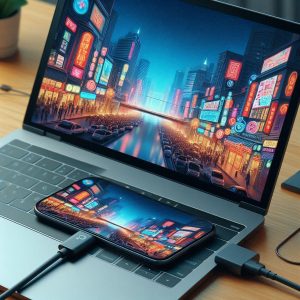
🔌 قدم دوم: اتصال فیزیکی دستگاهها
(مرحله ای که بسیاری اشتبامیکنند!)
۱. هاب را به لپتاپ وصل کنید
– هاب USB-C را مستقیماً به پورت تایپ سی لپتاپ متصل نمایید.
– (اگر لپتاپ قدیمی است: از تبدیل USB-A به USB-C استفاده کنید!)
۲. اتصال گوشی به هاب
– کابل USB-C را به گوشی و هاب وصل کنید.
– اگر پیام «اتصال USB» روی گوشی ظاهر شد، گزینه File Transfer را انتخاب کنید.
۳. انتقال تصویر به لپتاپ
– کابل HDMI را از هاب به لپتاپ وصل کنید.
– (در لپتاپهای مدرن: تصویر ممکن است بدون HDMI و مستقیماً از USB-C منتقل شود!)
⚙️ قدم سوم: تنظیمات نرمافزار
(حلقه گمشده بسیاری از کاربران!)
در ویندوز:
۱. کلیدهای Win + P را فشار دهید.
۲. گزینه Duplicate یا Second Screen را انتخاب کنید.
۳. به Device Manager بروید و درایورهای USB-C را آپدیت کنید.
در مک بوک:
۱. به منوی Apple > System Preferences > Displays بروید.
۲. گزینه Arrangement را انتخاب و تنظیمات نمایش را شخصیسازی کنید.
رفع مشکلات رایج:
– تصویر نمایش دادنمیشود؟
– هاب را به برق وصل کنید (برخهابهاها نیاز به منبع تغذیه دارند!).
– کابل HDMI را از نظر آسیب فیزیکی بررسی کنید.
– تأخیر در نمایش تصویر؟
– اکابلهایای با پشتیبانی HDMI 2.0 استفاده کنید.
– حالت پرواز (Flight Mode) گوشی را فعال و WiFi/Bluetooth را خاموش کنید.
📱 انتقال صدا و تصویر همزمان
– در ویندوز: روی آیکون صدا کلیک راست کرده و Playback Devices → HDMI را به عنوان پیشفرض انتخاب کنید.
– در مک: به System Preferences > Sound > Output بروید و HDMI را انتخاب نمایید.
❌ ۴ خطای رایج و راه حل فوری
۱. «No Signal» روی لپتاپ:
– هاب را به جایگاه USB-C دیگری روی لپتاپ امتحان کنید.
– گوشی را ریاستارت کنید.
۲. تصویر سیاه وسفید است:
– کابل HDMI معیوب است → آن را تعویض کنید!
۳. اتصال مدام قطع میشود:
– هاب بی کیفیت است → از برندهای معتبر استفاده کنید.
۴. صدا منتقل نمی شود:
– در اندروید: به Settings > Connected Devices > USB بروید و گزینه صدا را فعال کنید.
💡 کاربردهای جذاب این روش
– گیمینگ حرفهبازیهاییهای موبایل را روی صبزرگتررگتر تجربه کنید!
– وبینار و آموزش: نمایش صفحه گوشی برای ارائه محتوا به دانشجویان.
– ادیت ویدیو: انتفایلهایلها از گوشی به لپتاپ با سرعت بالا.
🎯 جمع بندی: در ۳ قدم طلایی!
۱. تجهیزات مناسب → هکابلهایبلهای باکیفیت.
۲. اتصال درست → گوشی ← هاب ← لپتاپ.
۳. تنظیمات هوشمند → انتخاب حالت نمایش و رفع خطاها.
سؤالات متداول
۱. آیا همه گوشیها و لپتاپها از هاب تایپ سی پشتیبانی میکنند؟
پاسخ: نه، همه گوشیها و لپتاپها از پورت تایپ سی پشتیبانی نمیکنند. باید اطمینان حاصل کنید که گوشی و لپتاپ شما دارای پورت تایپ سی هستند و از قابلیت اتصال به هاب تایپ سی برخوردارند. برخی از دستگاههای قدیمی ممکن است تنها از پورتهای USB-A یا Micro-USB پشتیبانی کنند که نیاز به آداپتورهای مخصوص دارند.
۲. چگونه میتوانم مطمئن شوم که هاب تایپ سی بهدرستی کار میکند؟
پاسخ: برای اطمینان از عملکرد صحیح هاب تایپ سی، ابتدا بررسی کنید که تمامی کابلها بهدرستی متصل شدهاند. سپس، از تنظیمات دستگاههای خود مطمئن شوید و مطمئن شوید که دستگاههای شما بهروز هستند. اگر همچنان با مشکل مواجه هستید، ممکن است هاب نیاز به منبع تغذیه خارجی داشته باشد یا مشکل از کابلهای متصل شده باشد.
۳. آیا نیاز به نصب نرمافزار خاصی برای نمایش صفحه گوشی روی لپتاپ با هاب تایپ سی دارم؟
پاسخ: در اکثر موارد، نیازی به نصب نرمافزار خاصی برای اتصال گوشی به لپتاپ با هاب تایپ سی نیست. بااینحال، برخی از گوشیها ممکن است نیاز به فعالکردن حالت نمایش یا تنظیمات خاصی داشته باشند. توصیه میشود دفترچه راهنمای دستگاه خود را مطالعه کنید یا به تنظیمات دستگاه بروید و گزینههای مربوط به اتصال به نمایشگر خارجی را بررسی کنید.
۴. کیفیت تصویر چگونه خواهد بود؟
پاسخ: کیفیت تصویر بستگی به هاب تایپ سی و کابل HDMI استفاده شده دارد. هابهای باکیفیت بالا معمولاً تصاویر با رزولوشن 4K و حتی بالاتر را پشتیبانی میکنند. استفاده از کابل HDMI باکیفیت نیز میتواند به بهبود کیفیت تصویر و جلوگیری از اختلالات کمک کند.
۵. آیا امکان شارژ گوشی در هنگام استفاده از هاب تایپ سی وجود دارد؟
پاسخ: بله، بسیاری از هابهای تایپ سی دارای پورتهای شارژ هستند که امکان شارژ گوشی را در حین استفاده فراهم میکنند. این پورتها معمولاً به منبع تغذیه خارجی متصل میشوند تا عملکرد بهینه را ارائه دهند. مطمئن شوید که هاب انتخابی شما دارای این ویژگی باشد.
۶. چه نکاتی باید در هنگام خرید هاب تایپ سی مدنظر داشته باشم؟
پاسخ: هنگام خرید هاب تایپ سی، به عواملی مانند تعداد و نوع پورتها، کیفیت ساخت، پشتیبانی از رزولوشن بالا و سرعت انتقال دادهها توجه کنید. همچنین، بررسی نظرات کاربران و نقد و بررسیها میتواند به شما در انتخاب بهترین هاب تایپ سی کمک کند.