فرانایس | خرید امن و راحت، کیفیت بالا، قیمت مناسب
 نویسنده: ناهيد کیوانی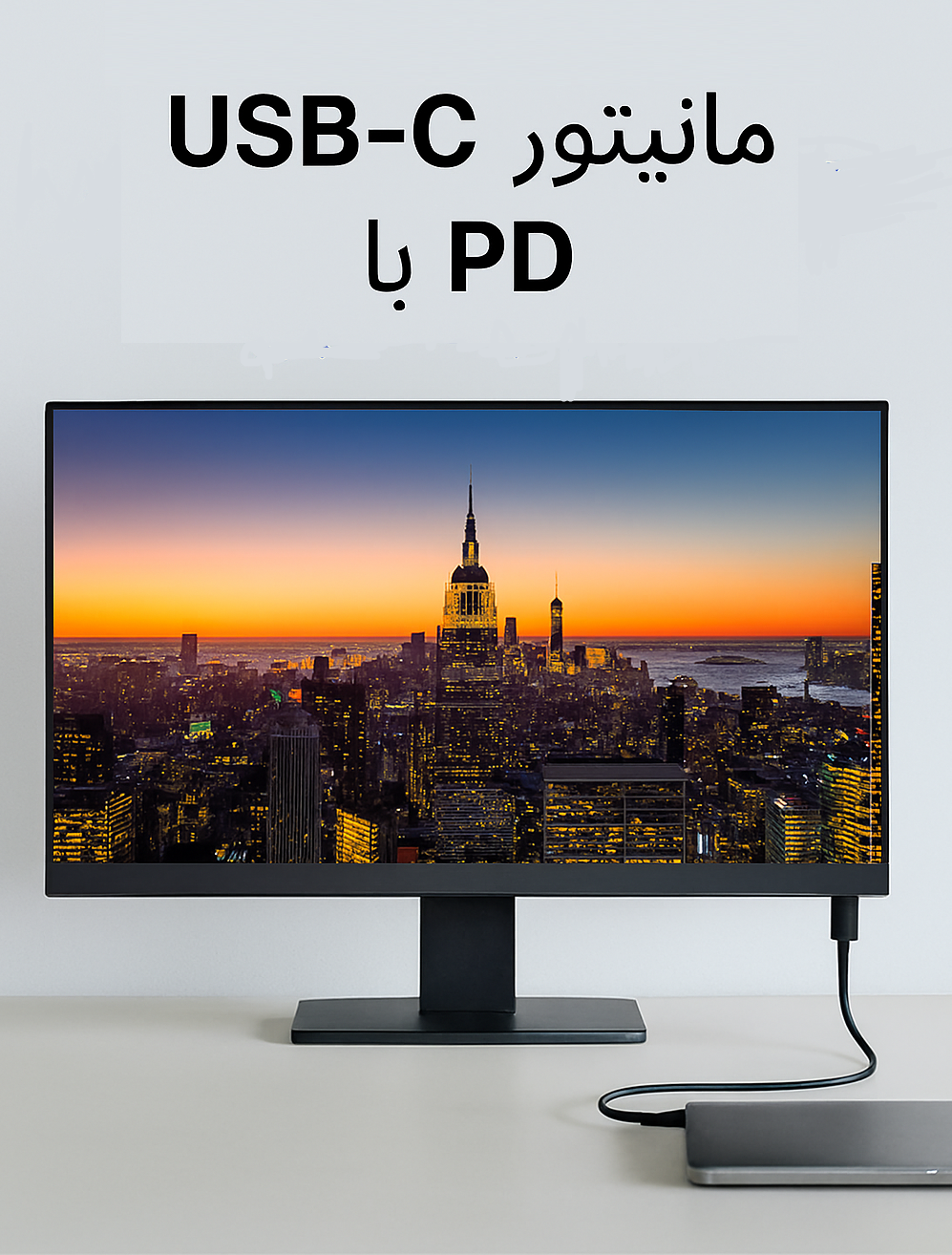
اگر میخواهی میز کارت minimal باشد و همزمان تصویر، داده و شارژ لپتاپ را با یک کابل داشته باشی، وقتش است سراغ مانیتور USB-C با PD بروی. این راهنمای سئوشده، به زبان ساده توضیح میدهد مانیتور USB-C دقیقا چیست، چطور PD را برای شارژ میدهد، چه محدودیتهایی بین رزولوشن/رفرش و USB وجود دارد، چه کابلی بخری، و در نهایت چطور عیبیابی کنی تا از 4K60 واقعی تا شارژ پایدار ۶۵/۹۰/۱۰۰ وات را بیدردسر بگیری.
فهرست مطالب
- 1 مانیتور USB-C با PD چیست؟
- 2 واتهای رایج PD روی مانیتورها: ۶۵W، ۹۰W، ۱۰۰W
- 3 چرا گاهی 4K فقط روی ۳۰Hz میآید؟ پهنای باند را بشناس
- 4 کابل مناسب برای مانیتور USB-C با PD
- 5 USB-C Alt Mode در برابر USB4/Thunderbolt
- 6 هاب داخلی مانیتور: USB، شبکه، کارتخوان و KVM
- 7 MST و چند نمایشگر با یک کابل
- 8 سناریوهای خرید پیشنهادی
- 9 ایمنی و مدیریت گرما
- 10 عیبیابی سریع: وقتی «یک کابل» آنطور که باید کار نمیکند
- 11 پرسشهای متداول
- 12 چکلیست خرید مانیتور USB-C با PD
- 13 جمعبندی: مانیتور USB-C با PD یک کابل تا مینیمالیسم واقعی
مانیتور USB-C با PD چیست؟
USB-C با PD یعنی مانیتور، علاوه بر انتقال ویدیو/داده از لپتاپ، میتواند همزمان از طریق همان کابل به لپتاپ برق بدهد. در عمل:
- سمت مانیتور: یک پورت USB-C (Upstream) که DP Alt Mode یا USB4/Thunderbolt را برای تصویر میپذیرد و از طرف دیگر PD (مثلا ۶۵/۹۰/۱۰۰W) را به لپتاپ میفرستد.
- سمت لپتاپ: کافی است پورت USB-C Power-In + Display داشته باشد (اغلب با آیکون باتری، صاعقه یا نمایشگر مشخص میشود).
- نتیجه: با یک کابل تصویر، USB هاب داخلی مانیتور (فلش، شبکه، کارتخوان) و شارژ لپتاپ را همزمان داری.
نکته: «PD» فقط برق است؛ تصویر از مسیر DP Alt Mode یا USB4/TB میآید. پس روی جعبه به هر دو عبارت نگاه کن: هم PD، هم DP Alt Mode/USB4/TB.
واتهای رایج PD روی مانیتورها: ۶۵W، ۹۰W، ۱۰۰W
اکثر مانیتورهای USB-C یکی از این سقفها را برای شارژ لپتاپ میدهند:
- ۶۵W: برای بیشتر اولترابوکها کافی است.
- ۹۰–۱۰۰W: خیالراحت برای لپتاپهای قویتر یا هنگام کار سنگین.
- بیش از ۱۰۰W: هنوز نادر است؛ اگر دیدی، حتماً کابل و پورت لپتاپ هم سازگار باشند.
دستور کار سریع: اگر لپتاپ تو با آداپتور ۶۵W رسمی میآید، مانیتور ۶۵W معمولاً کافی است؛ اگر زیر بار سنگین شارژ «درجا» بود، مانیتور ۹۰/۱۰۰W انتخاب بهتری است.
چرا گاهی 4K فقط روی ۳۰Hz میآید؟ پهنای باند را بشناس
USB-C چهار «لینک» پرسرعت دارد که میتوان آنها را بین ویدیو و USB 3.x تقسیم کرد:
- ۴ لینک برای ویدیو → معمولاً ۴K60 بدون دردسر، ولی USB غالباً به USB 2.0 نزول میکند.
- ۲ لینک ویدیو + ۲ لینک USB 3.x → پهنای باند تصویر نصف میشود؛ نتیجه: ۴K30 یا 1440p60 (بسته به نسخه DP و پشتیبانی DSC).
- USB4/Thunderbolt → تونلینگ هوشمند؛ اغلب بهترین شانس برای ۴K60 + USB سریع همزمان (البته قیمت بالاتر).
اگر 4K60 میخواهی و همزمان USB 3.x سریع: دنبال USB4/TB یا مانیتوری با DP 1.4 + DSC باش و کابل مناسب استفاده کن.
کابل مناسب برای مانیتور USB-C با PD
کابل، قهرمان پنهان پایداری است:
- برای ۶۵–۱۰۰W PD: کابل ۵A با E-Marker پیشنهاد میشود تا سیستم روی ۳A (~۶۰W) قفل نشود.
- برای تصویر + USB سریع: کابل باید صراحتاً USB 3.x، USB4، Thunderbolt یا Video را پشتیبانی کند؛ کابلهای «فقط شارژ» تصویر نمیدهند.
- طول و AWG: ۱ متر تعادل طلایی؛ اگر ۲ متر لازم داری، سراغ کابل ضخیمتر (AWG کمتر) برو تا افت ولتاژ و نویز کمتر شود.
چکلیست کابل: نوشتههای “5A”, “E-Marker”, “100W/50V”, “USB4/20Gbps/40Gbps” یا «Video» را روی بسته ببین.
USB-C Alt Mode در برابر USB4/Thunderbolt
- Alt Mode (DP 1.2/1.4): با ۴ لینک و کیفیت کابل خوب، ۴K60 ممکن است؛ اگر USB 3.x میخواهی، ممکن است تصویر به ۴K30 محدود شود (مگر با DSC).
- USB4/Thunderbolt: تونلینگ پیشرفته برای ویدیو + USB سریع + PD. اگر بودجه اجازه میدهد و سازگاری سیستمعامل و لپتاپ خوب است، تجربهای پایدارتر و آیندهنگر میدهد.
هاب داخلی مانیتور: USB، شبکه، کارتخوان و KVM
بسیاری مانیتورها یک هاب USB داخلی دارند:
- USB-A/USB-C Downstream برای فلش، هارد، وبکم، صفحهکلید و ماوس.
- LAN (RJ-45) در برخی مدلها برای شبکهی سیمی مستقیم از مانیتور.
- KVM داخلی: یک صفحهکلید و ماوس را بین دو کامپیوتر جابهجا کن؛ PD هر ورودی میتواند قدرت متفاوت داشته باشد—به مشخصات دقت کن.
یادت باشد بخشی از توان PD برای هاب داخلی مصرف میشود؛ اگر خیلی پورت USB پرمصرف زدهای، شارژ لپتاپ ممکن است کمی کندتر شود.
MST و چند نمایشگر با یک کابل
با DP MST میتوان چند مانیتور را زنجیره کرد یا از مانیتوری که خروجی DP دارد، نمایشگر دوم گرفت—اما:
- پشتیبانی بسته به GPU، سیستمعامل و مانیتور است.
- پهنای باند بین نمایشگرها تقسیم میشود؛ دو ۴K60 از یک کابل همیشه عملی نیست مگر با USB4/TB یا DSC مناسب.
- در سناریوهای پیچیده، داک USB4/TB مطمئنتر از ترفندهای MST عمل میکند.
سناریوهای خرید پیشنهادی
میزکار اداری یا دانشجویی
- مانیتور ۲۷–۳۲ اینچ 4K با USB-C (DP Alt Mode + PD ۶۵W)
- توقع: ۴K60 (اگر USB را روی 2.0 نگه داری) یا ۴K30 + USB 3.x
- کابل: ۵A/E-Marker، ۱ متر
تولید محتوا سبک تا متوسط
- USB4/Thunderbolt Monitor یا USB-C DP 1.4 + DSC + PD ۹۰–۱۰۰W
- توقع: ۴K60 + USB 3.x پایدار
- کابل: USB4/TB یا ویدیویی باکیفیت + ۵A/E-Marker
چندنمایشگر یا دفتر حرفهای
- مانیتور اصلی با PD ۹۰–۱۰۰W + مانیتور دوم از طریق USB4/TB Dock
- بودجه توان را بسنج تا لپتاپ زیر بار کم نیاورد
سفر و نمایشگر قابلحمل
- Portable USB-C Monitor (شارژش را از لپتاپ میگیرد)
- اگر میخواهی مانیتورِ قابلحمل به لپتاپ برق بدهد، مدلهایی را انتخاب کن که PD Passthrough دارند—کمیابترند.
ایمنی و مدیریت گرما
- مانیتور و آداپتور را تهویهدار بگذار؛ روی هم نگذار.
- کابلها را کلافه یا فشرده پشت مانیتور جمع نکن؛ گرما و نویز را زیاد میکند.
- اگر داغی نقطهای روی کانکتور حس کردی، کابل را تعویض کن (بهخصوص در ۹۰–۱۰۰W).
- برای واتهای بالاتر، آداپتور GaN باکیفیت و گواهیهای ایمنی را ترجیح بده.
عیبیابی سریع: وقتی «یک کابل» آنطور که باید کار نمیکند
- پورت درست را بزن: روی مانیتور پورت USB-C Upstream (کامپیوتر) را انتخاب کن، نه فقط «USB-C شارژر/Downstream».
- کابل صحیح: از USB4 یا ویدیویی + ۵A/E-Marker استفاده کن؛ کابلهای «فقط شارژ» تصویر نمیدهند.
- رزولوشن/رفرش را موقتاً پایین بیاور (۴K60→۴K30 یا 1440p60). اگر پایدار شد.
- هاب پرمصرف: اگر به مانیتور فلش، هارد اکسترنال یا تجهیزات USB پرمصرف وصل کردهای، ممکن است بخشی از توان PD صرف آنها شود و شارژ لپتاپ ضعیف شود. برای تست، همهی تجهیزات USB را جدا کن و فقط کابل اصلی را وصل کن.
- بهروزرسانی نرمافزار: درایورهای USB-C، USB4 یا Thunderbolt لپتاپ را بهروز کن. گاهی مانیتورها هم Firmware قابل آپدیت دارند که روی عملکرد PD و تصویر تأثیر میگذارد.
- مسیر مستقیم: اگر از داک یا تبدیل استفاده میکنی، یکبار کابل را مستقیم بین لپتاپ و مانیتور وصل کن. اگر مشکل حل شد، داک یا تبدیل عامل محدودیت بوده.
پرسشهای متداول
آیا مانیتور USB-C با PD برای همه لپتاپها شارژ میدهد؟
اگر لپتاپ از طریق USB-C قابلیت دریافت برق (Power-In) داشته باشد، بله. اما برخی مدلها فقط داده و تصویر را از USB-C میپذیرند و شارژ نمیشوند. مشخصات فنی لپتاپ را بررسی کن.
با مانیتور ۶۵W لپتاپ حرفهای را شارژ کنم مشکلی دارد؟
در حالت عادی مشکلی نیست، اما اگر لپتاپ زیر بار سنگین باشد (مثلاً رندر یا بازی)، ممکن است شارژ کند یا ثابت بماند. برای این شرایط، PD بالاتر مثل ۹۰ یا ۱۰۰ وات توصیه میشود.
چرا وقتی USB 3.x را فعال میکنم 4K60 از بین میرود؟
چون بخشی از پهنای باند USB-C به USB اختصاص مییابد و فقط دو لینک برای تصویر باقی میماند. نتیجه: تصویر به 4K30 یا کمتر محدود میشود. راهحل: استفاده از USB4 یا Thunderbolt، یا مانیتوری با DP 1.4 و پشتیبانی از DSC.
آیا نیاز به PPS دارم؟
برای مانیتور نه. PPS بیشتر برای شارژ سریع گوشیهای اندرویدی کاربرد دارد. آنچه برای مانیتور مهم است، سقف PD (۶۵/۹۰/۱۰۰ وات) و پهنای باند تصویر است.
کابل ۱۰۰W دارم؛ کافی است؟
برای بیشتر مانیتورها بله. اما اگر مانیتور واقعاً ۱۰۰ وات کامل میدهد یا کابل بلند است، بهتر است از کابل ۵ آمپر با E-Marker استفاده کنی. برای PD بالاتر از ۱۰۰ وات (مثل EPR/240W)، کابل باید مشخصات خاصی داشته باشد.
چکلیست خرید مانیتور USB-C با PD
- رزولوشن و نرخ تازهسازی مورد نظر: 4K60؟ 1440p144؟
- نوع ورودی تصویر: DP Alt Mode یا USB4/Thunderbolt
- توان PD متناسب با لپتاپ: ۶۵، ۹۰ یا ۱۰۰ وات
- هاب داخلی: USB 3.x، LAN، کارتخوان، KVM (در صورت نیاز)
- پشتیبانی از MST یا چند نمایشگر: بررسی سازگاری با سیستمعامل و GPU
- کابل مناسب: USB4 یا ویدیویی با ۵ آمپر و E-Marker، ترجیحاً ۱ متر
- ایمنی و کیفیت ساخت: برند معتبر، طراحی حرارتی خوب، محافظتهای OVP/OCP/OTP/SCP
جمعبندی: مانیتور USB-C با PD یک کابل تا مینیمالیسم واقعی
با مانیتور USB-C با پی دی، میز کارت از شلوغی کابلها نجات پیدا میکند. فقط با یک کابل، تصویر شفاف، USB سریع و شارژ پایدار را همزمان دریافت میکنی. کافی است:
- مانیتوری انتخاب کنی که DP Alt Mode یا USB4/TB را برای 4K60 واقعی پشتیبانی کند،
- پی دی متناسب با لپتاپت داشته باشد (۶۵، ۹۰ یا ۱۰۰ وات)،
- و یک کابل درست با مشخصات فنی مناسب استفاده کنی.
با رعایت این سه اصل، هم زیبایی و نظم میز کارت تضمین میشود، هم بهرهوری و آرامش کاریات.
PD کافی است؟ اگر تصویر میآید اما باتری لپتاپ درجا میزند یا حتی کم میشود، احتمالاً مانیتور فقط ۶۵ وات شارژ میدهد و زیر بار سنگین کم میآورد. در این حالت، یا مانیتور با پی دی بالاتر (۹۰/۱۰۰ وات) تهیه کن یا از آداپتور مستقیم استفاده کن.