فرانایس | خرید امن و راحت، کیفیت بالا، قیمت مناسب
 نویسنده: عباس
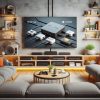
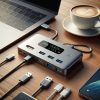
HDMI یا رابط چندرسانهای با وضوحبالا، یکی از پرکاربردترین استانداردهای اتصال در دستگاههای الکترونیکی مدرن است. این فناوری امکان انتقال همزمان صدا و تصویر باکیفیت بالا را فراهم میکند. از تلویزیونها و مانیتورها گرفته تا کنسولهای بازی و سیستمهای صوتی، HDMI نقش حیاتی در تجربه کاربری ما دارد. بااینحال، مشکلات اتصال HDMI میتواند تجربه کاربری را مختل کند. در این مقاله، به بررسی مشکلات رایج HDMI و راهکارهای ساده برای رفع آنها خواهیم پرداخت. هدف ما ارائه راهنمایی جامع برای کاربران است تا بتوانند بهراحتی مشکلات خود را حل کنند.
یکی از مشکلات رایج درگاه HDMI، عدم شناسایی دستگاه متصل شده است. این مشکل میتواند ناشی از کابل معیوب یا پورت خراب باشد. مشکل دیگر، قطع و وصلشدن تصویر یا صدا است که معمولاً به دلیل اتصالات ناپایدار یا کابلهای بیکیفیت رخ میدهد. کیفیت پایین تصویر نیز میتواند ناشی از تنظیمات نادرست رزولوشن یا کابلهای قدیمی باشد. عدم تطابق رزولوشن بین دستگاهها نیز یکی دیگر از مشکلات رایج است که میتواند باعث نمایش نادرست تصویر شود. در نهایت، مشکلات نرمافزاری مانند درایورهای قدیمی یا فریمورهای ناسازگار نیز میتواند باعث بروز مشکلات در اتصال HDMI شود.
فهرست مطالب
راهکارهای ساده برای مشکلات اتصال HDMI
1. بررسی کابل
ابتدا کابل را بررسی کنید. اطمینان حاصل کنید که هیچگونه خرابی، خمیدگی یا پارگی در کابل وجود ندارد. کابلهای معیوب میتوانند باعث قطع و وصلشدن تصویر و صدا شوند.
اگر کابل شما قدیمی است یا به نظر میرسد که آسیبدیده است، بهتر است آن را با یک کابل جدید و باکیفیت جایگزین کنید. کابلهای HDMI باکیفیت بالا معمولاً دارای محافظت بیشتری هستند و دوام بیشتری دارند.
همچنین، طول کابل نیز میتواند بر کیفیت سیگنال تأثیر بگذارد. اگر از کابلهای بلند استفاده میکنید، ممکن است نیاز به تقویتکننده سیگنال داشته باشید تا از افت کیفیت جلوگیری شود.
۲. تعویض پورت HDMI
اگر دستگاه شما چندین پورت دارد، سعی کنید از پورت دیگری استفاده کنید. ممکن است پورت فعلی خراب باشد و با تعویض پورت مشکل حل شود.
گاهی اوقات پورتها به دلیل استفاده مکرر یا فشار فیزیکی دچار خرابی میشوند. تعویض پورت میتواند به شما کمک کند تا مطمئن شوید که مشکل از پورت خاصی نیست.
همچنین، برخی از دستگاهها دارای پورتهای HDMI با نسخههای مختلف هستند. استفاده از پورت با نسخه بالاتر میتواند کیفیت تصویر و صدا را بهبود بخشد.
۳. بررسی تنظیمات رزولوشن
تنظیمات رزولوشن دستگاههای متصل را بررسی کنید. اطمینان حاصل کنید که رزولوشن دستگاهها با هم تطابق دارند تا تصویر بهدرستی نمایش داده شود.
اگر رزولوشن دستگاهها با هم تطابق نداشته باشد، ممکن است تصویر بهدرستی نمایش داده نشود یا کیفیت تصویر پایین باشد. تنظیمات رزولوشن را در منوی تنظیمات دستگاهها بررسی و هماهنگ کنید.
برخی از دستگاهها به طور خودکار بهترین رزولوشن را انتخاب میکنند، اما در برخی موارد ممکن است نیاز به تنظیم دستی داشته باشید. دفترچه راهنمای دستگاهها میتواند در این زمینه کمک کند.
۴. بهروزرسانی درایورها
درایورها و فریمورهای دستگاههای خود را بهروزرسانی کنید. بهروزرسانیها میتوانند مشکلات نرمافزار را که باعث اختلال در اتصال HDMI میشوند، رفع کنند.
بهروزرسانی درایورها و فریمورها معمولاً شامل بهبودهای عملکردی و رفع اشکالات است. این بهروزرسانیها میتوانند مشکلاتی مانند عدم شناسایی دستگاه یا قطع و وصلشدن تصویر و صدا را حل کنند.
برای بهروزرسانی درایورها و فریمورها، به وبسایت سازنده دستگاه مراجعه کنید و آخرین نسخهها را دانلود و نصب کنید. این کار میتواند به بهبود عملکرد کلی دستگاهها کمک کند.
۵. استفاده از کابلهای باکیفیت
از کابلهای باکیفیت و استاندارد استفاده کنید. کابلهای ارزانقیمت و باکیفیت ممکن است بهسرعت خراب شوند و مشکلاتی را ایجاد کنند.
کابلهای باکیفیت بالا معمولاً دارای محافظت بیشتری هستند و میتوانند سیگنالهای صوتی و تصویری را باکیفیت بالاتری انتقال دهند. این کابلها همچنین دوام بیشتری دارند و کمتر دچار خرابی میشوند.
هنگام خرید کابل، به مشخصات فنی آن توجه کنید و از کابلهایی با استانداردهای جدیدتر مانند HDMI 2.0 یا HDMI 2.1 استفاده کنید. این کابلها قابلیت پشتیبانی از رزولوشنهای بالاتر و نرخ تازهسازی بیشتر را دارند.

۶. بررسی تنظیمات صوتی
تنظیمات صوتی دستگاهها را بررسی کنید. اطمینان حاصل کنید که خروجی صوتی بهدرستی تنظیم شده است و دستگاهها بهدرستی با هم هماهنگ هستند.
برخی از دستگاهها ممکن است دارای تنظیمات صوتی مختلفی باشند که باید بهدرستی تنظیم شوند تا صدا بهدرستی پخش شود. این تنظیمات معمولاً در منوی تنظیمات دستگاهها قابلدسترسی هستند.
اگر همچنان مشکل صدا دارید، ممکن است نیاز به بررسی کابلهای صوتی جداگانه یا استفاده از کابلهای HDMI باقابلیت انتقال صدا داشته باشید. همچنین، بهروزرسانی درایورهای صوتی نیز میتواند به حل مشکل کمک کند.
۷. استفاده از تقویتکننده سیگنال HDMI
اگر فاصله بین دستگاهها زیاد است، از تقویتکننده سیگنال استفاده کنید. این دستگاهها میتوانند به بهبود کیفیت اتصال و جلوگیری از قطع و وصلشدن تصویر و صدا کمک کنند.
تقویتکنندههای سیگنال HDMI میتوانند سیگنالهای ضعیف را تقویت کرده و از افت کیفیت جلوگیری کنند. این دستگاهها بهویژه در مواردی که از کابلهای بلند استفاده میشود، مفید هستند.
هنگام انتخاب تقویتکننده سیگنال HDMI، به مشخصات فنی آن توجه کنید و مطمئن شوید که با دستگاههای شما سازگار است. برخی از تقویتکنندهها قابلیت پشتیبانی از رزولوشنهای بالا و نرخ تازهسازی بیشتر را دارند.
۸. تمیزکردن پورتها
پورتهای HDMI را بادقت تمیز کنید. گردوغبار و آلودگی میتواند باعث اختلال در اتصال شود. از یک برس نرم یا هوای فشرده برای تمیزکردن پورتها استفاده کنید.
پورتها بهمرورزمان ممکن است دچار آلودگی شوند که میتواند باعث کاهش کیفیت اتصال شود. تمیزکردن منظم پورتها میتواند به بهبود کیفیت اتصال کمک کند.
هنگام تمیزکردن پورتها، از واردکردن فشار زیاد خودداری کنید تا به پورتها آسیب نرسد. همچنین، از مواد شیمیایی قوی برای تمیزکردن استفاده نکنید.
۹. بررسی تنظیمات دستگاههای متصل
تنظیمات دستگاههای متصل را بررسی کنید. برخی از دستگاهها ممکن است نیاز به تنظیمات خاصی برای اتصال داشته باشند. دفترچه راهنمای دستگاهها را مطالعه کنید.
برخی از دستگاهها دارای تنظیمات پیشرفتهای هستند که باید بهدرستی تنظیم شوند تا اتصال بهدرستی کار کند. این تنظیمات معمولاً در منوی تنظیمات دستگاهها قابلدسترسی هستند.
اگر همچنان مشکل دارید، ممکن است نیاز به بازنشانی تنظیمات دستگاهها به حالت کارخانه داشته باشید. این کار میتواند به حل مشکلات نرمافزاری کمک کند.
۱۰. استفاده از محافظهای برق
از محافظهای برق برای دستگاههای خود استفاده کنید. نوسانات برق میتواند باعث خرابی پورتها و کابل شود. محافظهای برق میتوانند از دستگاهها در برابر این نوسانات محافظت کنند.
نوسانات برق میتواند به دستگاههای الکترونیکی آسیب برساند و باعث خرابی آنها شود. استفاده از محافظهای برق میتواند از این آسیبها جلوگیری کند و عمر دستگاهها را افزایش دهد.
هنگام انتخاب محافظ برق، به مشخصات فنی آن توجه کنید و مطمئن شوید که با دستگاههای شما سازگار است. برخی از محافظهای برق دارای ویژگیهای اضافی مانند فیلترهای نویز و حفاظت در برابر ولتاژ بالا هستند.
جدول 10 راهکار ساده برای رفع مشکلات HDMI
| شماره | راهکار | توضیحات |
|---|---|---|
| 1 | بررسی کابل HDMI | اطمینان حاصل کنید که کابل خراب یا خمیده نیست. |
| 2 | تعویض پورت HDMI | از پورت دیگری استفاده کنید تا مطمئن شوید پورت فعلی خراب نیست. |
| 3 | بررسی تنظیمات رزولوشن | تنظیمات رزولوشن دستگاهها را هماهنگ کنید. |
| 4 | به روزرسانی درایورها و فریمور | درایورها و فریمورهای دستگاهها را به روزرسانی کنید. |
| 5 | استفاده از کابل های با کیفیت | از کابل های HDMI با کیفیت و استاندارد استفاده کنید. |
| 6 | بررسی تنظیمات صوتی | تنظیمات صوتی دستگاه ها را بررسی و هماهنگ کنید. |
| 7 | استفاده از تقویتکننده سیگنال HDMI | در صورت نیاز از تقویتکننده سیگنال استفاده کنید. |
| 8 | تمیز کردن پورت ها | پورت های HDMI را با دقت تمیز کنید. |
| 9 | بررسی تنظیمات دستگاههای متصل | تنظیمات دستگاههای متصل را بررسی کنید. |
| 10 | استفاده از محافظهای برق | از محافظهای برق برای جلوگیری از نوسانات برق استفاده کنید |
نکات پیشگیرانه برای جلوگیری از مشکلات HDMI
برای جلوگیری از بروز مشکلات، انتخاب کابلهای باکیفیت و استاندارد بسیار مهم است. کابلهای ارزانقیمت و باکیفیت ممکن است بهسرعت خراب شوند و مشکلاتی را ایجاد کنند. نگهداری و مراقبت از کابلها و پورتها نیز میتواند به طول عمر آنها کمک کند. از خمشدن یا کشیدهشدن کابلها جلوگیری کنید و آنها را بهدرستی نگهداری کنید. استفاده از محافظهای برق نیز میتواند از دستگاهها در برابر نوسانات برق محافظت کند. همچنین، بهروزرسانی منظم درایورها و فریمورهای دستگاهها میتواند از بروز مشکلات نرمافزاری جلوگیری کند.
چگونه از HDMI برای اتصال دستگاهها استفاده میشود؟
برای استفاده از HDMI برای اتصال دستگاههایتان، میتوانید مراحل زیر را دنبال کنید:
۱. انتخاب کابل مناسب
ابتدا یک کابل باکیفیت و مناسب برای دستگاههایتان انتخاب کنید. اطمینان حاصل کنید که کابل با نسخههای دستگاههای شما سازگار است (مثلاً HDMI 1.4، HDMI 2.0، یا HDMI 2.1).
2. اتصال کابل به دستگاهها
یک سر کابل را به پورت HDMI دستگاه منبع (مانند کامپیوتر، کنسول بازی، یا پخشکننده بلوری) و سر دیگر را به پورت دستگاه مقصد (مانند تلویزیون یا مانیتور) وصل کنید. اطمینان حاصل کنید که کابل بهدرستی و محکم متصل شده است.
۳. تنظیمات دستگاه منبع
دستگاه منبع را روشن کنید و به منوی تنظیمات آن بروید. در بخش تنظیمات نمایشگر یا خروجی ویدئو، اطمینان حاصل کنید که خروجی HDMI فعال است و رزولوشن مناسب انتخاب شده است.
۴. تنظیمات دستگاه مقصد
دستگاه مقصد (مانند تلویزیون یا مانیتور) را روشن کنید و به منوی تنظیمات آن بروید. ورودی HDMI را انتخاب کنید تا تصویر و صدا از دستگاه منبع دریافت شود. برخی از تلویزیونها و مانیتورها به طور خودکار ورودی را شناسایی میکنند، اما در برخی موارد ممکن است نیاز به انتخاب دستی داشته باشید.
۵. بررسی کیفیت تصویر و صدا
پس از اتصال و تنظیمات، کیفیت تصویر و صدا را بررسی کنید. اگر تصویر یا صدا بهدرستی نمایش داده نمیشود، تنظیمات رزولوشن و صوتی را دوباره بررسی کنید و مطمئن شوید که کابل HDMI بهدرستی متصل شده است.
۶. استفاده از تقویتکننده سیگنال (در صورت نیاز)
اگر فاصله بین دستگاهها زیاد است و کیفیت سیگنال کاهشیافته است، میتوانید از تقویتکننده سیگنال استفاده کنید. این دستگاهها میتوانند سیگنالهای ضعیف را تقویت کرده و از افت کیفیت جلوگیری کنند.
با انجام این مراحل، میتوانید بهراحتی دستگاههای خود را با استفاده از HDMI به هم متصل کنید و از کیفیت بالای تصویر و صدا لذت ببرید.
مشخصات کابل HDMI باکیفیت
برای انتخاب یک کابل باکیفیت، باید به چندین ویژگی و مشخصات توجه کنید:
۱. پهنای باند و سرعت انتقال داده
کابلهای HDMI باکیفیت بالا معمولاً پهنای باند بیشتری دارند که امکان انتقال دادههای بیشتر و با سرعت بالاتر را فراهم میکند. برای مثال، کابلهای HDMI2.0 و HDMI2.1 پهنای باندی تا ۴۸ گیگابیت بر ثانیه دارند که برای پشتیبانی از رزولوشنهای بالا مانند 4K و 8K مناسب هستند.
۲. پشتیبانی از رزولوشن و نرخ تازهسازی
کابلهای باکیفیت باید از رزولوشنهای بالا و نرخ تازهسازی بالا پشتیبانی کنند. برای مثال، کابلهای HDMI 2.0 میتوانند رزولوشن 4K با نرخ تازهسازی ۶۰ هرتز و کابلهای HDMI 2.1 میتوانند رزولوشن 8K با نرخ تازهسازی ۶۰ هرتز و 4K با نرخ تازهسازی ۱۲۰ هرتز را پشتیبانی کنند.
۳. جنس و ساختار کابل
کابلهای باکیفیت معمولاً از مواد بادوام و مقاوم ساخته میشوند. کابلهایی که دارای روکش فلزی (مانند طلا) بر روی کانکتورها هستند، میتوانند انتقال سیگنال بهتری داشته باشند و در برابر خوردگی مقاومتر باشند. همچنین، کابلهایی که از مس خالص ساخته شدهاند، کیفیت انتقال بهتری دارند.
۴. پشتیبانی از HDR و رنگهای عمیق
کابلهای HDMI باکیفیت باید از تکنولوژیهای پیشرفته مانند HDR (High Dynamic Range) و رنگهای عمیق (Deep Color) پشتیبانی کنند. این ویژگیها باعث میشوند که تصاویر باکیفیت بالاتر و رنگهای واقعیتر نمایش داده شوند.
۵. پشتیبانی از صدای چندکاناله
کابلهای HDMI باکیفیت باید از صدای چندکاناله (مانند Dolby Atmos و DTS:X) پشتیبانی کنند. این ویژگی باعث میشود که تجربه صوتی بهتری داشته باشید و صدا باکیفیت بالاتری منتقل شود.
۶. طول کابل
طول کابل HDMI نیز میتواند بر کیفیت سیگنال تأثیر بگذارد. برای کابلهای بلندتر از ۵ متر، بهتر است از کابلهای باکیفیت بالا و یا تقویتکنندههای سیگنال استفاده کنید تا از افت کیفیت جلوگیری شود.
۷. پشتیبانی از Ethernet
برخی از کابلهای HDMI دارای کانال Ethernet هستند که امکان انتقال دادههای شبکه را فراهم میکنند. این ویژگی میتواند برای دستگاههایی که نیاز به اتصال به اینترنت دارند، مفید باشد.
۸. سازگاری با نسخههای مختلف HDMI
اطمینان حاصل کنید که کابل HDMI با نسخههای مختلف HDMI سازگار است. برای مثال، کابلهای HDMI 2.1 با نسخههای قبلی HDMI (مانند HDMI 1.4 و HDMI 2.0) سازگار هستند و میتوانند با دستگاههای قدیمیتر نیز کار کنند.
۹. گواهینامهها و استانداردها
کابلهای HDMI باکیفیت معمولاً دارای گواهینامهها و استانداردهای معتبر هستند. این گواهینامهها تضمین میکنند که کابلها از کیفیت و عملکرد بالایی برخوردار هستند و میتوانند نیازهای شما را برآورده کنند.
۱۰. برندهای معتبر
انتخاب کابلها از برندهای معتبر و شناخته شده میتواند به شما اطمینان دهد که کابل باکیفیت و بادوام خریداری میکنید. برندهایی مانند Belkin، Anker، AmazonBasics ,makarاز جمله برندهای معتبر در این زمینه هستند.
نتیجهگیری
در این مقاله، به بررسی مشکلات رایج درگاه HDMI و راهکارهای ساده برای رفع آنها پرداختیم. با بررسی کابلها و اتصالات، تنظیمات دستگاهها، بهروزرسانی درایورها و استفاده از تقویتکنندههای سیگنال، میتوان بسیاری از مشکلات را حل کرد. همچنین، با رعایت نکات پیشگیرانه مانند انتخاب کابلهای باکیفیت و نگهداری صحیح از آنها، میتوان از بروز مشکلات جلوگیری کرد. امیدواریم این راهنما به شما کمک کند تا تجربه بهتری از استفاده از دستگاهها داشته باشید.
پرسشهای متداول (FAQ)
1. چرا دستگاه من HDMI را شناسایی نمیکند؟
• ممکن است کابل یا پورت خراب باشد. کابل را تعویض کنید و پورتهای مختلف را امتحان کنید.
۲. چرا تصویر یا صدا قطع و وصل میشود؟
• این مشکل معمولاً به دلیل اتصالات ناپایدار یا کابلهای بیکیفیت رخ میدهد. کابلها را بررسی و در صورت نیاز تعویض کنید.
۳. چگونه میتوانم کیفیت تصویر را بهبود دهم؟
• تنظیمات رزولوشن دستگاهها را بررسی کنید و از کابلهای باکیفیت استفاده کنید.
۴. چرا رزولوشن تصویر درست نمایش داده نمیشود؟
• ممکن است رزولوشن دستگاهها با هم تطابق نداشته باشد. تنظیمات رزولوشن را بررسی و هماهنگ کنید.
۵. چگونه میتوانم از بروز مشکلات HDMI جلوگیری کنم؟
• از کابلهای باکیفیت استفاده کنید، کابلها و پورتها را بهدرستی نگهداری کنید و درایورها و فریمورها را بهروزرسانی کنید.
۶. آیا استفاده از تقویتکننده سیگنال HDMI مفید است؟
• بله، تقویتکنندههای سیگنال میتوانند به بهبود کیفیت اتصال و جلوگیری از قطع و وصلشدن تصویر و صدا کمک کنند.