فرانایس | خرید امن و راحت، کیفیت بالا، قیمت مناسب
 نویسنده: ناهيد کیوانی
میخواهی با یک کابل همزمان تصویر، داده و شارژ داشته باشی؟ این دقیقاً کاری است که داک یا هاب USB-C با PD انجام میدهد. اما تفاوت PD-in با PD Pass-Through چیست، چرا بعضی داکها ۴K60 را به ۴K30 تبدیل میکنند، و چرا با وجود آداپتور ۱۰۰ وات، لپتاپت فقط ۹۰ وات میگیرد؟ این راهنما، همه چیز را دربارهی انتخاب و استفادهی حرفهای از داک یا هاب USB-C با PD روشن میکند.
فهرست مطالب
- 1 داک USB-C با PD چیست و چه فرقی با هاب دارد؟
- 2 PD-in و Pass-Through یعنی چه؟ چرا وات کم میشود؟
- 3 تصویر روی USB-C: Alt Mode در برابر USB4 یا Thunderbolt
- 4 کابل مناسب داک یا هاب با PD: جایی که بیشتر مشکلات از آنجاست
- 5 انتخاب عملی: کدام داک یا هاب برای چه کاربری؟
- 6 ۹ نکتهی طلایی قبل از خرید داک و هاب USB-C با PD
- 7 عیبیابی سریع: وقتی داک آنطور که باید کار نمیکند
- 8 ایمنی و دوام: بایدها و نبایدها
- 9 پرسشهای متداول
- 10 جمعبندی: نسخه فشردهی خرید داک یا هاب USB-C با PD
داک USB-C با PD چیست و چه فرقی با هاب دارد؟
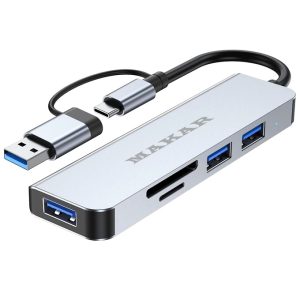
- هاب USB-C: معمولاً چند پورت اضافه میکند (USB-A، کارتخوان، HDMI و غیره)، ابعاد کوچک، PD Pass-Through محدودتر.
- داک USB-C، USB4 یا Thunderbolt: واحد کامل با PD-in قدرتمند، پورتهای شبکه، صوت و نمایشگرهای بیشتر، بودجهی توان و مدیریت پایدارتر.
نکتهی کلیدی: روی جعبه بهدنبال عبارات “USB-C (DP Alt Mode + PD-in)” یا “USB4/TB” بگرد. “PD” بهتنهایی یعنی برق؛ برای تصویر باید صریحاً Alt Mode یا USB4/TB نوشته شده باشد.
PD-in و Pass-Through یعنی چه؟ چرا وات کم میشود؟
- PD-in: برق را با آداپتور PD (مثلاً ۱۰۰ وات) به ورودی داک میدهی.
- Pass-Through: داک بعد از مصرف داخلی (۱۰ تا ۱۵ وات یا بیشتر) بقیه توان را به لپتاپ میدهد. به همین دلیل ۱۰۰ وات ورودی معمولاً به حدود ۸۷ تا ۹۰ وات خروجی تبدیل میشود.
ماتریس نمونه بودجه توان
- ورودی ۱۰۰ وات → خروجی به لپتاپ ۸۷ تا ۹۰ وات + چند وات برای USB، شبکه و نمایشگر
- ورودی ۱۴۰ وات (PD 3.1/EPR) در داکهای ردهبالا → ۱۰۰ تا ۱۲۰ وات به لپتاپ + باقی برای خود داک
- ورودی ۶۵ وات → ممکن است خروجی به لپتاپ ۴۵ تا ۵۵ وات باشد (زیر بار سنگین، باتری کند بالا میرود)
اگر زیر بار سنگین کار میکنی و باتری نزدیک صفر است، بهتر است برق را مستقیماً از آداپتور به لپتاپ بدهی و دیتا یا تصویر را از داک عبور دهی.
تصویر روی USB-C: Alt Mode در برابر USB4 یا Thunderbolt
- DP Alt Mode (USB-C): از خطوط پرسرعت برای ویدئو استفاده میکند؛ بسته به تعداد لینکهای اختصاصدادهشده، خروجی ۴K60 یا ۴K30 میگیری.
- USB4 یا Thunderbolt: تونلینگ پیشرفته DisplayPort، دادهی سریع و PD؛ معمولاً سازگارتر و پایدارتر برای چند نمایشگر و USB پرسرعت، اما گرانتر است.
چرا بعضی داکها ۴K را به ۳۰Hz کاهش میدهند؟
- برای حفظ USB 3.x سریع، بخشی از پهنای باند صرف داده میشود و برای تصویر فقط دو لینک باقی میماند → خروجی ۴K30.
- کابل بلند یا بیکیفیت یا پورت ضعیف باعث افت لینک و کاهش نرخ تازهسازی میشود.
- برخی داکها از DisplayLink (فشردهسازی USB) استفاده میکنند: انعطافپذیرتر برای چند مانیتور، اما به درایور نیاز دارد و برای سناریوهای حساس به تأخیر ایدهآل نیست.
جمعبندی تصویری: اگر ۴K60 واقعی و USB سریع همزمان میخواهی، به USB4 یا Thunderbolt یا داک Alt Mode با مشخصات روشن برای ۴K60 (و کابل مناسب) فکر کن.
کابل مناسب داک یا هاب با PD: جایی که بیشتر مشکلات از آنجاست
- برای تا ۶۰ تا ۱۰۰ وات: کابل ۵ آمپر با E-Marker پیشنهاد میشود تا گلوگاه نشوی.
- برای ۱۴۰ تا ۲۴۰ وات (PD 3.1/EPR): الزاماً ۵ آمپر، 50V/240W، E-Marker و طول ۱ متر.
- برای ویدیو + USB 3.x: کابلهایی که USB 3.x، USB4 یا Thunderbolt را صراحتاً پشتیبانی میکنند (نه فقط شارژ).
- AWG پایینتر (سیم ضخیمتر) = افت کمتر و پایداری بیشتر، مخصوصاً در کابلهای ۲ متری.
انتخاب عملی: کدام داک یا هاب برای چه کاربری؟
میزکار اداری یا دانشجویی (یک نمایشگر ۴K یا 2K)
- هاب USB-C Alt Mode + PD-in ۱۰۰ وات
- خروجی تصویر: ۴K30 یا ۲K60 (بسته به مدل)
- بودجه توان: ورودی ۱۰۰ وات → به لپتاپ حدود ۸۷ تا ۹۰ وات؛ کافی برای اولترابوکها
تولید محتوا سبک یا متوسط (۴K60 + USB 3.x + شبکه)
- داک USB-C با مشخصات ۴K60 یا ترجیحاً USB4 یا Thunderbolt
- PD-in ۱۰۰ تا ۱۴۰ وات برای پایداری زیر بار
- کابل USB-C ویدیویی یا USB4 باکیفیت
چندنمایشگر یا پهنایباند بالا (دو ۴K یا ۵K یا ۶K)
- USB4 یا Thunderbolt Dock با PD-in بالا
- بررسی پشتیبانی سیستمعامل و GPU برای چندنمایشگری
- انتظارات واقعبینانه از تقسیم پهنای باند و بودجه توان
سفر و کار سیار (داک کوچک)
- هاب جمعوجور با PD-Pass-Through ۶۵ تا ۱۰۰ وات
- یک کابل ۵ آمپر با E-Marker، ۱ متری همهفنحریف
۹ نکتهی طلایی قبل از خرید داک و هاب USB-C با PD
- روی جعبه “DP Alt Mode” یا “USB4/TB” را برای تصویر ببین.
- PD-in و Pass-Through واقعی را چک کن (ورودی چند وات است؟ به لپتاپ چند وات میرسد؟).
- اگر اندروید PPS داری و میخواهی گوشی را هم از داک شارژ کنی، پورتهای PPS را شناسایی کن (همیشه همه پورتها PPS ندارند).
- برای ۴K60 + USB سریع، یا USB4 یا Thunderbolt بگیر یا مدل Alt Mode با مشخصات شفاف.
- تعداد و نوع خروجیهای ویدیو (HDMI یا DP) را با مانیتورهایت مچ کن؛ تبدیلهای اضافی باعث افت پایداری میشوند.
- شبکه (RJ-45)، کارتخوان، صوت اگر لازم داری، مطمئن شو موجودند.
- GaN در آداپتور ورودی و طراحی حرارتی خوب در خود داک را ترجیح بده.
- کابل همتراز با توان و ویدیو بگیر (۵ آمپر، USB4 یا Thunderbolt).
- گارانتی، برند معتبر و ذکر OVP، OCP، OTP، SCP برای ایمنی.
عیبیابی سریع: وقتی داک آنطور که باید کار نمیکند
- مسیر مستقیم را تست کن: آداپتور → لپتاپ (بدون داک). اگر شارژ پایدار شد، مشکل بودجه Pass-Through یا داک است.
- کابل را عوض کن: به ۵ آمپر با E-Marker (برای توان) و USB4 یا ویدیویی (برای تصویر) ارتقا بده.
- پورت صحیح روی لپتاپ: Power-In یا PD و پورت Alt Mode، USB4 یا Thunderbolt را استفاده کن.
- بار پورتها را کم کن: درگاههای USB پرمصرف یا USB-A را موقتاً جدا کن، ببین توان لپتاپ بهتر میشود یا نه.
- رزولوشن یا رفرش را موقتاً پایین بیاور (۴K60 به ۴K30 یا 1440p60). اگر پایدار شد، مشکل پهنای باند یا کابل است.
- دما را کاهش بده: تهویه، سطح زیر لپتاپ، جمع نکردن کابلها کنار آداپتور.
- Firmware یا درایورها: بهروزرسانی کنترلر USB-C، USB4 یا Thunderbolt و گاهی BIOS میتواند مذاکره PD یا ویدیو را پایدارتر کند.
ایمنی و دوام: بایدها و نبایدها
- آداپتور ورودی را روی داک نگذار؛ گرما را حبس میکند.
- آب و نوشیدنی را دور نگه دار؛ اتصال کوتاه در سیستمهای چندپرتی پرهزینه است.
پرسشهای متداول
آیا با داک میتوانم لپتاپ را مثل آداپتور اصلی شارژ کنم؟
اگر PD-in کافی باشد، بله؛ اما بهخاطر مصرف داخلی داک، خروجی به لپتاپ معمولاً کمتر از ورودی است. برای کار سنگین، آداپتور قویتر یا اتصال مستقیم توصیه میشود.
چرا با داک فقط ۴K30 دارم؟
یا داک Alt Mode با پهنای باند محدود است، یا کابل یا پورت اجازهی لینک کامل نمیدهد، یا برای حفظ USB سریع، تصویر داونگرید شده. مشخصات داک را برای ۴K60 بررسی کن یا به USB4 یا Thunderbolt مهاجرت کن.
آیا داکهای DisplayLink خوباند؟
برای اضافهکردن نمایشگرهای بیشتر عالیاند و روی سیستمهای متنوع کار میکنند، اما نیاز به درایور دارند و برای سناریوهای با تأخیر حساس (مثل بازی یا تدوین ویدیو) ایدئال نیستند.
کابل ۱۰۰ وات دارم؛ کافی است؟
برای بیشتر داکها بله. اگر ورودی یا خروجی به ۱۴۰ تا ۲۴۰ وات (EPR) میرسد، کابل ۵ آمپر با مشخصات 50V/240W لازم است. برای تصویر هم اگر USB4 یا ویدیویی میخواهی، کابلِ مناسبِ ویدیو بگیر.
آیا همه پورتهای داک از PPS پشتیبانی میکنند؟
نه لزوماً. اگر گوشی اندرویدی PPS داری و میخواهی از داک شارژ کنی، پورت PPSدار را پیدا کن (معمولاً پورت اصلی USB-C). همهی پورتها این قابلیت را ندارند.
جمعبندی: نسخه فشردهی خرید داک یا هاب USB-C با PD
- برای تصویر واقعی: دنبال DP Alt Mode، USB4 یا Thunderbolt باش، نه فقط «PD».
- برای توان پایدار: PD-in کافی و آگاهی از Pass-Through (مثلاً ۱۰۰ وات ورودی → حدود ۹۰ وات خروجی).
- برای ۴K60 + USB سریع: یا USB4 یا Thunderbolt یا Alt Mode با مشخصات روشن + کابل ویدیویی باکیفیت.
- برای توانهای بالا: کابل ۵ آمپر با E-Marker (و برای EPR: 50V/240W).
- تهویه، کابل درست و بهروزرسانی درایورها = پایداری و عمر بیشتر.
با رعایت این اصول، داک یا هاب USB-C با PD بهجای گلوگاه، تبدیل میشود به قلب مینیمال میز کار: یک کابل برای همهچیز — تصویر شفاف، دادهی سریع و شارژ ایمن.