فرانایس | خرید امن و راحت، کیفیت بالا، قیمت مناسب
 نویسنده: عباس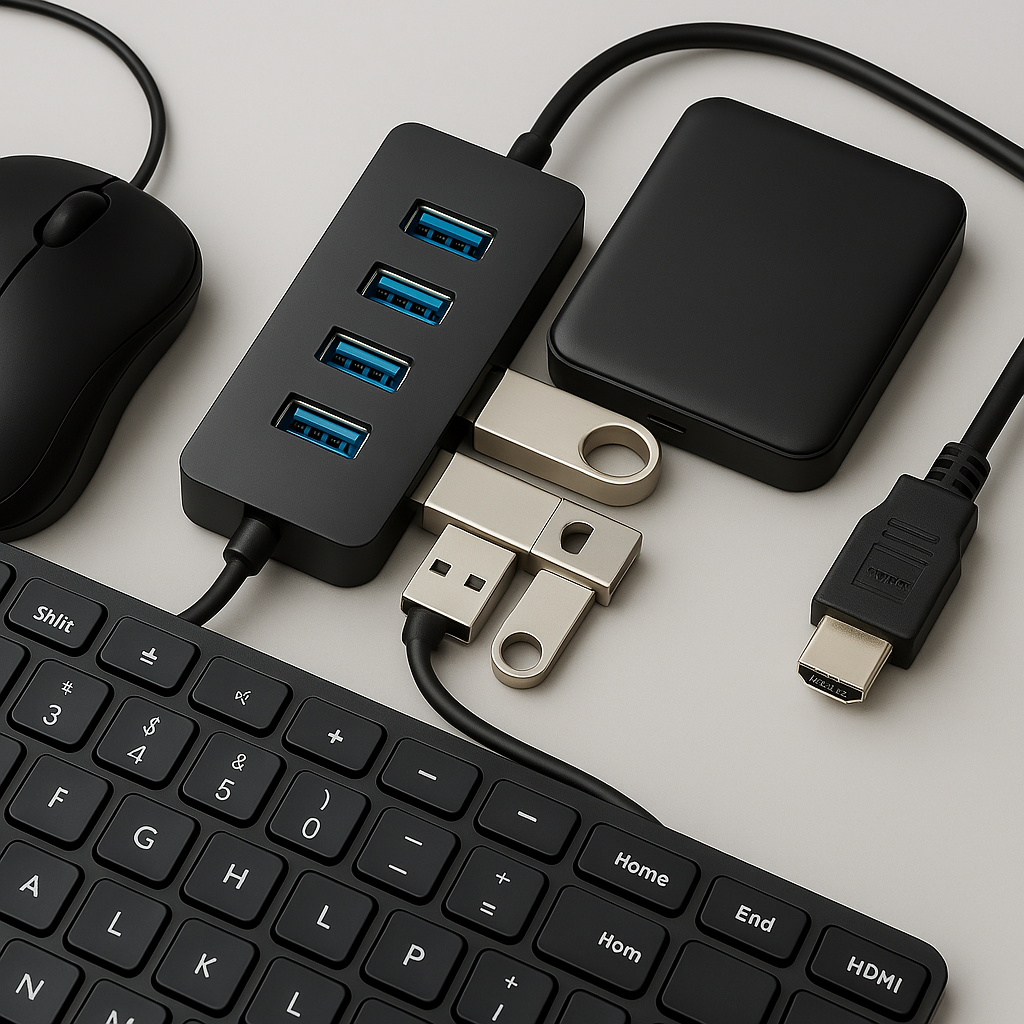
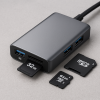
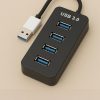
تصور کنید لپتاپ شما تنها یک پورت USB دارد، اما نیاز دارید اتصال همزمان موس، کیبورد، هارد اکسترنال برای انتقال فایلهای حجیم، فلش مموری برای ارائه و نمایشگر خارجی یا پروژکتور را از طریق HDMI داشته باشید! اینجا است که هاب USB بهعنوان یک قهرمان کاربردی وارد صحنه میشود. سؤال اصلی این است: آیا واقعاً یک هاب معمولی میتواند این همه دستگاه را همزمان و با عملکرد مطلوب مدیریت کند؟ پاسخ کوتاه “بله، اما با شرایط” است. این مقاله به شکلی جامع و عملی به بررسی این سؤال، کالبدشکافی محدودیت حیاتی پهنای باند USB، ارائه راهکارهای بهینهسازی عملکرد، و معرفی راهحل پیشرفتهتر یعنی هابهای دارای چیپست هوشمند میپردازد.
فهرست مطالب
آیا با هاب میتواند اتصال همزمان موس، کیبورد، هارد، فلش و HDMI داشته باشد؟
پاسخ قطعی این سؤال بله است. هابهای USB مدرن، بهویژه هابهای مبتنی بر استاندارد USB 3.x و بالاتر، به طور فیزیکی طراحی شدهاند تا چندین دستگاه را به یک پورت میزبان (مثل لپتاپ یا کامپیوتر) متصل کنند. شما میتوانید:
۱. دستگاههای ورودی (Input): موس و کیبورد معمولاً از طریق پورتهای USB-A یا گاهی USB-C به هاب وصل میشوند.
۲. دستگاههای ذخیرهسازی (Storage): هارددیسکهای اکسترنال (HDD یا SSD) و فلش درایوها نیز به پورتهای USB-A یا USB-C هاب متصل میشوند.
۳. خروجی تصویر (Video): بسیاری از هابهای امروزی دارای یک یا چند پورت خروجی ویدئویی مانند HDMI، DisplayPort یا VGA هستند تا امکان اتصال نمایشگر، پروژکتور یا تلویزیون را فراهم کنند.
اما نکات حیاتی:
پشتیبانی پورت ویدئویی: حتماً مطمئن شوید هاب مورد نظر شما واقعاً دارای پورت HDMI (یا DP/VGA) است. همه هابها این قابلیت را ندارند. هابهای دارای پورت ویدئویی اغلب با عناوینی مانند “USB-C Hub with HDMI” یا “Docking Station” شناخته میشوند.
پروتکل ویدئویی: پورت ویدئویی هاب معمولاً از فناوریهای Alt Mode (بهویژه DisplayPort Alt Mode روی USB-C) یا تبدیل داخلی (مثل چیپستهای DisplayLink) برای انتقال سیگنال تصویر استفاده میکند. این موضوع بر کیفیت و رزولوشن خروجی تأثیرگذار است (بعداً توضیح داده میشود).
محدودیت ذاتی: پهنای باند اشتراکی: اینجا بزرگترین چالش مطرح میشود. تمام دستگاههای متصل به هاب، مجبورند پهنای باند محدودِ تک پورت USB میزبان را بین خودشان به اشتراک بگذارند. اینجاست که مفهوم پهنای باند USB اهمیت حیاتی پیدا میکند.
محدودیت پهنای باند هاب USB؛ گلوگاه اصلی عملکرد همزمان
پهنای باند USB حداکثر نرخ انتقال داده (معمولاً بر حسب گیگابیت بر ثانیه – Gbps) است که یک پورت USB یا یک هاب میتواند پشتیبانی کند. این منبع محدود بین تمام دستگاههای فعال متصل به هاب usb تقسیم میشود.
- استانداردهای رایج و پهنای باند نظری آنها:
USB 2.0: حداکثر ۴۸۰ مگابیت بر ثانیه (حدود ۶۰ مگابایت بر ثانیه) – کند و معمولاً فقط برای موس/کیبورد یا شارژ آهسته مناسب است.
USB 3.2 Gen 1 (USB 3.0 / USB 3.1 Gen 1): حداکثر ۵ گیگابیت بر ثانیه (حدود ۶۲۵ مگابایت بر ثانیه) – رایجترین استاندارد در هابهای فعلی.
USB 3.2 Gen 2 (USB 3.1 Gen 2): حداکثر ۱۰ گیگابیت بر ثانیه (حدود ۱۲۵۰ مگابایت بر ثانیه) – سریعتر، مناسب برای SSDهای پرسرعت.
USB 3.2 Gen 2×2: حداکثر ۲۰ گیگابیت بر ثانیه (حدود ۲۵۰۰ مگابایت بر ثانیه) – بسیار پرسرعت.
USB4 / Thunderbolt 3/4: حداکثر ۴۰ گیگابیت بر ثانیه (حدود ۵۰۰۰ مگابایت بر ثانیه) – بالاترین سرعت، اغلب در داکاستیشنها و هابهای حرفهای.
تقسیم پهنای باند در عمل:
دستگاههای کممصرف (Low Bandwidth):
موس و کیبورد معمولی پهنای باند بسیار ناچیزی مصرف میکنند (معمولاً کمتر از ۱ مگابیت بر ثانیه). تأثیر چندانی بر منابع اشتراکی ندارند.
دستگاههای پرمصرف (High Bandwidth):
هارد اکسترنال: یک هارد مکانیکی (HDD) سریع ممکن است به 100–150 مگابایت بر ثانیه (800–1200 مگابیت بر ثانیه) نیاز داشته باشد. یک SSD اکسترنال سریع میتواند به راحتی از 500 مگابایت بر ثانیه (4000 مگابیت بر ثانیه) فراتر رود و حتی پهنای باند USB 3.2 Gen 1 را اشباع کند.
فلش مموری: فلشهای مدرن USB 3.x میتوانند به 100–300 مگابایت بر ثانیه (800–2400 مگابیت بر ثانیه) برسند.
پورت HDMI: پهنای باند مورد نیاز پورت HDMI بسیار قابل توجه است و بستگی به رزولوشن و نرخ تازهسازی (Refresh Rate) دارد:
Full HD (1080p) @ 60Hz: حدود 3.2 Gbps
4K UHD (2160p) @ 30Hz: حدود 6.18 Gbps
4K UHD (2160p) @ 60Hz: حدود 12.54 Gbps (فراتر از پهنای باند USB 3.2 Gen 1!)
این پهنای باند باید از طریق پروتکل Alt Mode (معمولاً DisplayPort) یا توسط چیپست تبدیل داخلی (مثل DisplayLink) تامین شود که *هر دو از پهنای باند کلی USB درگاه میزبان استفاده میکنند
سناریوی بحرانی و اثرات محدودیت پهنای باند:
فرض کنید یک هاب USB 3.2 Gen 1 (5 Gbps) دارید که به آن وصل شدهاند:
– موس و کیبورد (مصرف ناچیز)
– یک هارد اکسترنال SSD (در حال کپی فایلهای حجیم با 400 MB/s ≈ 3200 Mbps)
– یک فلش مموری (در حال خواندن با 150 MB/s ≈ 1200 Mbps)
– نمایشگر خارجی از طریق HDMI (4K@30Hz ≈ 6180 Mbps مورد نیاز)
- مجموع تقاضای پهنای باند: 3200 + 1200 + 6180 = 10580 Mbps ≈ 10.58 Gbps
پهنای باند در دسترس: فقط 5 Gbps (برای USB 3.2 Gen 1)
نتیجه چیست؟
کاهش شدید سرعت انتقال داده: سرعت کپی روی هارد و فلش به شدت افت میکند (ممکن است به کسری از سرعت اسمی برسد).
مشکلات تصویر: نمایشگر ممکن است اصلاً روشن نشود، چشمک بزند، با تاخیر (Lag) مواجه شود، یا رزولوشن/نرخ تازهسازی به صورت خودکار پایینتر بیاید (مثلاً از 4K@30Hz به 1080p@60Hz).
قطع و وصل شدن دستگاهها: دستگاههای ذخیرهسازی ممکن است به طور متناوب قطع و وصل شوند (Disconnect/Reconnect).
کاهش عملکرد کلی سیستم: سیستم میزبان ممکن است به دلیل تلاش برای مدیریت ترافیک بالا، کند شود.
توصیههای حیاتی برای بهترین عملکرد هنگام اتصال چند وسیله
با درک محدودیت پهنای باند، این استراتژیها به شما کمک میکنند تا تجربهای نرم و بدون دردسر داشته باشید:
1. هاب مناسب انتخاب کنید: استاندارد USB بالاتر = پهنای باند بیشتر:
بهترین گزینه: هابهای USB 3.2 Gen 2 (10 Gbps) یا USB4/Thunderbolt 3/4 (20-40 Gbps). اینها پهنای باند کافی برای همزمانی دستگاههای پرمصرف و ویدئو با کیفیت بالا را فراهم میکنند.
حداقل قابل قبول برای ترکیب چند دستگاه پرمصرف: هاب USB 3.2 Gen 1 (5 Gbps)، اما انتظار محدودیت در سرعت ذخیرهسازی یا رزولوشن/نرخ تازهسازی ویدئو را داشته باشید.
کاملاً ناکافی: هابهای USB 2.0 (480 Mbps). فقط برای موس/کیبورد و شارژ آهسته مناسب هستند. استفاده همزمان هارد، فلش سریع یا ویدئو غیرممکن یا بسیار ضعیف است.
2. منبع تغذیه جداگانه (Powered Hub) ضروری است:
– پورت USB میزبان (به خصوص در لپتاپها) توان محدودی (معمولاً 0.9A تا 1.5A در 5V) میتواند تامین کند.
– هاردهای اکسترنال مکانیکی (HDD) و برخی SSDها، نمایشگرها (اگر از پورت USB هاب برای نمایشگر تغذیه میشود) و شارژ دستگاهها به توان قابل توجهی نیاز دارند.
- هاب بدون منبع تغذیه (Bus-Powered): ممکن است نتواند توان کافی برای همه دستگاهها را تامین کند، منجر به عملکرد ناپایدار، قطع و وصل شدن، یا عدم شناسایی دستگاهها (به خصوص هاردها) میشود.
- هاب با منبع تغذیه (Powered Hub / AC Adapter): یک آداپتور برق خارجی دارد که توان مورد نیاز همه دستگاههای متصل را تامین میکند. برای هرگونه استفاده جدی با چند دستگاه، به خصوص شامل هارد یا نمایشگر، این گزینه اکیداً توصیه میشود.
3. مدیریت پهنای باند: فعالیتهای پرمصرف را زمانبندی کنید:
– از انجام همزمان عملیاتهای سنگین انتقال داده (مثلاً کپی فایلهای حجیم بین هارد و فلش) در حین استفاده از خروجی ویدئویی با رزولوشن بالا (مثل 4K@60Hz) خودداری کنید.
– اگر به حداکثر سرعت انتقال برای هارد SSD نیاز دارید، به طور موقت دستگاههای پرمصرف دیگر (فلش دیگر یا فعالیت سنگین روی نمایشگر) را جدا کنید یا کاهش دهید.
– برای کارهای روزمره (وبگردی، تایپ، پخش ویدئو از هارد) با رزولوشن معمولی (1080p)، هاب USB 3.2 Gen 1 با منبع تغذیه معمولاً کافی است.
4. پورت ویدئویی را هوشمندانه انتخاب کنید و تنظیم کنید:
Alt Mode (DisplayPort) vs. DisplayLink:
DisplayPort Alt Mode (یا HDMI از طریق DP Alt Mode): از پهنای باند USB مستقیم استفاده میکند اما کارایی بسیار بهتری دارد (تاخیر کمتر، کیفیت بالاتر، پشتیبانی از رفرش ریت بالاتر). نیاز به پورت USB-C میزبان با پشتیبانی از DP Alt Mode دارد. ترجیح اصلی.
DisplayLink: از یک چیپست نرمافزاری/سختافزاری برای فشردهسازی و انتقال تصویر از طریق پروتکل داده USB استفاده میکند. نیاز به نصب درایور دارد. ممکن است تاخیر بیشتر، پشتیبانی محدودتر از رزولوشن/رفرش ریت، و فشار بیشتر بر پردازنده داشته باشد، اما روی پورتهای USB-A قدیمیتر هم کار میکند. وقتی Alt Mode گزینه نیست.
تنظیم رزولوشن و نرخ تازهسازی: اگر با مشکلات تصویر مواجه شدید، رزولوشن یا نرخ تازهسازی (Refresh Rate) نمایشگر را در تنظیمات سیستم عامل خود کاهش دهید (مثلاً از 4K@60Hz به 4K@30Hz یا 1080p@60Hz). این کار پهنای باند مورد نیاز ویدئو را به شدت کاهش میدهد.
5. دستگاهها را مستقیماً وصل کنید (اگر امکانپذیر است):
اگر لپتاپ شما پورتهای USB اضافی دارد، دستگاههای پرمصرف (مخصوصاً هارد اکسترنال اصلی) را *مستقیماً** به این پورتها وصل کنید تا از فشار بر پهنای باند هاب کاسته شود.
پورت HDMI خروجی خود لپتاپ (اگر وجود دارد) را برای نمایشگر اصلی استفاده کنید و از پورت HDMI هاب فقط برای نمایشگر دوم استفاده کنید.
6. کیفیت کابلها را دست کم نگیرید:
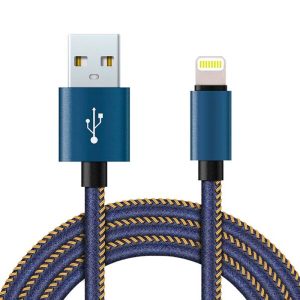
از کابلهای USB باکیفیت و کوتاهتر (ترجیحاً زیر 1 متر) استفاده کنید. کابلهای بلند یا بیکیفیت میتوانند باعث افت سیگنال، کاهش سرعت و ناپایداری شوند.10 راهکار افزایش طول عمر کابلهای شارژ
برای اتصال هاب به میزبان، حتماً از کابلی استفاده کنید که از استاندارد USB هاب پشتیبانی کند (مثلاً برای هاب USB 3.2 Gen 2، کابل USB-C به USB-C با پشتیبانی از 10Gbps).
هابهای دارای چیپست هوشمند: راهحل پیشرفته برای مدیریت پهنای باند
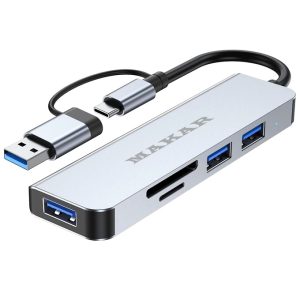
هابهای معمولی (Passive Hubs) صرفاً سیگنالها را تقسیم میکنند و مدیریت هوشمندی بر تخصیص پهنای باند ندارند. هابهای دارای چیپست هوشمند (Smart Chipsets یا Managed Hubs) یک گام فراتر میگذارند:
چیپستهای معروف: چیپستهایی مانند VIA Labs VL82x (مثل VL820)، Realtek RTS54xx (مثل RTS5411)، Genesys Logic GL35xx یا ASMedia ASM1543 در این هابها به کار میروند.
مزایای کلیدی:
مدیریت فعال پهنای باند (Dynamic Bandwidth Allocation): این چیپستها میتوانند پهنای باند را به صورت پویا و بر اساس نیاز فعلی هر پورت تخصیص دهند. مثلاً اگر فقط موس و کیبورد فعال هستند، پهنای باند کمی مصرف میشود، اما به محض شروع کپی فایل روی هارد، پهنای باند بیشتری به آن پورت اختصاص مییابد.
بهبود پایداری و سازگاری: مدیریت بهتر ترافیک داده باعث کاهش خطاها، قطع و وصل شدنها و تداخل بین دستگاهها میشود.
پشتیبانی بهتر از پروتکلها: اغلب پشتیبانی بهتری از استانداردهای جدیدتر USB (مثل USB BC برای شارژ هوشمند) و پروتکلهای ویدئویی (در هابهای ویدئویی) ارائه میدهند.
محافظت بهتر: معمولاً دارای مدارهای محافظتی پیشرفتهتری در برابر اضافهبار (Over-Current Protection)، اضافه ولتاژ (Over-Voltage Protection) و اتصال کوتاه (Short Circuit Protection) هستند.
کارایی بهتر در ترکیبهای پیچیده: شانس موفقیت در استفاده همزمان از چند دستگاه پرمصرف (مثل هارد + فلش + ویدئو) را نسبت به هابهای معمولی افزایش میدهند، اگرچه محدودیت فیزیکی پهنای باند کل همچنان پابرجاست.
چگونه تشخیص دهیم؟ معمولاً سازندگان این ویژگی را در مشخصات فنی یا تبلیغات محصول با عبارتهایی مانند “Smart Chipset”, “VL817”, “RTS5411”, “Dynamic Power Management” یا “Advanced Power Delivery” ذکر میکنند. بررسی نظرات کاربران و بررسیهای فنی (Reviews) نیز کمککننده است. قیمت این هابها معمولاً کمی بالاتر از هابهای معمولی است.
آیا چیپست هوشمند محدودیت پهنای باند را جادویی از بین میبرد؟ خیر. اگر مجموع نیاز پهنای باند دستگاههای فعال از حداکثر پهنای باند استاندارد هاب (مثلاً 5Gbps برای USB 3.2 Gen 1) بیشتر شود، همچنان با افت عملکرد مواجه خواهید شد. اما چیپست هوشمند بهینهتر و پایدارتر با منابع موجود کار میکند و از درگیریهای غیرضروری جلوگیری مینماید.
جمعبندی و توصیه نهایی:
اتصال همزمان موس، کیبورد، هارد، فلش و HDMI از طریق یک هاب کاملاً ممکن است، اما موفقیت آن به شدت وابسته به انتخاب هاب مناسب و مدیریت هوشمندانه منابع است:
1. هاب با استاندارد بالا انتخاب کنید: حداقل USB 3.2 Gen 1، ترجیحاً USB 3.2 Gen 2 یا USB4/Thunderbolt برای نیازهای جدی.
2. حتماً از هاب دارای منبع تغذیه (Powered Hub) استفاده کنید.
3. پهنای باند را مدیریت کنید: از انجام عملیاتهای پرمصرف (کپی حجیم + ویدئوی 4K) همزمان خودداری کنید. رزولوشن/رفرش ریت نمایشگر را در صورت نیاز کاهش دهید.
4. هابهای دارای چیپست هوشمند (مانند VIA VL82x, Realtek RTS54xx) را در اولویت قرار دهید: پایداری و مدیریت بهتری ارائه میدهند.
5. به پورت ویدئویی توجه کنید: ترجیحاً هابهای مبتنی بر DisplayPort Alt Mode را انتخاب کنید. درایورهای DisplayLink را به روز نگه دارید.
6. از کابلهای باکیفیت و کوتاه استفاده کنید.
با رعایت این اصول، هاب USB شما تبدیل به یک مرکز ارتباطی قدرتمند و قابل اعتماد میشود که به راحتی نیازهای چندوظیفهگی مدرن شما را برآورده میسازد، بدون آنکه به گلوگاه عملکرد سیستم تبدیل شود. قبل از خرید، حتماً نیازهای خود (سرعت ذخیرهسازی مورد نیاز، رزولوشن/رفرش ریت نمایشگر) را ارزیابی کرده و مشخصات فنی هاب (استاندارد USB، وجود منبع تغذیه، نوع چیپست، حداکثر رزولوشن ویدئویی پشتیبانی شده) را با دقت بررسی کنید.