فرانایس | خرید امن و راحت، کیفیت بالا، قیمت مناسب
 نویسنده: ناهيد کیوانی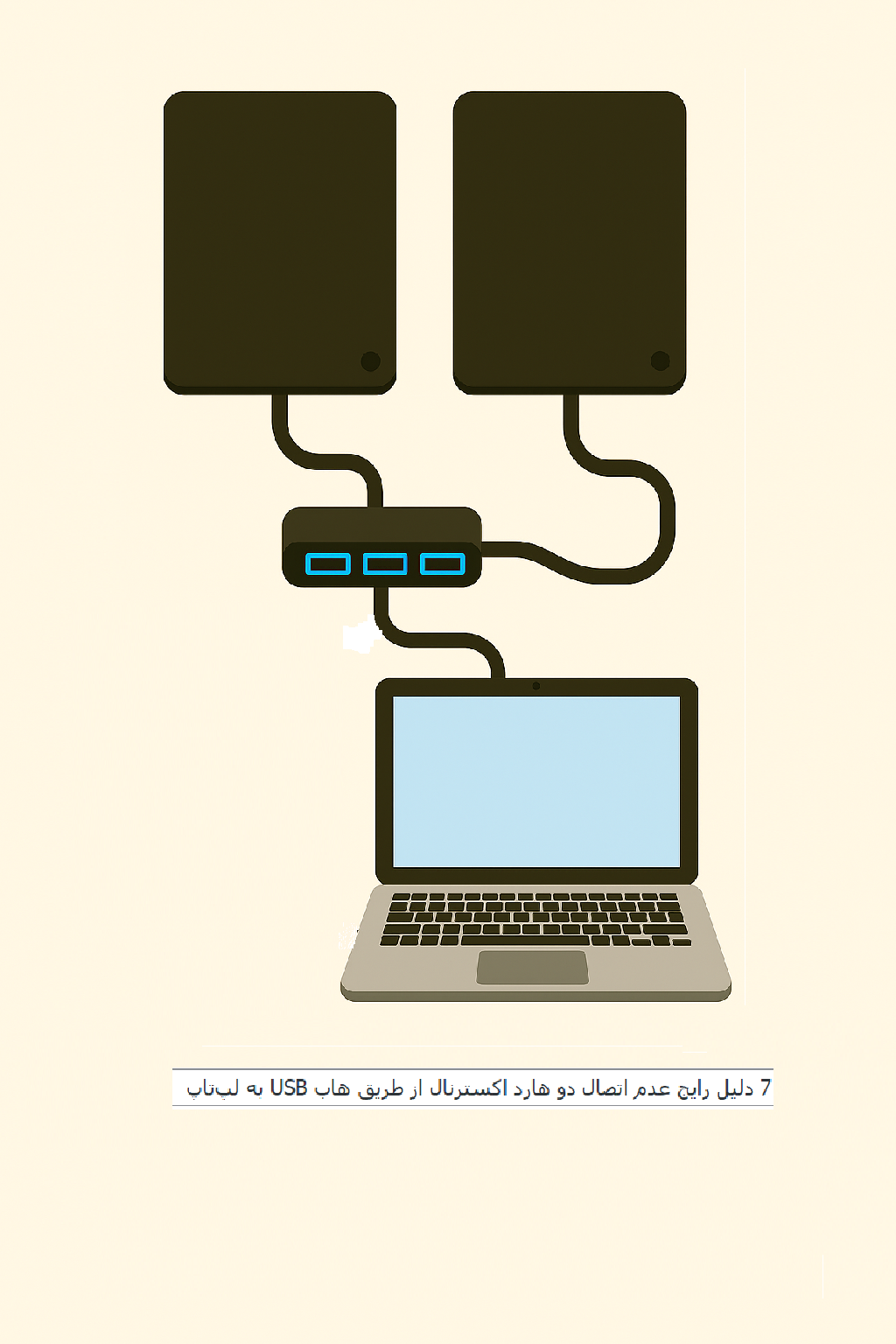
اگر هنگام اتصال دو هارد اکسترنال از طریق هاب USB یکیشان مدام قطعو وصل میشود، شناسایی نمیشود یا سرعت پایین میآید، احتمالاً با یکی از مشکلات رایج زیر روبهرو هستید. این راهنمای ساده و سئو شده، دلایل اصلی و راهحلهای سریع را مرحلهبهمرحله توضیح میدهد.
در عصر دیجیتال امروز، هاردهای اکسترنال به بخشی جداییناپذیر از زندگی شخصی و حرفهای ما تبدیل شدهاند. از ذخیرهسازی خاطرات گرانبها در قالب عکس و فیلم تا نگهداری پروژههای حساس کاری، این دستگاههای کوچک بار سنگینی از اطلاعات ما را به دوش میکشند. اما زمانی که فضای ذخیرهسازی نیازمان را یک هارد به تنهایی تأمین نمیکند یا زمانی که پورتهای USB لپتاپمان محدود هستند، به سراغ یک راهحل محبوب میرویم: هاب USB.
هابها این قابلیت را به ما میدهند که چندین دستگاه را همزمان به لپتاپ متصل کنیم. با این حال، گاهی اوقات هنگامی که دو هارد اکسترنال را به یک هاب وصل میکنیم، با مشکل غیرمنتظرهای روبرو میشویم: یکی یا هر دو هارد توسط لپتاپ شناسایی نمیشوند. این اتفاق میتواند بسیار ناامیدکننده و استرسزا باشد، به خصوص زمانی که به اطلاعات درون آن هاردها urgently نیاز دارید.
این مشکل به دلایل متعددی رخ میدهد که لزوماً به معنای خرابی هارد یا هاب نیست. از محدودیتهای فنی پنهان گرفته تا تنظیمات ساده سیستمی، طیف وسیعی از عوامل میتوانند در این امر دخیل باشند. در این مقاله، به ۷ دلیل رایج عدم اتصال همزمان دو هارد اکسترنال از طریق هاب USB میپردازیم و راهحلهای کاربردی برای هر کدام را ارائه میدهیم تا شما بتوانید به سرعت و به آسانی مشکل را تشخیص داده و برطرف کنید.
فهرست مطالب
- 1 مشکل اتصال دو هارد اکسترنال از طریق هاب USB: برق ناکافی مهمترین علت است
- 2 مشکل اتصال دو هارد اکسترنال کابلها و افت ولتاژ
- 3 مشکل اتصال دو هارد اکسترنال از طریق هاب USB: پورت ضعیف یا هاب قدیمی
- 4 مشکل اتصال دو هارد اکسترنال از طریق هاب USB: تنظیمات صرفهجویی انرژی سیستم عامل
- 5 مشکل اتصال دو هارد اکسترنال از طریق هاب USB: دیسک شناسایی میشود اما مونت نمیشود
- 6 مشکل اتصال دو هارد اکسترنال فرمت و فایلسیستم متفاوت
- 7 مشکل اتصال دو هارد اکسترنال پهنای باند و سازگاری
- 8 راه حل اتصال دو هارد اکسترنال چک لیست سریع و کاربردی
- 9 راه حل اتصال دو هارد اکسترنال چه هابی بخریم؟
- 10 سوالات متداول درباره اتصال دو هارد اکسترنال توسط هاب USB به لپتاپ
- 11 جمعبندی:
مشکل اتصال دو هارد اکسترنال از طریق هاب USB: برق ناکافی مهمترین علت است
بیشتر هابهای کوچک، مخصوصاً مدلهای بدون آداپتور (باسپاور)، برق پورت USB لپتاپ را بین چند پورت تقسیم میکنند. هر هارد ۲.۵ اینچی در لحظهی روشن شدن (Spin-up) میتواند حدود ۰٫۸ تا ۱٫۲ آمپر روی ۵ ولت نیاز داشته باشد. وقتی دو هارد را همزمان وصل میکنید، جریان لحظهای به حدود ۱٫۶ تا ۲٫۴ آمپر میرسد؛ عددی که برای یک پورت لپتاپ و یک هاب بیآداپتور معمولاً زیاد است. حاصل کار؟ قطع و وصل، شناسایی نشدن یا پیغام خطا.
مشکل اتصال دو هارد اکسترنال تفاوت هاب باسپاور و هاب آداپتوردار
هاب باسپاور یا بدون آداپتور تمام انرژی مورد نیاز خود را مستقیماً از پورت لپتاپ تأمین میکند. این نوع هابها معمولاً برای تأمین انرژی همزمان دو هارد اکسترنال ۲.۵ اینچی کافی نیستند و ممکن است با مشکل کمبود توان مواجه شوند.
در مقابل، هاب آداپتوردار یا خودتغذیه از یک آداپتور اختصاصی ۵ ولت استفاده میکند که میتواند جریان الکتریکی لازم و پایدارتری را به هر یک از پورتها برساند. این نوع هاب بهترین گزینه برای اتصال همزمان دو هارد اکسترنال است.
مشکل اتصال دو هارد اکسترنال آداپتور ضعیف یا بیکیفیت
حتی اگر از یک هاب آداپتوردار استفاده میکنید، ممکن است مشکل برطرف نشود. اگر خروجی آداپتور هاب شما ۵V/۱A یا ۲A باشد، باز هم احتمال کم آوردن توان وجود دارد. برای راهاندازی همزمان دو هارد ۲.۵ اینچی، استفاده از آداپتوری با حداقل خروجی ۵V/۳A پیشنهاد میشود. اگر قصد اتصال تجهیزات دیگری مانند دانگل را نیز به هاب دارید، انتخاب یک آداپتور قویتر با خروجی ۵V/۴ تا ۵A میتواند خیال شما را از بابت تأمین برق کافی راحت کند.
مشکل اتصال دو هارد اکسترنال کابلها و افت ولتاژ
استفاده از کابلهای بلند یا با کیفیت پایین که سیمهای نازکی دارند میتواند منجر به افت ولتاژ قابل توجهی شود. این افت ولتاژ معمولاً با عدد AWG مشخص میشود که هرچه بزرگتر باشد، نشاندهنده نازکتر بودن سیم است. این مشکل اغلب به صورت قطع و وصل شدن متناوب هارد یا کاهش سرعت انتقال داده خود را نشان میدهد.
راه حل این است که از کابلهای کوتاهتر و ضخیمتر با عدد AWG کوچکتر استفاده کنید. همچنین اتصالات شل یا آسیبدیده را تعویض کرده و برای هاردهای پرمصرف از کابلهای دولایه و باکیفیت بهره ببرید.
مشکل اتصال دو هارد اکسترنال از طریق هاب USB: پورت ضعیف یا هاب قدیمی
برخی از پورتهای USB، مانند USB 2.0، توان خروجی کمتری نسبت به نسلهای جدیدتر مانند USB 3.x ارائه میدهند. علاوه بر این، برخی هابهای قدیمی ممکن است در مدیریت همزمان چندین دستگاه ذخیرهساز دچار مشکل شده و با خطا مواجه شوند. برای حل این مشکل، در صورت امکان هاب را به یک پورت USB 3.x یا USB-C روی لپتاپ خود متصل کنید.
مشکل اتصال دو هارد اکسترنال از طریق هاب USB: تنظیمات صرفهجویی انرژی سیستم عامل
سیستمعاملها برای کاهش مصرف انرژی، ممکن است پورتهای USB که به نظر غیرفعال میرسند را موقتاً قطع کنند. در ویندوز این قابلیت USB Selective Suspend نام دارد و در macOS نیز برخی تنظیمات Sleep/Standby میتوانند موجب قطع اتصال موقت هاردها شوند.
راه حل در ویندوز رفتن به Device Manager، انتخاب گزینه USB Root Hub، مراجعه به تب Power Management و برداشتن تیک گزینه Allow the computer to turn off this device to save power است. همچنین در بخش Power Options میتوانید گزینه USB selective suspend setting را روی Disable قرار دهید.
در macOS نیز میتوانید در System Settings و بخش Battery رفتار Sleep را طوری تنظیم کنید که در هنگام فعالیت دیسکها، سیستم به خواب نرود.
مشکل اتصال دو هارد اکسترنال از طریق هاب USB: دیسک شناسایی میشود اما مونت نمیشود
گاهی سیستم هارد را تشخیص میدهد اما آن را در This PC یا Finder نمایش نمیدهد. دلیل این مشکل میتواند تداخل در نام درایو در ویندوز، پارتیشنبندی ناسازگار یا خراب، یا استفاده از یک فایلسیستم نامتعارف باشد.
یک راه حل سریع در ویندوز باز کردن disk management یا diskmgmt.msc است. در این بخش میتوانید روی پارتیشن مورد نظر راستکلیک کرده و با انتخاب Change Drive Letter and Paths یک حرف درایو جدید و آزاد به آن اختصاص دهید. اگر وضعیت پارتیشن به صورت RAW نشان داده میشود، میتوانید با احتیاط از گزینه First Aid یا ابزارهای ریکاوری استفاده کنید.
در macOS نیز با استفاده از Disk Utility و گزینههای Mount یا First Aid میتوانید این مشکل را برطرف کنید.
مشکل اتصال دو هارد اکسترنال فرمت و فایلسیستم متفاوت
اگر یکی از هاردها با فایلسیستم NTFS و دیگری با exFAT یا APFS فرمت شده باشد، ممکن است در برخی دستگاهها مانند تلویزیونهای هوشمند یا پخشکنندههای رسانه ای مشکل سازگاری به وجود آید. اگرچه این مشکل در اتصال مستقیم به لپتاپ کمتر رخ میدهد. برای بیشترین سازگاری بین سیستمعاملهای ویندوز و مک، استفاده از فایلسیستم exFAT پیشنهاد میشود. البته باید توجه داشت که برای دادههای حساس، exFAT گزینه امنی برای پشتیبانگیری بلندمدت محسوب نمیشود و همیشه باید از دادههای خود نسخه پشتیبان تهیه کنید.
مشکل اتصال دو هارد اکسترنال پهنای باند و سازگاری
هابهای بینام و نشان معمولاً فاقد کنترلرهای پیشرفته برای مدیریت همزمان چندین دستگاه ذخیرهساز هستند. این مشکل به ویژه زمانی آشکار میشود که یک هارد از پروتکل پیشرفته UASP و دیگری از پروتکل قدیمی BOT استفاده میکند. نتیجه این ناسازگاری معمولاً کاهش سرعت انتقال داده یا قطع و وصل شدن های مکرر است.
راه حل این مشکل استفاده از یک هاب برند معتبر با کنترلر به روز است. همچنین به روز نگه داشتن درایورهای کنترلر USB مادربرد یا لپتاپ میتواند به بهبود سازگاری و عملکرد کمک کند.
راه حل اتصال دو هارد اکسترنال چک لیست سریع و کاربردی
- برای عیب یابی، ابتدا هر هارد را به تنهایی و مستقیم به لپتاپ وصل کنید تا از سلامت آن اطمینان حاصل کنید. اگر هاردها به تنهایی کار می کنند، مشکل احتمالاً از هاب یا منبع تغذیه است.
- یک هاب آداپتوردار با آداپتور قوی حداقل ۵V/۳A تهیه کنید.
- از کابل های کوتاه و با کیفیت استفاده کنید و اتصالات لق را تعویض کنید.
- هاب را به بهترین پورت لپ تاپ یعنی USB 3.x یا USB-C متصل کنید.
- قابلیت صرفه جویی در انرژی USB یا Selective Suspend را غیرفعال کنید.
- ترتیب اتصال را تغییر دهید ابتدا هارد اول را وصل کرده، ۱۵ تا ۲۰ ثانیه صبر کنید تا کاملاً راه اندازی شود، سپس هارد دوم را وصل کنید. این کار به تقسیم جریان راه اندازی اولیه که مصرف بالایی دارد کمک می کند.
- نام درایو و وضعیت مونت شدن را در Disk Management یا Disk Utility بررسی کنید.
- برای هاردهای ۳.۵ اینچی حتماً از آداپتور اختصاصی خود هارد استفاده کنید. این هاردها به برق ۱۲ ولت نیاز دارند و تنها از طریق پورت USB تغذیه نمی شوند.
راه حل اتصال دو هارد اکسترنال چه هابی بخریم؟
برای خرید یک هاب مناسب به دنبال ویژگی های زیر باشید:
- هابی که خودتغذیه یا آداپتوردار باشد و ترجیحاً آداپتوری با خروجی ۵V/۳A یا بیشتر داشته باشد.
- هابی که از استاندارد USB 3.2 Gen 1 یا بالاتر پشتیبانی کند تا سرعت انتقال داده پایدار باشد.
- هابی که در مشخصات فنی آن به قابلیت هایی مانند Per-Port Power یا توزیع توان هوشمند اشاره شده باشد.
- هابی که کابل کوتاه و ضخیم داشته و درگاه ورودی آن از نوع USB-C یا USB-A با کیفیت باشد.
خرید از برندهای معتبر که گارانتی داشته و از کنترلرهای رایج و به روز استفاده می کنند. این امر سازگاری بهتری با پروتکل های پیشرفته مانند UASP فراهم می کند.
سوالات متداول درباره اتصال دو هارد اکسترنال توسط هاب USB به لپتاپ
۱. چرا وقتی دو هارد را به هاب وصل میکنم، لپتاپ فقط یکی را میبیند؟
این مشکل عمدتاً به عدم تأمین برق کافی مربوط میشود. هابهای معمولی (بدون آداپتور) توان لازم برای راهاندازی همزمان دو هارد را ندارند. راهحل، استفاده از یک هاب خودتغذیه (Active Hub) با آداپتور قوی (ترجیحاً ۵V/3A یا بالاتر) است.
۲. آیا هر هاب USBI میتواند دو هارد اکسترنال را پشتیبانی کند؟
خیر. تنها هابهایی که آداپتور برق اختصاصی دارند (Self-Powered) برای این کار مناسب هستند. هابهای معمولی (Bus-Powered) که برق خود را از لپتاپ میگیرند، معمولاً برای تغذیه بیش از یک دستگاه ذخیرهساز کافی نیستند.
۳. اگر هاب آداپتوردار دارم ولی باز هم مشکل دارم، چه کار کنم؟
ابتدا مطمئن شوید آداپتور هاب به اندازه کافی قوی است (مثلاً ۳A به بالا). سپس:
-
هاب را به یک پورت USB 3.0 یا USB-C روی لپتاپ وصل کنید (این پورتها توان خروجی بیشتری دارند).
-
کابلهای هارد خود را بررسی کنید. کابلهای بلند یا بیکیفیت باعث افت ولتاژ میشوند.
-
تنظیمات صرفهجویی در انرژی USB در ویندوز یا مک را غیرفعال کنید.
۴. چرا هاردها شناسایی میشوند ولی در «این رایانه» (This PC) نمایش داده نمیشوند؟
احتمالاً مشکل از اختصاص نیافتن حرف درایو (Drive Letter) یا مونت نشدن (Mounting) است. برای حل آن:
-
در ویندوز،
diskmgmt.mscرا جستجو و اجرا کنید. اگر هاردها در این لیست هستند، روی آنها راستکلیک کرده و “Change Drive Letter and Paths” را انتخاب کنید و یک حرف درایو جدید به آن اختصاص دهید. -
در مک، Disk Utility را باز کنید و مطمئن شوید هاردها Mount شدهاند.
۵. بهترین نوع هاب برای این کار چیست؟
یک هاب مناسب باید این ویژگیها را داشته باشد:
-
آداپتور دار (Self-Powered) با خروجی حداقل ۵V/3A.
-
پورتهای USB 3.0 یا بالاتر (برای سرعت و توان بیشتر).
-
از برندهای معتبر باشد تا از کیفیت قطعات و کنترلرهای داخلی آن مطمئن باشید.
۶. آیا ترتیب اتصال هاردها مهم است؟
بله، گاهی اوقات مهم است. اگر یکی از هاردها پرمصرفتر است، ابتدا آن را به برق وصل کنید تا کاملاً راهاندازی شود، سپس هارد دوم را متصل کنید. این کار از ایجاد شوک لحظهای اولیه (Inrush Current) به هاب جلوگیری میکند.
۷. چرا هنگام کپیگیری همزمان، سرعت خیلی پایین میآید؟
پهنایباند پورت USB لپتاپ و خود هاب بین دو هارد مشترک است. اگر هر دو هارد در حال انتقال داده باشند، طبیعی است که سرعت کاهش یابد. برای کارهای حساس، بهتر است هر هارد را مستقیماً به یک پورت جداگانه روی لپتاپ وصل کنید.
۸. آیا نوع فایل سیستم (NTFS, exFAT, etc.) تاثیری دارد؟
در خود لپتاپ معمولاً خیر، زیرا سیستمعامل میتواند هر دو را بخواند. اما اگر هاردها را برای استفاده در دستگاههای دیگر (مانند کنسول بازی یا تلویزیون هوشمند) همزمان وصل میکنید، ممکن است یکی از فایل سیستمها را تشخیص ندهد. exFAT معمولاً بهترین گزینه برای سازگاری بین ویندوز و مک است.
جمعبندی:
مشکل اصلی در ۹۰٪ موارد کمبود برق است. با خرید یک هاب با آداپتور قوی و استفاده از کابلهای مرغوب و کوتاه، میتوانید(اکثر) مشکلات اتصال دو هارد اکسترنال را حل کنید.