فرانایس | خرید امن و راحت، کیفیت بالا، قیمت مناسب
 نویسنده: ناهيد کیوانی
فهرست مطالب
- 1 🧠 مقدمه: چرا USB-C و Alt Mode مهم هستند؟
- 2 🔍 آموزش آلت مود؟
- 3 🧪 آیا دستگاه شما از Alt Mode پشتیبانی میکند؟
- 4 🧰 تجهیزات مورد نیاز برای انتقال تصویر با Alt Mode و آموزش انتقال تصویر با USB-C و آلت مود
- 5 🛠️ مراحل اتصال تصویر با USB-C AltMode
- 6 ⚠️ نکات مهم و مشکلات رایج
- 7 📱 اتصال گوشیهای اندرویدی با AltMode
- 8 🧑🏫 تفاوت Alt Mode با روشهای دیگر انتقال تصویر
- 9 🔮 آینده آلت مود و USB-C
- 10 📝 جمعبندی
- 11 ❓ سوالات متداول درباره انتقال تصویر با USB-C و AltMode
- 11.1 1. آلت مود چیست و چه کاربردی دارد؟
- 11.2 2. چگونه بفهمم دستگاه من از AltMode پشتیبانی میکند؟
- 11.3 3. آیا همه کابلهای USB-C از AltMode پشتیبانی میکنند؟
- 11.4 4. آیا میتوانم با گوشی موبایل تصویر را از طریق USB-C به مانیتور منتقل کنم؟
- 11.5 5. تفاوت AltMode با DisplayLink یا Wireless Display چیست؟
- 11.6 6. اگر تصویر با آلت مود منتقل نشد، چه کار کنم؟
- 11.7 7. آیا میتوانم همزمان با انتقال تصویر، دستگاه را شارژ هم بکنم؟
- 11.8 8. آیا میتوانم از USB-C به VGA برای مانیتورهای قدیمی استفاده کنم؟
- 11.9 9. آیا AltMode در USB4 و Thunderbolt 4 هم وجود دارد؟
- 11.10 10. بهترین کابل برای انتقال تصویر با AltMode کدام است؟
🧠 مقدمه: چرا USB-C و Alt Mode مهم هستند؟
درگاه USB Type-C بهسرعت جایگزین پورتهای قدیمی مانند VGA، HDMI و USB-A شده است. این درگاه کوچک و دوطرفه نهتنها برای شارژ و انتقال داده کاربرد دارد، بلکه با قابلیتهای پیشرفتهای مانند Alt Mode میتواند تصویر را نیز منتقل کند. این ویژگی بهویژه برای لپتاپها، گوشیهای هوشمند، و تبلتهایی که فضای محدودی برای پورت دارند، بسیار حیاتی است.
🔍 آموزش آلت مود؟
Alt Mode (Alternate Mode) قابلیتی در برخی دستگاهها و کابلهای USB-C است که اجازه میدهد سیگنالهای تصویری مانند DisplayPort، HDMI، MHL یا Thunderbolt از طریق همان کابل USB-C منتقل شوند. این یعنی شما میتوانید با یک کابل، هم شارژ کنید، هم داده منتقل کنید، و هم تصویر را به مانیتور یا تلویزیون بفرستید.
پروتکلهای تصویری رایج در Alt Mode:
- DisplayPort Alt Mode: رایجترین حالت، مخصوص لپتاپها و مانیتورهای حرفهای
- HDMI Alt Mode: کمتر رایج، اما در برخی گوشیها و دانگلها موجود است
- Thunderbolt 3/4: پشتیبانی از DisplayPort و PCIe با سرعت بالا
🧪 آیا دستگاه شما از Alt Mode پشتیبانی میکند؟
نه همه دستگاهها و کابلهای USB-C از Alt Mode پشتیبانی میکنند. برای بررسی:
1. بررسی مشخصات فنی دستگاه
- در سایت سازنده یا دفترچه راهنما، دنبال عبارتهایی مانند DisplayPort over USB-C یا Alt Mode support بگردید.
2. بررسی لوگوها و نمادها
- برخی لپتاپها یا گوشیها کنار پورت USB-C علامت DisplayPort یا Thunderbolt دارند.
3. استفاده از ابزارهای تست
- دانگلهای تست USB-C یا کابلهای هوشمند میتوانند نوع سیگنال را تشخیص دهند.
🧰 تجهیزات مورد نیاز برای انتقال تصویر با Alt Mode و آموزش انتقال تصویر با USB-C و آلت مود
برای اتصال موفق به مانیتور، به موارد زیر نیاز دارید:
| تجهیز | توضیح |
|---|---|
| دستگاه پشتیبانیکننده از Alt Mode | لپتاپ، گوشی یا تبلت با USB-C Alt Mode |
| کابل USB-C مناسب | ترجیحاً کابل USB-C به DisplayPort یا HDMI |
| مانیتور با ورودی مناسب | ورودی DisplayPort، HDMI یا USB-C |
| دانگل یا آداپتور (در صورت نیاز) | برای تبدیل USB-C به HDMI یا VGA |
🛠️ مراحل اتصال تصویر با USB-C AltMode
مرحله 1: بررسی پشتیبانی دستگاه
- مطمئن شوید که دستگاه شما از AltMode پشتیبانی میکند.
مرحله 2: انتخاب کابل مناسب
- اگر مانیتور ورودی USB-C دارد، از کابل USB-C به USB-C استفاده کنید.
- اگر مانیتور HDMI یا DisplayPort دارد، از کابل USB-C به HDMI یا DisplayPort استفاده کنید.
مرحله 3: اتصال فیزیکی
- کابل را به پورت USB-C دستگاه و ورودی مانیتور وصل کنید.
مرحله 4: تنظیمات تصویر
- در ویندوز: کلیدهای Win + P را فشار دهید و حالت تصویر را انتخاب کنید (Extend، Duplicate، Second screen only).
- در macOS: از System Preferences > Displays تنظیمات را انجام دهید.
- در اندروید: برخی گوشیها بهصورت خودکار وارد حالت دسکتاپ (مانند Samsung DeX) میشوند.
⚠️ نکات مهم و مشکلات رایج
مشکل: تصویر منتقل نمیشود
- بررسی کنید که کابل از Alt Mode پشتیبانی کند.
- مطمئن شوید که مانیتور ورودی فعال دارد.
- درایورهای گرافیکی را بهروز کنید.
مشکل: کیفیت تصویر پایین است
- از کابلهای با کیفیت بالا و استاندارد استفاده کنید.
- رزولوشن خروجی را در تنظیمات سیستم بررسی کنید.
مشکل: دستگاه شارژ نمیشود
- برخی کابلها فقط تصویر را منتقل میکنند. برای شارژ همزمان، از کابلهای USB-C با پشتیبانی از Power Delivery استفاده کنید.
📱 اتصال گوشیهای اندرویدی با AltMode
بسیاری از گوشیهای اندرویدی جدید مانند Samsung Galaxy، Huawei Mate، و برخی مدلهای Xiaomi از Alt Mode پشتیبانی میکنند. با اتصال هاب USB-C به HDMI یا DisplayPort، تصویر گوشی به مانیتور منتقل میشود. در برخی مدلها، رابط دسکتاپ مانند Samsung DeX فعال میشود که تجربهای شبیه کامپیوتر ارائه میدهد.
🧑🏫 تفاوت Alt Mode با روشهای دیگر انتقال تصویر
| روش | مزایا | معایب |
|---|---|---|
| Alt Mode | بدون نیاز به نرمافزار، سریع، چندکاره | نیاز به پشتیبانی سختافزاری |
| Wireless Display | بدون کابل، مناسب برای ارائهها | تأخیر، نیاز به شبکه پایدار |
| USB Display Adapter | قابل استفاده در دستگاههای بدون Alt Mode | نیاز به درایور، محدودیت رزولوشن |
🔮 آینده آلت مود و USB-C
با گسترش استاندارد USB4 و Thunderbolt 4، انتقال تصویر از طریق USB-C بهصورت گستردهتر و با کیفیت بالاتر انجام خواهد شد. بسیاری از لپتاپها و گوشیهای آینده فقط یک یا دو پورت USB-C خواهند داشت که همهکاره هستند: شارژ، داده، تصویر، و صدا.
📝 جمعبندی
- AltMode قابلیتی قدرتمند در USB-C است که امکان انتقال تصویر را فراهم میکند.
- برای استفاده از آن، دستگاه، کابل و مانیتور باید از این ویژگی پشتیبانی کنند.
- با رعایت نکات فنی و انتخاب تجهیزات مناسب، میتوانید تجربهای ساده و با کیفیت از اتصال تصویری داشته باشید.
❓ سوالات متداول درباره انتقال تصویر با USB-C و AltMode
1. آلت مود چیست و چه کاربردی دارد؟
AltMode یا «حالت جایگزین» قابلیتی در برخی درگاههای USB-C است که امکان انتقال سیگنالهای تصویری مانند DisplayPort یا HDMI را از طریق همان کابل USB-C فراهم میکند. این ویژگی اجازه میدهد با یک کابل، تصویر، صدا، داده و حتی برق را منتقل کنید.
2. چگونه بفهمم دستگاه من از AltMode پشتیبانی میکند؟
برای بررسی پشتیبانی دستگاه از Alt Mode:
- مشخصات فنی دستگاه را در سایت سازنده بررسی کنید.
- به دنبال نماد DisplayPort یا Thunderbolt کنار پورت USB-C باشید.
- از کابلهای تست یا دانگلهای مخصوص استفاده کنید.
3. آیا همه کابلهای USB-C از AltMode پشتیبانی میکنند؟
خیر. بسیاری از کابلهای USB-C فقط برای شارژ یا انتقال داده طراحی شدهاند. برای انتقال تصویر، باید از کابلهایی استفاده کنید که از AltMode و پروتکلهای تصویری مانند DisplayPort یا HDMI پشتیبانی میکنند.
4. آیا میتوانم با گوشی موبایل تصویر را از طریق USB-C به مانیتور منتقل کنم؟
بله، اگر گوشی شما از AltMode پشتیبانی کند (مانند برخی مدلهای Samsung، Huawei یا Xiaomi)، میتوانید با کابل USB-C به HDMI یا DisplayPort تصویر را به مانیتور منتقل کنید. برخی گوشیها حتی حالت دسکتاپ مانند Samsung DeX را فعال میکنند.
5. تفاوت AltMode با DisplayLink یا Wireless Display چیست؟
- AltMode: انتقال مستقیم تصویر از طریق سختافزار، بدون نیاز به نرمافزار.
- DisplayLink: نیاز به درایور و پردازش نرمافزاری برای انتقال تصویر از طریق USB.
- Wireless Display: انتقال تصویر از طریق Wi-Fi یا Miracast، بدون کابل اما با تأخیر بیشتر.
6. اگر تصویر با آلت مود منتقل نشد، چه کار کنم؟
- مطمئن شوید دستگاه و کابل از AltMode پشتیبانی میکنند.
- ورودی صحیح را در مانیتور انتخاب کنید.
- درایورهای گرافیکی را بهروز کنید.
- از کابل یا آداپتور با کیفیت استفاده کنید.
7. آیا میتوانم همزمان با انتقال تصویر، دستگاه را شارژ هم بکنم؟
بله، اگر از کابل یا داک USB-C با پشتیبانی از Power Delivery (PD) استفاده کنید، میتوانید همزمان تصویر را منتقل کرده و دستگاه را شارژ کنید.
8. آیا میتوانم از USB-C به VGA برای مانیتورهای قدیمی استفاده کنم؟
بله، با استفاده از آداپتور USB-C به VGA میتوانید تصویر را به مانیتورهای قدیمی منتقل کنید، البته کیفیت تصویر ممکن است محدود باشد و صدا منتقل نمیشود.
9. آیا AltMode در USB4 و Thunderbolt 4 هم وجود دارد؟
بله، استانداردهای جدید مانند USB4 و Thunderbolt 4 بهصورت پیشفرض از Alt Mode و انتقال تصویر با کیفیت بالا (حتی 4K و 8K) پشتیبانی میکنند.
10. بهترین کابل برای انتقال تصویر با AltMode کدام است؟
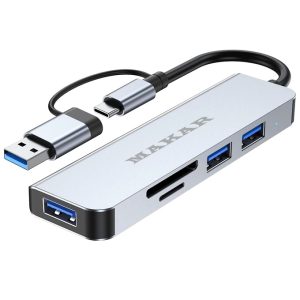
کابلهایی که دارای گواهی USB-IF هستند و مشخصاً از DisplayPort Alt Mode یا HDMI AltMode پشتیبانی میکنند، بهترین گزینه هستند. برندهای معتبر مانند Anker، ماکار، یا UGREEN معمولاً گزینههای مطمئنی ارائه میدهند.