فرانایس | خرید امن و راحت، کیفیت بالا، قیمت مناسب
 نویسنده: عباس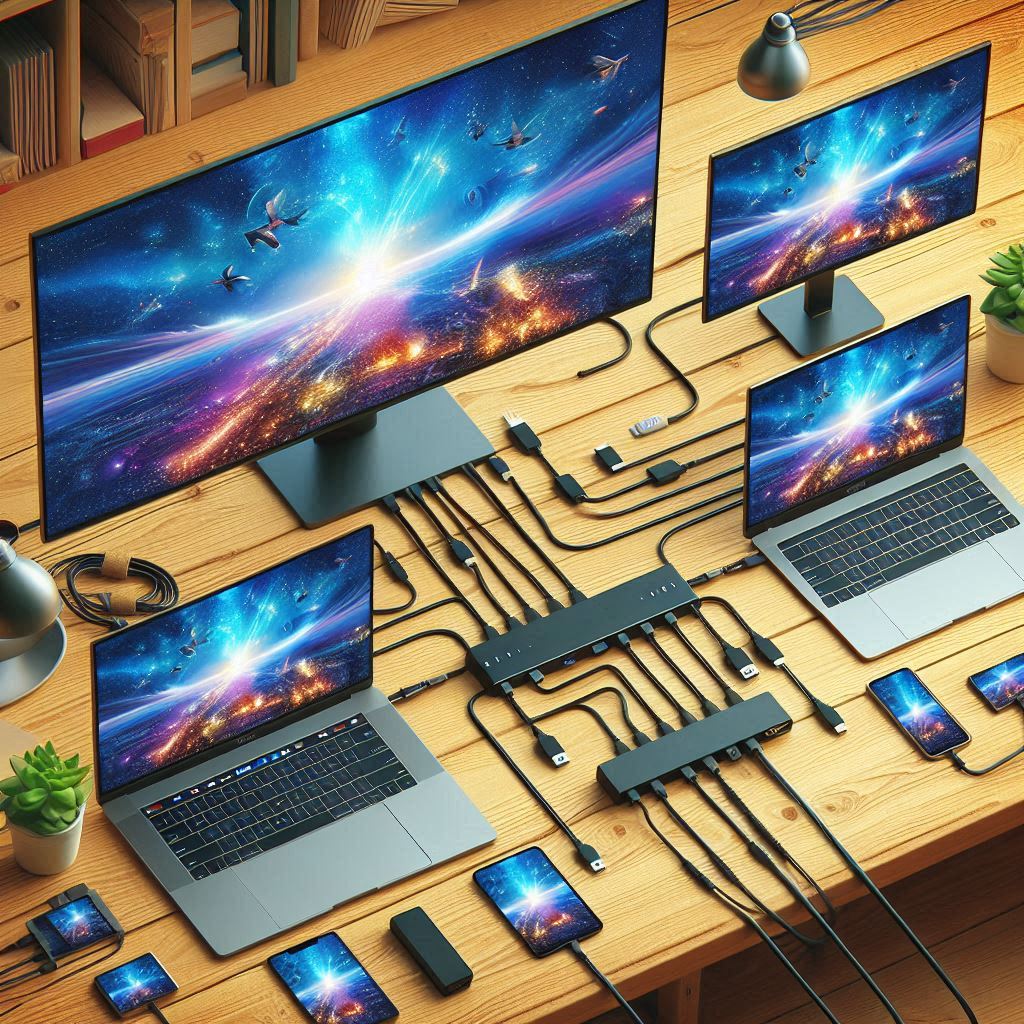
اتصال همزمان چند نمایشگر به یک دستگاه، بهویژه در محیطهای کاری و حرفهای، میتواند بهرهوری و کارایی را به طور چشمگیری افزایش دهد. این کار به کاربران اجازه میدهد تا فضای کاری بیشتری داشته باشند و بتوانند بهراحتی بین برنامهها و وظایف مختلف جابهجا شوند. در دنیای امروز که فناوری بهسرعت در حال پیشرفت است، استفاده از چند نمایشگر به یک استاندارد تبدیل شده است و افراد بیشتری به دنبال راهکارهای مناسب برای اتصال همزمان چند نمایشگر هستند.
یکی از راههای مؤثر برای اتصال چند نمایشگر به یک دستگاه، استفاده از هابهای USB-C به HDMI است. این هابها به کاربران اجازه میدهند تا با استفاده از یک پورت USB-C، چندین نمایشگر را به دستگاه خود متصل کنند و از فضای کاری گستردهتری بهرهمند شوند. هابهای USB-C به HDMI به دلیل قابلیتهای چندگانه و کارایی بالا، بهشدت توصیه میشوند و میتوانند تجربه کاربری بهتری را برای کاربران فراهم کنند.
در این مقاله، به بررسی مراحل و نکات مهم در اتصال همزمان چند نمایشگر با استفاده از هابهای USB-C به HDMI میپردازیم. همچنین، مزایا و معایب استفاده از چند نمایشگر، مشکلات رایج در اتصال آنها و راهحلهای ممکن برای رفع این مشکلات را مورد بررسی قرار میدهیم. بامطالعه این مقاله، شما میتوانید بهراحتی چند نمایشگر را به دستگاه خود متصل کنید و از فضای کاری گستردهتری بهرهمند شوید.
فهرست مطالب
مزایای استفاده از اتصال همزمان چند نمایشگر
استفاده از چند نمایشگر به کاربران اجازه میدهد تا بهرهوری خود را افزایش دهند و بهراحتی بین برنامهها و وظایف مختلف جابهجا شوند. برخی از مزایای استفاده از چند نمایشگر عبارتاند از:
۱. افزایش بهرهوری
استفاده از چند نمایشگر به طور قابلتوجهی میتواند بهرهوری کاربران را افزایش دهد. با داشتن فضای کاری بیشتر، کاربران میتوانند بهراحتی برنامهها و وظایف مختلف را مدیریت کنند و نیازی به تعویض مداوم بین پنجرهها و تبها نداشته باشند. این امکان بهویژه برای کاربرانی که در حوزههایی مانند برنامهنویسی، طراحی گرافیک، تحلیل داده و تجارت الکترونیک فعالیت میکنند، بسیار مفید است.
۲. بهبود تجربه کاربری
چندین نمایشگر به کاربران اجازه میدهند تا تجربه کاربری بهتری داشته باشند. با تقسیم محتوا بین چندین نمایشگر، کاربران میتوانند اطلاعات بیشتری را بهصورت همزمان مشاهده کنند و بهراحتی بین آنها جابهجا شوند. این امر بهویژه در زمان انجام وظایفی که نیاز به دسترسی سریع به اطلاعات دارند، مانند تحقیق و تحلیل، بسیار مفید است.
۳. کاهش خستگی چشم
استفاده از چند نمایشگر میتواند به کاهش خستگی چشم کمک کند. هنگامی که کاربران مجبور به تعویض مداوم بین پنجرهها و تبها هستند، چشمان آنها ممکن است خسته شود. با داشتن چندین نمایشگر، کاربران میتوانند محتوا را به طور یکنواختتر توزیع کنند و از خستگی چشم جلوگیری کنند.
۴. افزایش دقت و کارایی
کاربرانی که نیاز به بررسی و تحلیل دادهها دارند، میتوانند از چندین نمایشگر برای افزایش دقت و کارایی خود بهرهمند شوند. با داشتن فضای کاری بیشتر، کاربران میتوانند به طور همزمان به دادهها و نمودارهای مختلف دسترسی پیدا کنند و بهراحتی آنها را مقایسه کنند. این امر بهویژه در زمان انجام وظایفی مانند تحلیل مالی و برنامهریزی پروژهها مفید است.
۵. تسهیل چندوظیفگی
یکی از مزایای بزرگ استفاده از چند نمایشگر، تسهیل چندوظیفگی است. کاربران میتوانند به طور همزمان چندین برنامه و وظیفه را مدیریت کنند و نیازی به تعویض مداوم بین آنها نداشته باشند. این امکان بهویژه برای کاربرانی که در محیطهای کاری پرسرعت و پویا فعالیت میکنند، بسیار مفید است.
۶. بهبود کار تیمی
استفاده از چند نمایشگر میتواند به بهبود کار تیمی کمک کند. هنگامی که چندین نفر در یک پروژه همکاری میکنند، داشتن چندین نمایشگر به آنها اجازه میدهد تا بهراحتی اطلاعات و پیشرفتهای پروژه را به اشتراک بگذارند و به طور همزمان روی وظایف مختلف کار کنند. این امر بهویژه در جلسات تیمی و ویدئوکنفرانسها مفید است.
۷. افزایش خلاقیت
چندین نمایشگر میتوانند به افزایش خلاقیت کاربران کمک کنند. با داشتن فضای کاری بیشتر، کاربران میتوانند بهراحتی به منابع مختلف دسترسی پیدا کنند و ایدههای خود را بهصورت مؤثرتری توسعه دهند. این امر بهویژه در زمینههای خلاقانه مانند طراحی گرافیک و تولید محتوا مفید است.
۸. بهبود مدیریت پروژهها
کاربرانی که مسئول مدیریت پروژهها هستند، میتوانند از چندین نمایشگر برای بهبود مدیریت پروژههای خود بهرهمند شوند. با داشتن چندین نمایشگر، مدیران پروژه میتوانند به طور همزمان به نمودارها، جداول زمانی و وظایف مختلف دسترسی پیدا کنند و پروژهها را به طور مؤثرتری مدیریت کنند.
۹. افزایش دسترسی به اطلاعات
یکی از مزایای بزرگ استفاده از چند نمایشگر، افزایش دسترسی به اطلاعات است. کاربران میتوانند به طور همزمان به چندین منبع اطلاعاتی دسترسی پیدا کنند و نیازی به تعویض مداوم بین پنجرهها نداشته باشند. این امر بهویژه در زمان انجام وظایفی که نیاز به دسترسی سریع به اطلاعات دارند، مانند تحقیق و نوشتن مقالات، بسیار مفید است.
۱۰. پیشگیری از خطا
استفاده از چند نمایشگر میتواند به پیشگیری از خطاها کمک کند. هنگامی که کاربران مجبور به تعویض مداوم بین پنجرهها و تبها هستند، احتمال خطا افزایش مییابد. با داشتن چندین نمایشگر، کاربران میتوانند به طور همزمان به اطلاعات و برنامههای مختلف دسترسی پیدا کنند و از وقوع خطاها جلوگیری کنند. این امر بهویژه در وظایفی که نیاز بهدقت بالا دارند، مانند برنامهنویسی و تحلیل دادهها، بسیار مفید است.
جدول اتصال چند نمایشگر با هاب USB-C
| مرحله | اقدامات | ملاحظات فنی |
|---|---|---|
| ۱. بررسی سازگاری دستگاه | - اطمینان از پشتیبانی پورت USB-C از خروجی ویدئو (مانند Thunderbolt 3/4 یا USB-C Alt Mode). - بررسی مشخصات لپتاپ/دستگاه برای پشتیبانی از چند نمایشگر. | سیستم عامل (ویندوز، مک، لینوکس) باید از قابلیتهای چندمانیتوری پشتیبانی کند. - برخی دستگاه ها تنها از ۱ نمایشگر خارجی پشتیبانی میکنند. |
| ۲. انتخاب هاب مناسب | - انتخاب هاب USB-C با حداقل ۲ پورت HDMI (یا ترکیب HDMI و DisplayPort). - اطمینان از پشتیبانی هاب از رزولوشن بالا (مثلاً 4K@60Hz). | هاب های مبتنی بر DisplayLink برای سیستم های بدون پشتیبانی داخلی مناسب اند. - هاب های با منبع تغذیه خارجی برای نمایشگرهای بزرگتر بهتر عمل میکنند. |
| ۳.اتصال فیزیکی | - اتصال هاب USB-C به دستگاه اصلی. - وصل کردن نمایشگرها به پورت های HDMI هاب. | - استفاده از کابل های HDMI با کیفیت بالا برای جلوگیری از نویز. - تنظیمات Extended Display یا Mirror Mode در سیستم. |
| ۴. تنظیمات سیستم | - فعال کردن حالت چندمانیتوری در تنظیمات نمایشگر (مانند Windows + P در ویندوز). - تنظیم ترتیب و جهت نمایشگر | - در سیستم های مک، از System Preferences > Displays استفاده کنید. - برخی هاب ها نیاز به نصب درایورهای اختصاصی (مثل DisplayLink Manager) دارند |
مراحل اتصال همزمان چند نمایشگر با هابهای USB-C به HDMI
۱. بررسی سازگاری دستگاهها
قبل از هر چیز، باید اطمینان حاصل کنید که دستگاه شما از قابلیت اتصال چند نمایشگر پشتیبانی میکند. برخی از دستگاهها، بهویژه لپتاپها و تبلتهای قدیمیتر، ممکن است از این قابلیت پشتیبانی نکنند. برای بررسی سازگاری دستگاه خود، میتوانید به دفترچه راهنمای دستگاه مراجعه کنید یا به وبسایت سازنده مراجعه کنید.
۲. تهیه هاب USB-C به HDMI
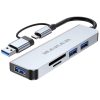
برای اتصال چند نمایشگر به دستگاه خود، به یک هاب USB-C به HDMI نیاز دارید. این هابها در انواع و مدلهای مختلفی در بازار موجود هستند و میتوانند به شما کمک کنند تا چندین نمایشگر را به دستگاه خود متصل کنید. در انتخاب هاب مناسب، به تعداد پورتهای HDMI و کیفیت ساخت هاب توجه کنید.
۳. اتصال هاب به دستگاه
پس از تهیه هاب USB-C به HDMI، آن را به پورت USB-C دستگاه خود متصل کنید. اطمینان حاصل کنید که هاب بهدرستی به دستگاه متصل شده و ارتباط برقرار است.
۴. اتصال نمایشگرها به هاب
در این مرحله، نمایشگرهای خود را با استفاده از کابلهای HDMI به پورتهای HDMI هاب متصل کنید. اطمینان حاصل کنید که کابلها بهدرستی به پورتها متصل شده و ارتباط برقرار است.
۵. تنظیمات نمایشگرها
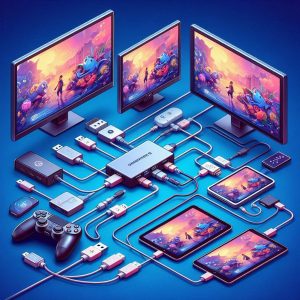
پس از اتصال نمایشگرها به هاب، باید تنظیمات نمایشگرها را در سیستمعامل دستگاه خود انجام دهید. برای این کار، به تنظیمات نمایشگر در سیستمعامل خود مراجعه کنید و نمایشگرهای متصل شده را شناسایی و تنظیم کنید. در این مرحله، میتوانید ترتیب نمایشگرها، رزولوشن و سایر تنظیمات مربوط به نمایشگرها را تنظیم کنید.
نکات مهم در اتصال چند نمایشگر با هابهای USB-C به HDMI
۱. کیفیت کابلها و هاب
یکی از نکات مهم در اتصال چند نمایشگر، کیفیت کابلها و هاب مورد استفاده است. استفاده از کابلها و هابهای باکیفیت پایین میتواند باعث کاهش کیفیت تصویر و مشکلات ارتباطی شود؛ بنابراین، توصیه میشود از کابلها و هابهای باکیفیت و معتبر استفاده کنید.
۲. پشتیبانی از رزولوشن بالا
در انتخاب هاب USB-C به HDMI، به پشتیبانی از رزولوشن بالا توجه کنید. برخی از هابها ممکن است از رزولوشنهای بالا مانند 4K پشتیبانی نکنند؛ بنابراین، اگر قصد دارید از نمایشگرهای با رزولوشن بالا استفاده کنید، حتماً هابی را انتخاب کنید که از این رزولوشنها پشتیبانی کند.
۳. مدیریت کابلها
مدیریت کابلها یکی از نکات مهم در اتصال چند نمایشگر است. استفاده از کابلهای بلند و نامرتب میتواند باعث ایجاد مشکلات ارتباطی و کاهش کیفیت تصویر شود؛ بنابراین، توصیه میشود از کابلهای کوتاه و مرتب استفاده کنید و کابلها را بهدرستی مدیریت کنید.
۴. تنظیمات سیستمعامل
تنظیمات سیستمعامل نقش مهمی در اتصال چند نمایشگر دارد. در سیستمعاملهای مختلف مانند ویندوز، مک و لینوکس، تنظیمات نمایشگرها ممکن است متفاوت باشد؛ بنابراین، توصیه میشود با تنظیمات سیستمعامل خود آشنا شوید و نمایشگرهای متصل شده را بهدرستی تنظیم کنید.
۵. استفاده از نرمافزارهای مدیریت نمایشگر
برخی از نرمافزارهای مدیریت نمایشگر میتوانند به شما کمک کنند تا نمایشگرهای متصل شده را بهراحتی مدیریت کنید. این نرمافزارها به شما اجازه میدهند تا ترتیب نمایشگرها، رزولوشن و سایر تنظیمات مربوط به نمایشگرها را بهراحتی تنظیم کنید.
مشکلات رایج در اتصال چند نمایشگر و راهحلها
۱. عدم شناسایی نمایشگرها
یکی از مشکلات رایج در اتصال چند نمایشگر، عدم شناسایی نمایشگرها توسط سیستمعامل است. این مشکل ممکن است به دلایل مختلفی از جمله مشکلات سختافزاری، مشکلات درایور و تنظیمات نادرست سیستمعامل ایجاد شود. برای حل این مشکل، میتوانید مراحل زیر را دنبال کنید:
– اطمینان حاصل کنید که کابلها و هاب بهدرستی به دستگاه و نمایشگرها متصل شدهاند.
– درایورهای کارت گرافیک و هاب USB-C به HDMI را بهروز کنید.
– تنظیمات نمایشگرها را در سیستمعامل بررسی و تنظیم کنید.
۲. کاهش کیفیت تصویر
کاهش کیفیت تصویر یکی دیگر از مشکلات رایج در اتصال چند نمایشگر است. این مشکل ممکن است به دلایل مختلفی از جمله کیفیت پایین کابلها و هاب، تنظیمات نادرست رزولوشن و مشکلات سختافزاری ایجاد شود. برای حل این مشکل، میتوانید مراحل زیر را دنبال کنید:
– از کابلها و هابهای باکیفیت و معتبر استفاده کنید.
– تنظیمات رزولوشن نمایشگرها را در سیستمعامل بررسی و تنظیم کنید.
– اطمینان حاصل کنید که کارت گرافیک دستگاه شما از رزولوشنهای بالا پشتیبانی میکند.
۳. مشکلات ارتباطی
مشکلات ارتباطی مانند قطع و وصلشدن تصویر یکی دیگر از مشکلات رایج در اتصال چند نمایشگر است. این مشکل ممکن است به دلایل مختلفی از جمله مشکلات سختافزاری، کیفیت پایین کابلها و هاب و تنظیمات نادرست سیستمعامل ایجاد شود. برای حل این مشکل، میتوانید مراحل زیر را دنبال کنید:
– اطمینان حاصل کنید که کابلها و هاب بهدرستی به دستگاه و نمایشگرها متصل شدهاند.
– از کابلها و هابهای باکیفیت و معتبر استفاده کنید.
– تنظیمات نمایشگرها را در سیستمعامل بررسی و تنظیم کنید.
نتیجهگیری
اتصال همزمان چند نمایشگر با استفاده از هابهای USB-C به HDMI میتواند به کاربران اجازه دهد تا بهرهوری و کارایی خود را افزایش دهند و تجربه کاربری بهتری داشته باشند. با رعایت نکات و مراحل ذکر شده در این مقاله، میتوانید بهراحتی چند نمایشگر را به دستگاه خود متصل کنید و از فضای کاری گستردهتری بهرهمند شوید.
استفاده از هابهای USB-C به HDMI به دلیل قابلیتهای چندگانه و کارایی بالا، بهشدت توصیه میشود. این هابها به کاربران اجازه میدهند تا چندین نمایشگر را به یک دستگاه متصل کنند و از فضای کاری گستردهتری بهرهمند شوند. با انتخاب هابهای باکیفیت و رعایت نکات مهم در اتصال چند نمایشگر، میتوانید بهراحتی از این قابلیت بهرهمند شوید و تجربه کاربری بهتری داشته باشید.